8. Apéndice
8.1. Control externo de la potencia relativa a la red (§14a EnWG - Alemania)
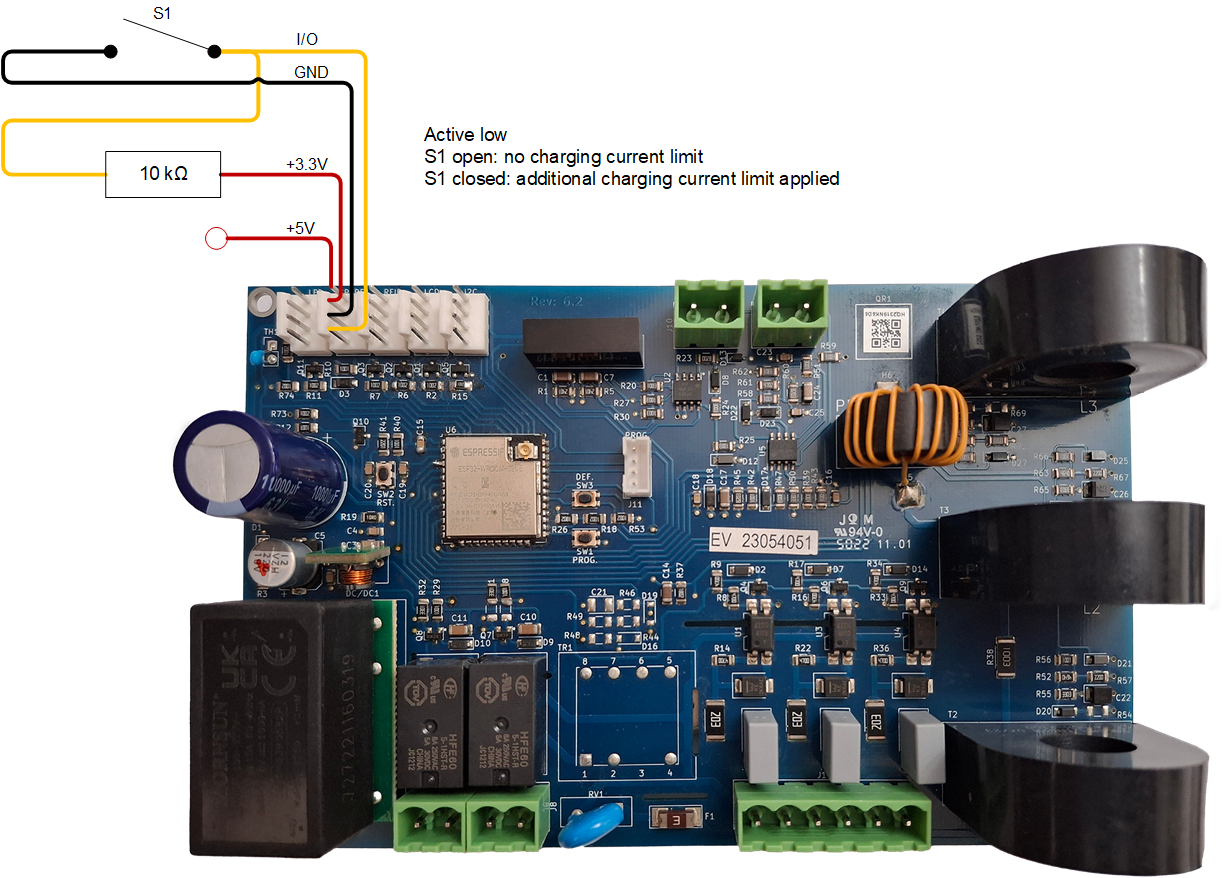
La corriente de carga de la estación de carga de vehículos eléctricos puede limitarse a un máximo de 6 A con un interruptor externo. Esto es especialmente importante en Alemania para cumplir los requisitos del §14a EnWG (aplicable a estaciones de carga instaladas a partir del 1 de enero de 2024) y para que el operador de la red pueda reducir la potencia de carga para ayudar a mantener la estabilidad de la red. Tenga en cuenta que esta función necesita que la estación de carga de vehículos eléctricos tenga el firmware v2.0 o posterior.
Aparecerá una advertencia (W-108 – La corriente de carga está limitada por un interruptor externo) en la pantalla, en la interfaz web o en VictronConnect cuando se active el interruptor.
El siguiente diagrama muestra cómo debe conectarse el interruptor o relé a la estación de carga de vehículos eléctricos.
8.2. Activación de Modbus TCP
Ajustes de Modbus TCP Los ajustes del servidor Modbus TCP permiten habilitar la lista blanca de IP y añadir direcciones IP de dispositivos GX a ella. Con la lista blanca habilitada, solo las direcciones IP añadidas podrán comunicarse con el EV Charging Station. Por motivos de seguridad, es muy recomendable habilitar la lista blanca TCP y añadir solo los dispositivos GX que tengan que comunicarse con el EV Charging Station. Es posible que este sea un requisito de los operadores de la red de algunos países.
|
|
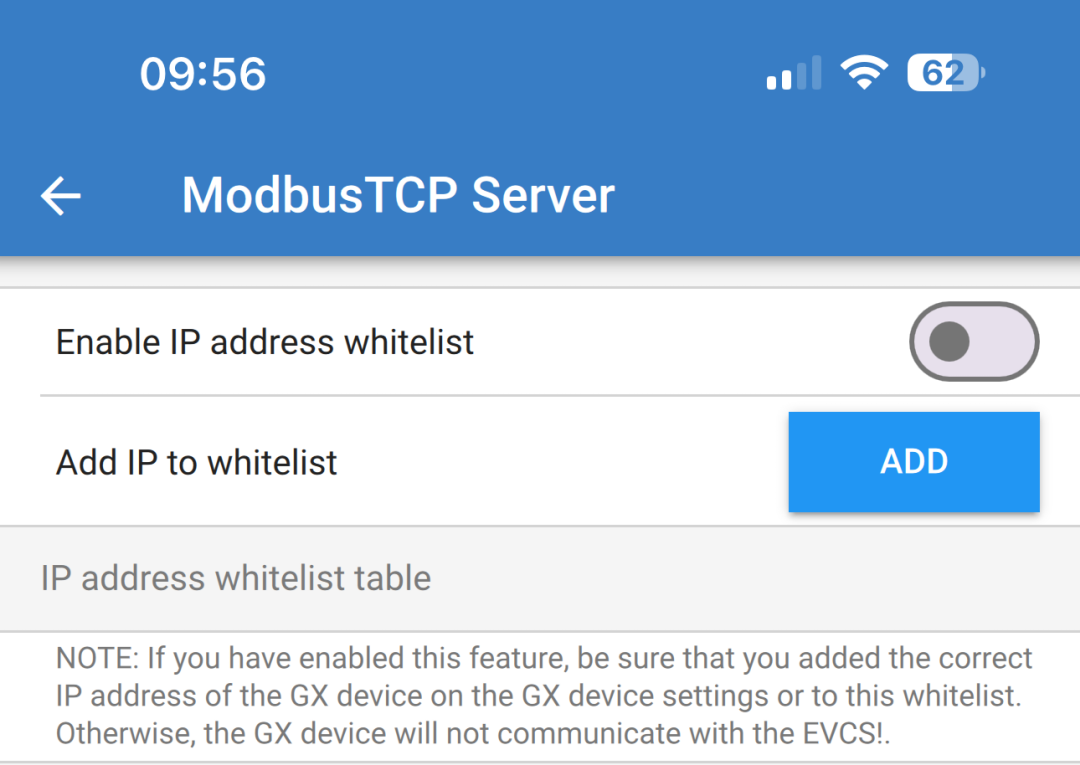
Como otra opción, la EV Charging Station puede comunicarse con el dispositivo GX mediante Modbus TCP. Es imprescindible activarlo antes en el dispositivo GX.
En el dispositivo GX vaya a Configuración → Integraciones → Servidor Modbus TCP, y habilite el servidor Modbus TCP. | 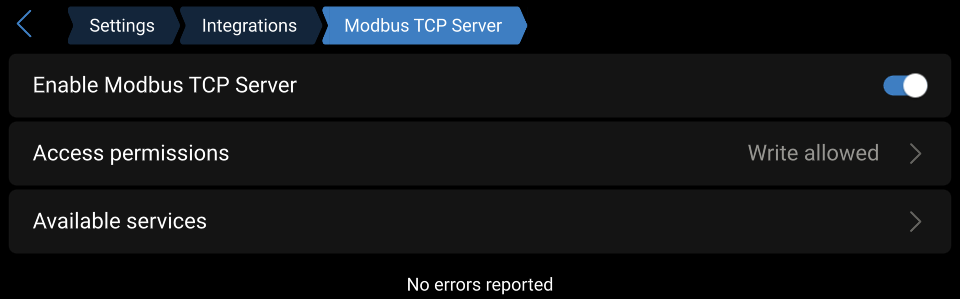 |
Active la estación de carga en el menú Modbus TCP/UDP
Este paso solo es necesario si se trata de un EV Charging Station que aún no se ha conectado al dispositivo GX Y el dispositivo GX tiene una versión de firmware 3.12 o posterior.
Para los dispositivos que estuvieran conectados al dispositivo GX antes de la actualización del firmware del GX a Venus OS 3.12, este paso no es necesario. Estas unidades se activan automáticamente.
En el dispositivo GX, vaya a Configuración → Integraciones → Dispositivos Modbus → Dispositivos detectados y active la estación de carga. |  |
8.3. Instalación de la estación de carga de vehículos eléctricos mediante la interfaz web
Tras la configuración inicial, ajuste la estación de carga de vehículos eléctricos según sus necesidades. Para ello, conéctese a la interfaz web y pulse sobre la pestaña de Settings (Ajustes) para acceder a más opciones de configuración. Las opciones de la página principal se explican en el apartado Página principal.
Aparecerán seis subpestañas:
Pestaña Networks (Redes): véase el apartado Menú Networks (Redes).
Pestaña General: proporciona opciones de ajustes relativos a cargador, comunicación con el dispositivo GX, pantalla, huso horario y nombre del dispositivo.
Charger (cargador): ajustes del cargador.
Posición del cargador de vehículos eléctricos: Seleccione la ubicación de la estación de carga de vehículos eléctricos en el sistema. Ejemplos:
Si la estación de carga está en la salida de un inversor como una de las principales salidas CA, seleccione Inverter AC out (salida CA inversor).
Si está conectada a la red y se coloca en la entrada CA de la red antes del inversor, seleccione Inverter AC in (entrada CA inversor).
Arranque automático del cargador de vehículos eléctricos: Si está habilitada esta opción, la EVCS intentará empezar a cargar automáticamente cuando se conecte el vehículo.
Contactor activo cuando está cargado: Mantiene el contactor cerrado después de cargar. Por ejemplo, si está funcionando el aire acondicionado del vehículo, se alimenta con corriente CA en vez de con la batería del vehículo.
Máxima corriente de carga: 6 - 32 A
Mínima corriente de carga: 6 - 32 A. Por ejemplo, un Renault Zoe necesita por lo menos 10 A.
Calibración de la potencia (0,6 - 1,4): si el valor de potencia mostrado no es correcto, se puede aplicar un factor de corrección de +/- 40 % como máximo.
Potencia real (kW): muestra el valor de la potencia actual con la que se carga el vehículo eléctrico.
Dispositivo GX: la EV Charging Station se puede usar:
Como un dispositivo independiente en modo Manual o Programado. Tenga en cuenta que el modo automático necesita que haya un dispositivo GX y que la comunicación entre el dispositivo GX y la EVCS esté habilitada.
Como parte de un sistema de Victron Energy más grande. Cuando se habilita la comunicación con el dispositivo GX, debe habilitarse Modbus TCP en el propio dispositivo GX (véase el apartado Activación de Modbus TCP) para habilitar la comunicación con la EVCS.
Para evitar errores, lo más sencillo es que el emparejamiento entre la EVCS y el dispositivo GX se haga de forma automática. Con la función Discover (Encontrar), la EVCS puede detectar automáticamente la dirección IP a través de la identificación del portal VRM.
Comunicación: Habilita o deshabilita la comunicación con un dispositivo GX.
Dirección IP: La dirección IP de su dispositivo GX. Se rellenará automáticamente cuando use la opción Discover (Encontrar) para emparejar la estación de carga de vehículos eléctricos con el dispositivo GX.
ID del portal VRM: La identificación del portal VRM de su dispositivo GX. Se rellenará automáticamente cuando use la opción Discover (Encontrar) para emparejar la estación de carga de vehículos eléctricos con el dispositivo GX.
Discover (Encontrar): Pulse el botón Discover (Encontrar) para buscar el dispositivo GX. Seleccione el dispositivo GX de la lista que aparecerá, la dirección IP del GX se introducirá automáticamente.
Check (Comprobar): Pulse este botón para comprobar la comunicación con el dispositivo GX. El resultado se muestra en la parte superior de la página.
Iniciar la carga cuando el estado de carga (%) de la batería auxiliar sea: El estado de carga mínimo de la batería auxiliar necesario para iniciar la carga en modo Auto.
Detener la carga cuando el estado de carga de la batería auxiliar, si es un sistema off-grid, sea (%): Detiene el proceso de carga cuando el estado de carga de la batería auxiliar cae por debajo de este valor y no hay conexión a la red.
Permitir energía de la batería/red en el modo automático: Si está habilitado, el modo automático seguirá cargando con una corriente mínima cuando no haya excedente de energía solar suficiente. Se suministra energía desde la red o la batería. Esta opción es útil para reducir el número de ciclos de habilitar/deshabilitar la carga automática mientras se está cargando en modo automático.
Tenga en cuenta que la EVCS no puede decidir de dónde tomar la energía (la red o la batería), esto depende del inversor.
Permitir el excedente de energía solar bajo para el modo automático: Permite cargar el vehículo eléctrico con el excedente de energía solar más energía de la red cuando el excedente de energía solar no es suficiente para alcanzar el requisito mínimo de energía (6 A, 1380 W). Ejemplo: Para cargar el vehículo eléctrico con 6 A cuando el excedente de energía solar solo es de 800 W, se extraerán 580 W de la red para alcanzar los 1380 W necesarios.
Límite de tiempo de energía de la batería/red: El límite de tiempo máximo para dejar de extraer corriente de la batería/red. Este parámetro está relacionado con “Permitir energía de la batería/red en el modo automático”:
Protección contra sobrecarga: La estación de carga de vehículos eléctricos lee los estados de sobrecarga desde el inversor. Cuando el inversor informa de una sobrecarga, la estación de carga de vehículos eléctricos reduce la corriente de carga al valor mínimo y espera unos 5 segundos. Si la sobrecarga sigue activa, la estación de carga de vehículos eléctricos dejará de cargar y no seguirá hasta que el estado de sobrecarga haya desaparecido y haya transcurrido un periodo de espera.
Si la estación de carga de vehículos eléctricos detecta múltiples situaciones de sobrecarga en un determinado periodo de tiempo, la corriente de carga se reducirá en un 10 %.
Se aplica tanto a los sistemas off-grid como a los sistemas conectados a la red. Para los sistemas conectados a la red también hay un “límite de corriente de entrada” y la estación de carga de vehículos eléctricos funcionará de la misma forma descrita anteriormente si se supera este límite.
Cuando se reduzca la potencia de carga o se interrumpa el proceso de carga, aparecerá una advertencia en la interfaz web o en VictronConnect.
Límite de corriente de entrada (A): En el caso de un sistema conectado a la red, mostrará el ajuste del límite de corriente de entrada del inversor, que sirve de umbral para la “Protección contra sobrecarga”.
Emulación de batería auxiliar: Si el sistema no tiene una batería auxiliar, al habilitar esta opción se emularán los datos de la batería en el lado de la estación de carga de vehículos eléctricos. Esta emulación permite que la carga funcione en modo automático, ya que se necesitan datos de la batería.
Servidor Modbus TCP de la estación de carga de vehículos eléctricos:
Servidor Modbus TCP estación de carga de vehículos eléctricos. La dirección es la misma que la del dispositivo GX.
Estado en la lista blanca de direcciones IP: Habilite o deshabilite el estado en la lista blanca.
Tenga en cuenta que si la opción Estado en la lista blanca de direcciones IP está habilitada, solo los dispositivos de la siguiente lista de direcciones de IP clasificadas como seguras (lista blanca) pueden comunicarse con la estación de carga de vehículos eléctricos.
Tabla con la lista blanca de direcciones IP: Añadir las direcciones de IP que tienen permiso para comunicarse con la estación de carga de vehículos eléctricos.
Pantalla:
Retroiluminación activa (%): el brillo de las pantallas cuando están activas.
Retroiluminación en reposo (%): el brillo de las pantallas cuando están en reposo.
Tiempo de espera activo (s): periodo de tiempo tras el que la pantalla activa vuelve a estar en reposo.
Bloqueo de la pantalla del cargador: habilite/deshabilite el control en la pantalla.
Ocultar las credenciales de la WiFi: con esta opción puede ocultar las credenciales de la WiFi.
Fecha y hora:
Región: Seleccione su huso horario.
Huso/desfase horario: Seleccione el huso horario. Si se selecciona UTC, será necesario introducir el desfase correcto.
Formato de hora válido: +hh:mm o -hh:mm - Ejemplo: +02:00 o -01:00
El horario de verano se procesa automáticamente.
Otros:
Precio de la electricidad por kWh: introduzca el coste del kWh para calcular el coste ahorrado en la sesión.
Nombre del dispositivo: puede cambiar el nombre de la EV Charging Station. En ese caso, también se actualizará en el dispositivo GX, en VictronConnect y en el portal VRM.
Pestaña Planificador: En este menú se crea el programa necesario para el modo programado.
Puede programar escenarios para que se active automáticamente en determinadas condiciones. Estas condiciones incluyen:
Hora de arranque: Hora de arranque del programa en hh:mm (se aplica el formato de 24 horas)
Hora final: Hora de finalización del programa en hh:mm (se aplica el formato de 24 horas)
Corriente[6-32 A]: Máxima corriente de carga mientras el programa está activo
Repetición: Intervalo de tiempo tras el que el programa vuelve a ejecutarse automáticamente. Opciones posibles:
Diario: Se repite cada día
Lunes a viernes: Se repite de lunes a viernes
Fines de semana: Se repite cada fin de semana
Personalizado: Elija los días de la semana en los que quiere que se repita el escenario
Estado: Estado del escenario. Si está deshabilitado, el programa del escenario no se ejecutará.
Una vez creado el escenario, pulse el botón Accept (Aceptar) y el de Save (Guardar). Tenga en cuenta que los escenarios solo están activos si la estación de carga está en modo programado. El escenario activo en cada momento se resalta en verde en el planificador y aparece marcado como activo. Los escenarios pueden editarse en cualquier momento. Se aplican las mismas normas descritas anteriormente.
Con los botones Import (Importar) y Export (Exportar) puede importar o exportar escenarios en formato .json.
Pestaña Anillo de luz: puede personalizar el anillo de luz de la parte frontal de la estación, alrededor de la toma del vehículo. Puede elegir entre varios modos y también durante cuánto tiempo se muestra el modo, el brillo de las luces y su color.
El anillo de color sirve para indicar en un solo vistazo lo que está haciendo la EV Charging Station: por ejemplo, si el vehículo está completamente cargado o si el estado de carga es bajo.
Pulse el botón de Save (guardar) de la parte inferior de la pantalla después de cada cambio o importación o exportación de los ajustes del Anillo de luz en formato .json.
Pestaña Acceso: para cambiar el nombre de usuario y la contraseña:
Pestaña Copia de seguridad y firmware: para exportar o importar los ajustes guardados, restablecer los ajustes predeterminados de la estación de carga y actualizar el firmware manualmente.
Actualización de firmware: El firmware de la estación de carga puede actualizarse manualmente a través de la interfaz web o a distancia mediante VRM: actualización de firmware a distancia.
Seleccione el archivo de firmware (*.evcsup): Pulse el botón Open (Abrir) y vaya a la ubicación en la que está guardado el archivo de firmware facilitado. A continuación pulse Update (Actualizar). De este modo se iniciará el proceso de actualización. Después de una actualización correcta, la estación de carga se reinicia y vuelve a aparecer la página principal. Tenga en cuenta que se conservan todos los ajustes.
Copia de seguridad: Haga una copia de seguridad y restaure todos los ajustes del sistema desde un archivo de formato .json o en un archivo de formato .json.
Restablecimiento de los valores predeterminados: Los valores predeterminados del dispositivo se pueden restablecer de distintas formas:
Desde la página web, seleccione el menú Backup & FW (Copia de seguridad y firmware) y pulse “Reset to factory defaults” (restablecimiento de los valores predeterminados de fábrica) o
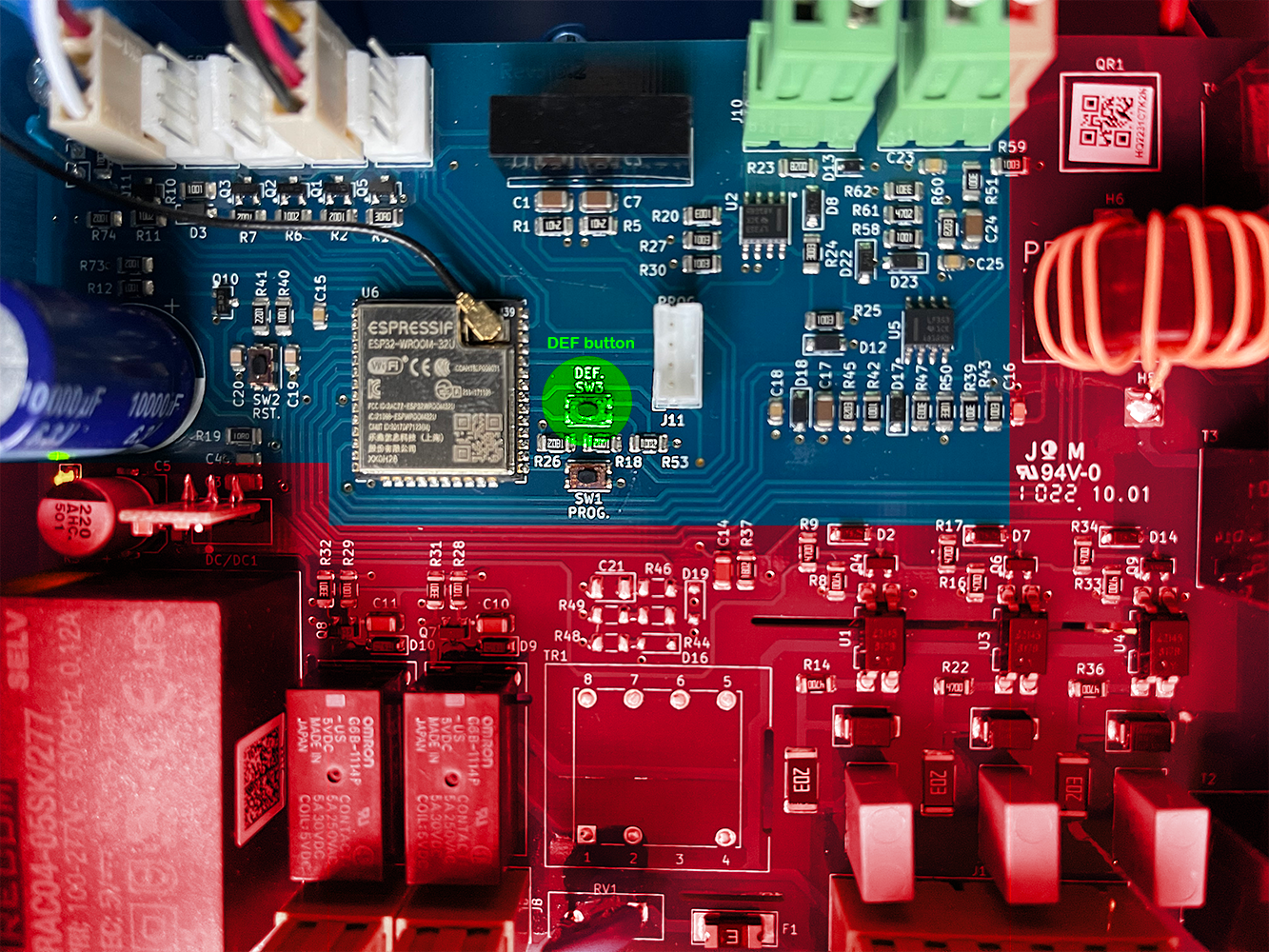
Desde dentro de la unidad, pulsando el botón DEF durante más de 15 segundos. Véase la siguiente imagen. Tenga en cuenta que si pulsa el botón DEF durante menos de 15 segundos pero más de 5, solo se restablecerá la contraseña.
Aviso
El procedimiento del botón DEF solo debe realizarlo personal cualificado ya que es necesario que la EV Charging Station tenga alimentación. Trabajar con alta tensión es muy peligroso y puede tener consecuencias fatales si no se hace correctamente. Asegúrese de no tocar ninguna pieza de la zona marcada en rojo.
A través de VictronConnect desde la página de información del producto.
8.3.1. Página principal
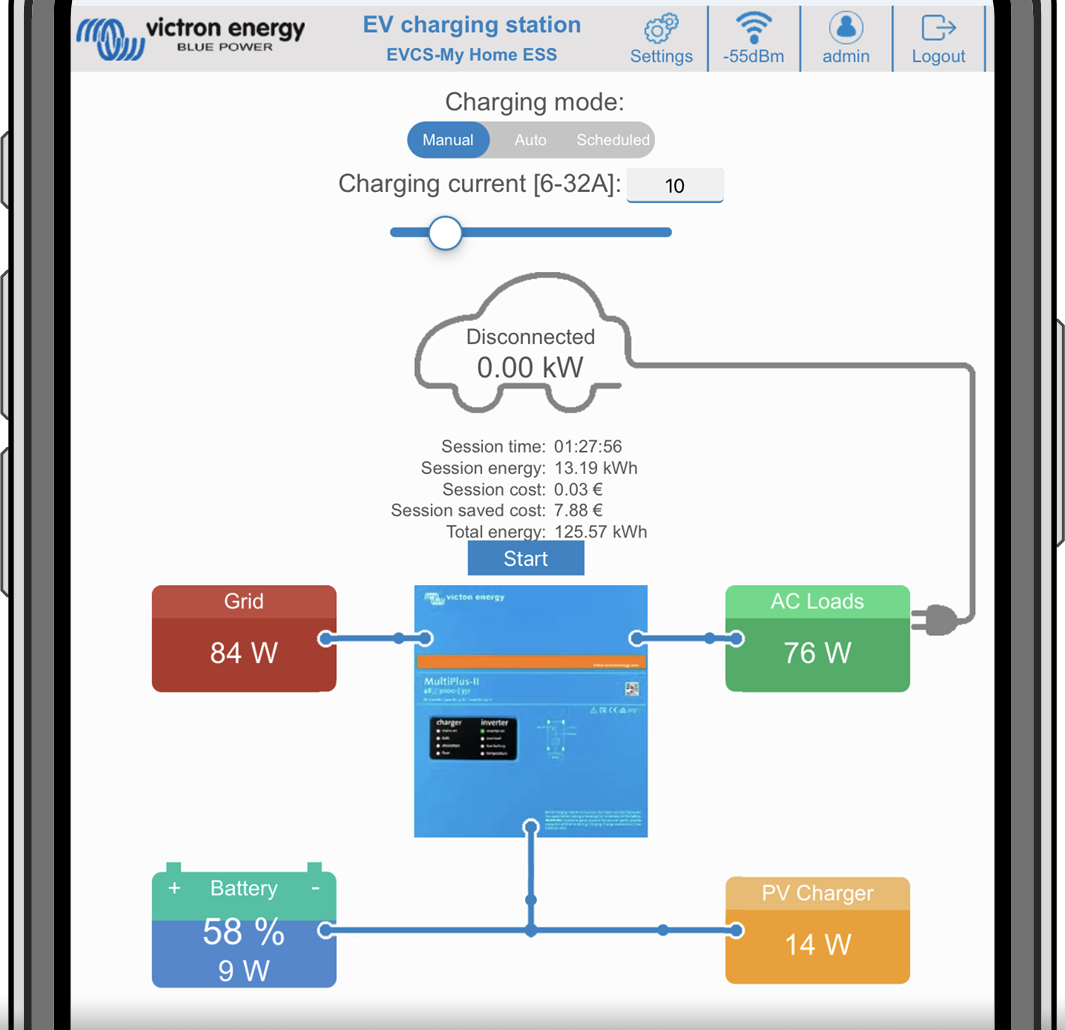
La página principal de la interfaz web contiene elementos de control y monitorización de la EV Charging Station. De arriba a abajo son:
Interruptor de modo de carga: Cambia el modo de carga entre manual, automático o programado.
Barra de corriente de carga: Ajusta la corriente de carga.
Botón de arranque/parada: Para iniciar o detener la carga en modo manual.
Tenga en cuenta que después de pulsar el botón de parada, primero se reduce la corriente de carga a un mínimo y sólo después se abre el contactor (con un retraso de 2 segundos).
Estadísticas de la sesión y resumen gráfico animado para ver el progreso de la carga en un solo vistazo.
 |
8.3.2. Menú Networks (Redes)
Las opciones de WiFi y Bluetooth se configuran a través del menú de redes de la interfaz web. Las opciones disponibles son:
WiFi
Modo WiFi: Permite elegir entre los modos de punto de acceso o estación.
Modo Punto de acceso: La unidad crea su propio punto de acceso WiFi. Esto se usa o bien para configurar la unidad o bien en ausencia de una red WiFi separada que incluya un dispositivo GX. Se puede configurar SSID, dirección IP y máscara de red.
Modo Estación: Conecte el dispositivo a una red WiFi que cuente con otros dispositivos Victron como un dispositivo GX o VRM. Para ello:
Cambie el modo WiFi de Punto de acceso a Estación.
Pulse el botón Scan (Buscar) para buscar manualmente otras redes WiFi o añadir manualmente un punto de acceso conocido pulsando el botón Add (Añadir). Observe que los parámetros estándar de la WiFi son: 802.11 b/g/n (2,4 Ghz solamente).
Marque la red a la que desea conectarse y luego pulse Apply (aplicar).
En el cuadro Password (contraseña) introduzca la contraseña de la WiFi externa y pulse Next (siguiente).
En caso de que necesite una IP estática en vez de DHCP, cambie el botón del modo IP a Manual y rellene los datos de dirección IP estática, máscara, pasarela y DNS.
Pulse “Save” (Guardar). Tenga en cuenta que si está habilitado el modo Estación, aparecerá un indicador de intensidad de la señal WiFi en la parte superior de la página web.
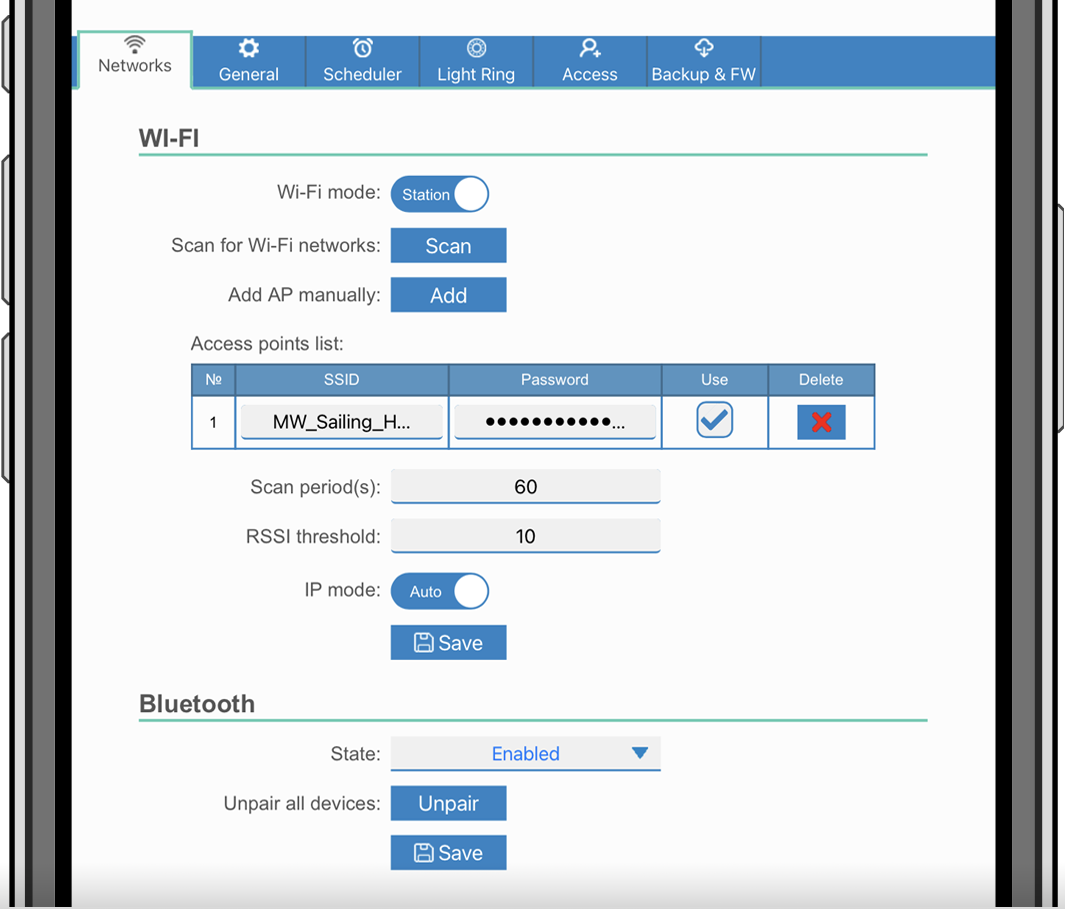
Periodo de detección: Si solo hay una red a la que conectarse (p. ej.: router), el periodo de detección puede fijarse en 0 para evitar búsquedas innecesarias cuando ya hay una conexión establecida. Si la estación de carga de vehículos eléctricos se conecta a más de una red, se recomienda dejar el valor predeterminado (60). Tenga en cuenta que esto se refiere a la detección de redes automática. No afecta al botón de detección manual.
Umbral RSSI: Se puede aplicar un umbral RSSI a la detección automática.
Bluetooth
El Bluetooth establece una conexión inalámbrica directa entre un dispositivo móvil y la EV Charging Station para controlar y monitorizar la estación de carga mediante VictronConnect. La distancia suele ser de pocos metros en interiores.
Tenga en cuenta que el Bluetooth está deshabilitado en dispositivos con firmware de la versión 1.23 o anterior y debe habilitarse manualmente para poder usar VictronConnect. El código de emparejamiento por defecto es 000000. En los dispositivos entregados con la versión de firmware 1.24 o posterior, el Bluetooth está habilitado por defecto. El código de emparejamiento correspondiente se encuentra dentro de la carcasa y es único.
El código de emparejamiento puede cambiarse a través de VictronConnect. Al restablecer los valores predeterminados, el código de emparejamiento vuelve al determinado de fábrica.
Se dispone de las siguientes opciones para habilitar, deshabilitar o desemparejar el Bluetooth a través del menú de red:
Estado: Habilita o deshabilita la función Bluetooth. Cuando se haga un cambio, es necesario pulsar el botón Save (Guardar) para que se aplique la nueva situación.
Desemparejar todos los dispositivos: Pulse para desemparejar la estación de carga de su dispositivo móvil. Tenga en cuenta que esto reiniciará la estación de carga y que también tendrá que eliminar el emparejamiento del menú Bluetooth de su dispositivo móvil.
8.3.3. Menú Access (acceso)
En el menú Access (acceso) puede introducir su propio nombre de usuario y contraseña (recomendado). Se le pedirá que cambie la contraseña durante la configuración inicial.
Para cambiar el nombre de usuario y la contraseña:
Pulse sobre el campo de Username (nombre de usuario) y escriba su propio nombre de usuario.
El nombre de usuario por defecto es “admin” (sin apóstrofe).
Pulse sobre el campo de Password (contraseña) y cambie la contraseña a una nueva con al menos ocho caracteres, entre los que ha de haber minúsculas, mayúsculas y caracteres especiales.
La contraseña predeterminada está impresa en el adhesivo del interior de la unidad.
Confirme su nueva contraseña.
Pulse Next (siguiente).
En caso de que se pierda la contraseña, véase el capítulo Restablecimiento de los valores de fábrica y recuperación de la contraseña.