3. Einrichtung und Konfiguration
3.1. Währung
Legen Sie zunächst die Währung fest, bevor Sie den Setup-Assistent starten. Die Währung gilt für die Kosten der Batterie, die Kauf- und Verkaufspreise sowie alle für das Dynamic ESS angegebenen Kosten- und Ertragszahlen; sie sollte daher festgelegt sein, bevor diese Werte eingegeben werden.
Wählen Sie die Währung unter Einstellungen, dann unter Allgemein in den VRM-Standorteinstellungen aus. | 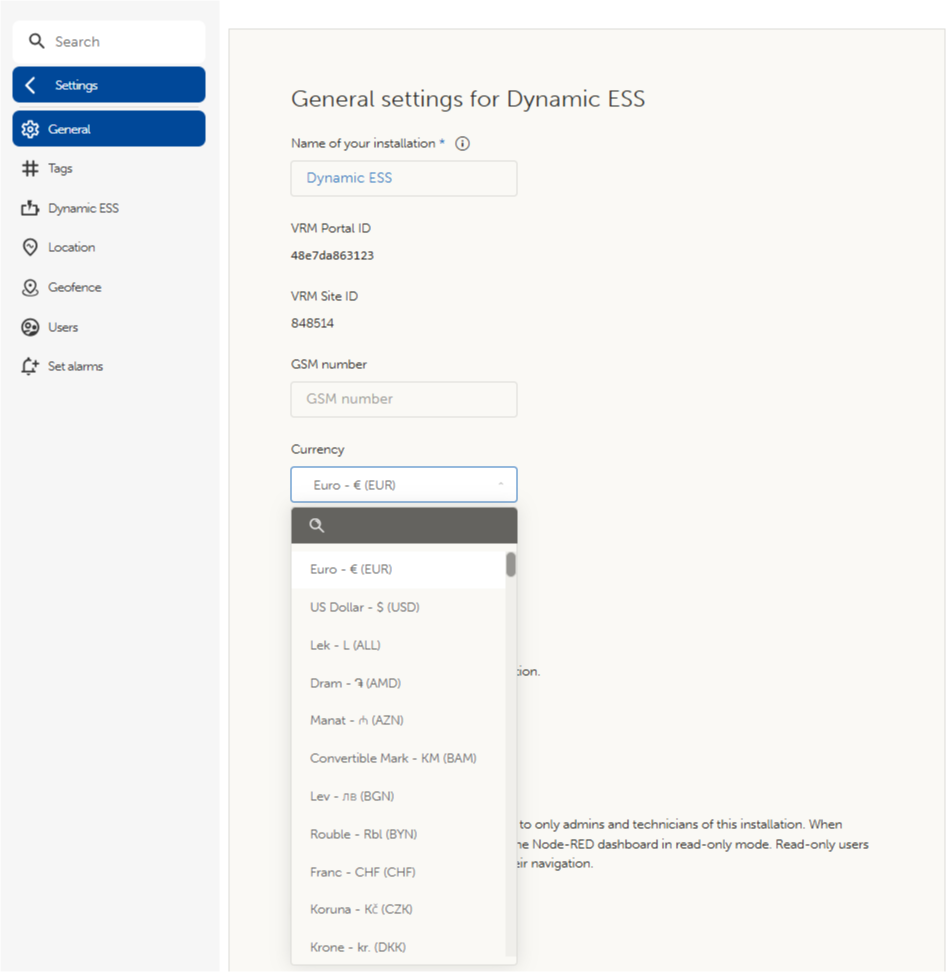 |
3.2. Setup-Assistent
Mit den folgenden Schritten aktivieren und konfigurieren Sie das Dynamic ESS mithilfe eines Setup-Assistenten im VRM-Portal.
Öffnen Sie das VRM-Portal und wählen Sie den Standort aus. Wählen Sie im Menü auf der linken Seite Einstellungen und anschließend Dynamic ESS aus. In dieser Phase können die Dynamic ESS-Steuerelemente optional aktiviert werden, sodass sie im VRM-Dashboard angezeigt werden. | 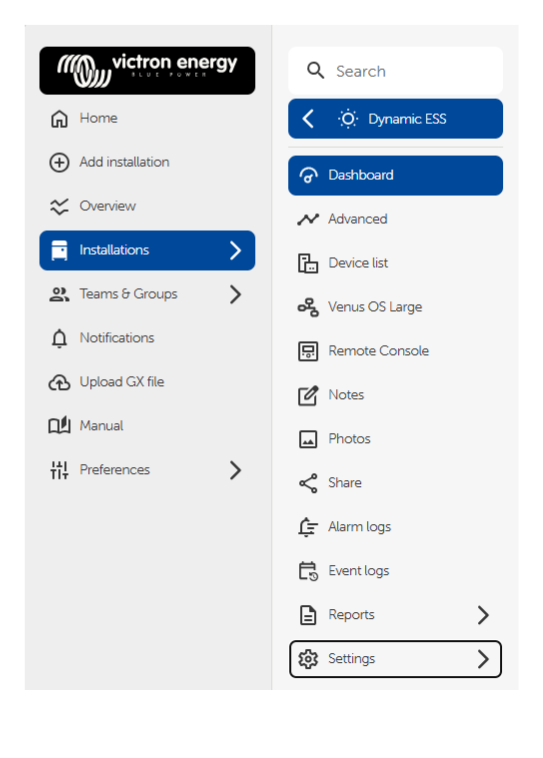 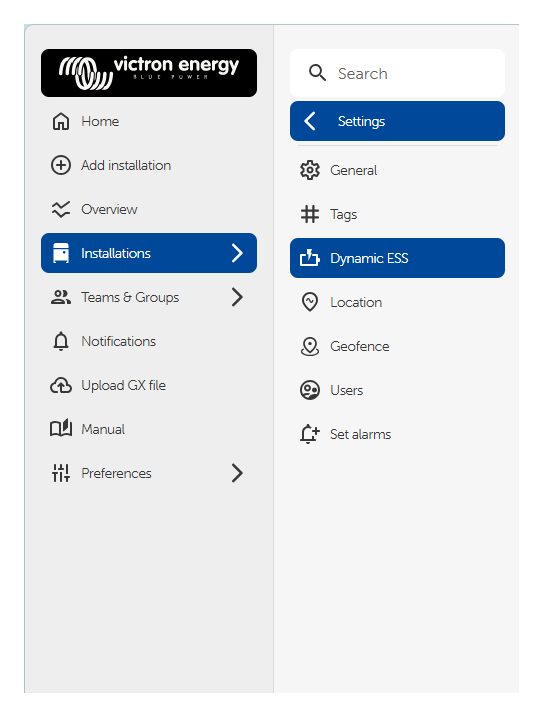 |
Wählen Sie „Konfiguration starten“, um zu beginnen. Der Assistent führt Sie anschließend nacheinander durch jeden einzelnen Schritt: System, Batterie, Kaufpreise, Verkaufspreise und eine abschließende Bestätigung. Jeder Schritt wird in den folgenden Abschnitten beschrieben. |  |
3.3. System
Das Dynamic ESS muss die Grenzwerte des Netzanschlusses kennen, um die Netznutzung genau planen zu können. Die hier eingegebenen Werte wirken sich ausschließlich auf die Dynamic ESS-Zeitpläne aus; systemweite Grenzwerte werden separat am GX-Gerät festgelegt.
Können Sie Strom ins Netz zurückspeisen? Wählen Sie Ja oder Nein. Wenn Sie Nein auswählen, wird nur das Feld Maximale Bezugskapazität angezeigt. Maximale Bezugskapazität: Geben Sie die maximale Leistung ein, die der Standort beziehen kann. In einem Dreiphasensystem entspricht dies der Summe aller Phasen. Maximale Einspeisekapazität: Geben Sie den vereinbarten maximalen Grenzwert für die Einspeisung oder die maximale Einspeisekapazität des Systems ein, je nachdem, welcher Wert niedriger ist. Wenn beispielsweise der vereinbarte Grenzwert für die Einspeisung 17 kW beträgt, die Anlage jedoch höchstens 10 kW einspeisen kann, geben Sie bitte 10 kW ein. Betriebsmodus: Wählen Sie den Umweltmodus oder den Handelsmodus. Die beiden Modi werden unter Einführung beschrieben. Solarenergie bei niedrigen Kaufpreisen deaktivieren: Zu finden unter Erweiterte Einstellungen. Ist diese Option aktiviert, wird die Solarstromerzeugung unterbrochen, solange der Kaufpreis unter dem festgelegten Schwellenwert liegt. Bei sehr niedrigen oder negativen Preisen kann die Erzeugung von Solarenergie unwirtschaftlich sein: Energie aus dem Netz kostet weniger als die eigene Solarstromerzeugung und die Einspeisung des Überschusses kann Geld kosten, anstatt Einnahmen zu erzielen. Die Solarstromerzeugung wird automatisch wieder aufgenommen, sobald der Kaufpreis den Schwellenwert überschreitet. Schwellenwert für den Kaufpreis: Der Kaufpreis in €/kWh, unterhalb dessen die Solarstromerzeugung eingestellt wird. | 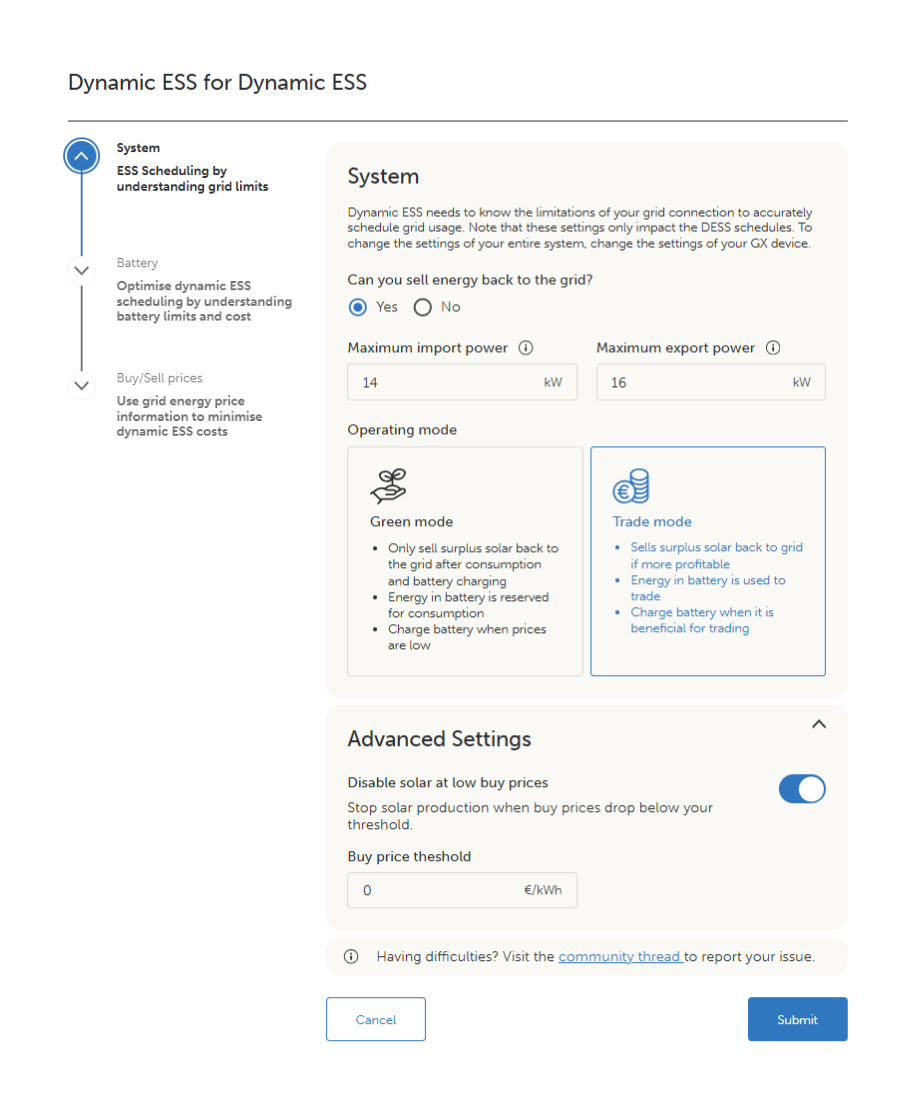 |
Anmerkung
Der Betriebsmodus sowie die anderen hier eingegebenen Werte können jederzeit auf der Einstellungsseite des Dynamic ESS in VRM geändert werden.
Sobald alle Felder ausgefüllt sind, klicken Sie zum Fortfahren auf Weiter.
3.4. Batterie
Das Dynamic ESS benötigt Informationen zu den Einschränkungen und Kosten des Batteriesystems, um einen optimierten Einsatzplan zu erstellen.
Batteriekapazität: Geben Sie die Batteriekapazität im vollständig geladenen Zustand in kWh an. Um von Amperestunden umzurechnen, multiplizieren Sie die Kapazität der Batteriebank in Ah mit der Nennspannung der Batterie und dividieren Sie das Ergebnis durch 1000. Falls die nutzbare Kapazität geringer ist als die Nennkapazität, geben Sie bitte den nutzbaren Wert an. Beispielsweise ergibt sich für eine 48-V-Batterie mit 100 Ah und einer Entladungstiefe von maximal 95 % folgender Wert: (48 × 100 × 0,95) / 1000 = 4,56 kWh. Maximale Entladeleistung: Geben Sie die maximale Leistung ein, mit der sich die Batteriebank entladen darf. Dadurch wird verhindert, dass die Batterie mit einer zu hohen Entladerate entladen wird, was insbesondere bei kleineren Batteriebänken von Bedeutung ist. Maximale Ladeleistung: Geben Sie die maximale Leistung ein, mit der die Batterie aufgeladen werden darf. | 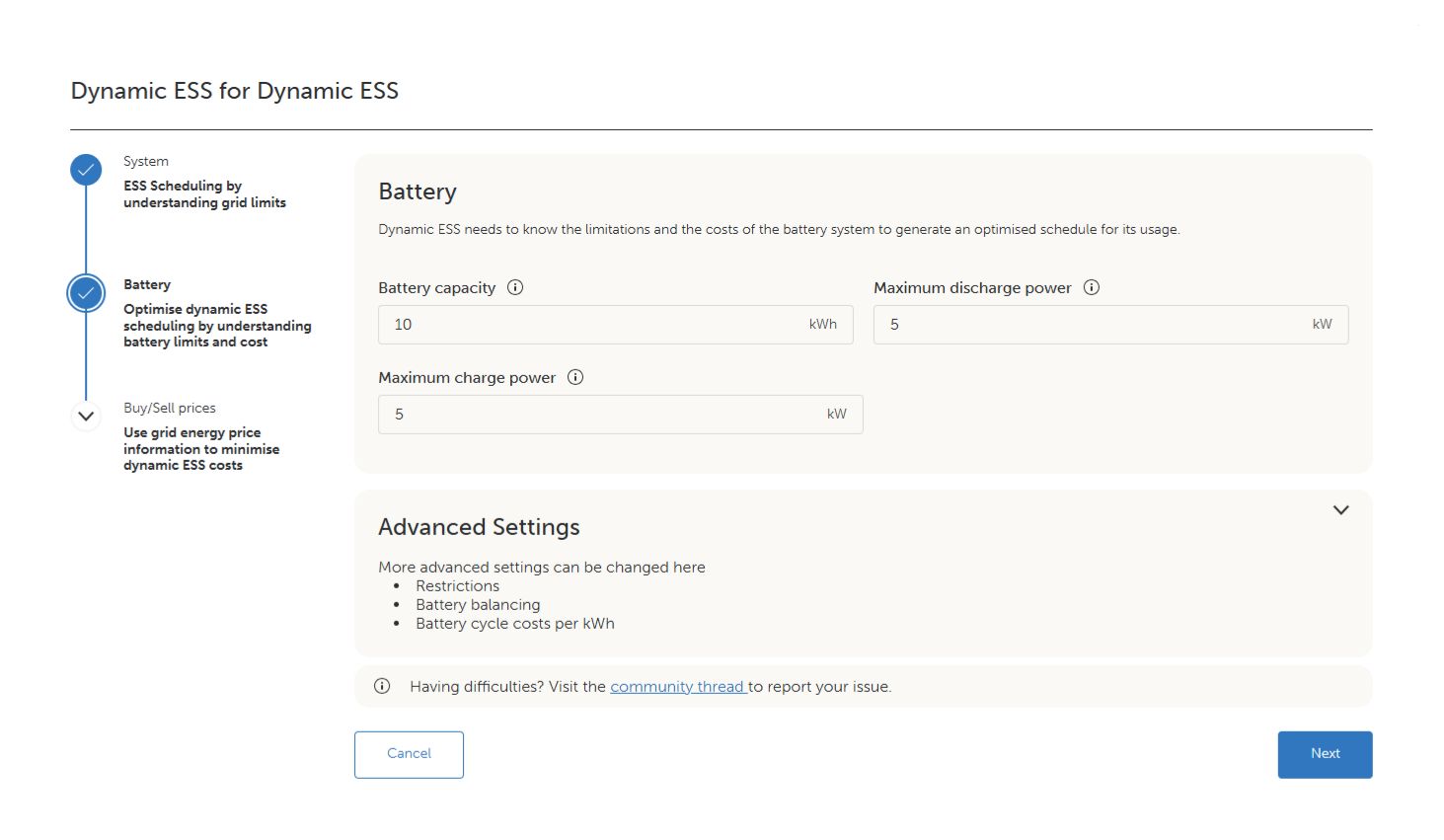 |
Weitere Optionen finden Sie unter Erweiterte Einstellungen, die standardmäßig ausgeblendet sind. Erweitern Sie diese, um auf die Lade- oder Entladebeschränkung, den Batterieausgleich und die Batteriezykluskosten zuzugreifen.
Lade- oder Entladebeschränkung: In einigen Rechtsordnungen oder im Rahmen bestimmter Verträge ist es nicht gestattet, zuvor bezogene Energie wieder ins Netz zurückzuspeisen. Um dies zu verhindern, kann das Aufladen oder Entladen der Batterie aus dem bzw. in das Netz deaktiviert werden. Wählen Sie unter „Möchten Sie die Batterienutzung einschränken?“ die Option „Nein“, „Ja, Entladung der Batterie ins Netz deaktivieren“ oder „Ja, Aufladung der Batterie aus dem Netz deaktivieren“ aus. Batterieausgleich: Das regelmäßige Aufladen der Batterie auf 100 % trägt zur Verlängerung der Lebensdauer der Batterie und zu einer gleichbleibenden Leistung über einen längeren Zeitraum bei. Aktivieren Sie die Ausgleichsfunktion mit dem Schalter und stellen Sie anschließend mithilfe der Plus- und Minus-Tasten das Intervall für die vollständige Aufladung ein, d. h. die Anzahl der Tage zwischen den einzelnen Ladezyklen. Batteriezykluskosten pro kWh: Geben Sie die Kosten für den Batterieverschleiß für jede durch die Batterie geleitete kWh ein. Dieser Wert dient dazu, den finanziellen Nutzen der Nutzung der Batterie gegen die Kosten für den Verschleiß abzuwägen. Berechnen Sie dies anhand der nachstehenden Formel. Preis der Batterie in der Währung des Systems / (Lebensdauer der Batterie × Batteriekapazität in kWh) Selbst wenn die Batterie bereits bezahlt wurde, sollte hier dennoch ein kleiner Betrag und nicht Null eingegeben werden. Typischerweise liegen die Werte zwischen 0,02 und 0,08 €/kWh. | 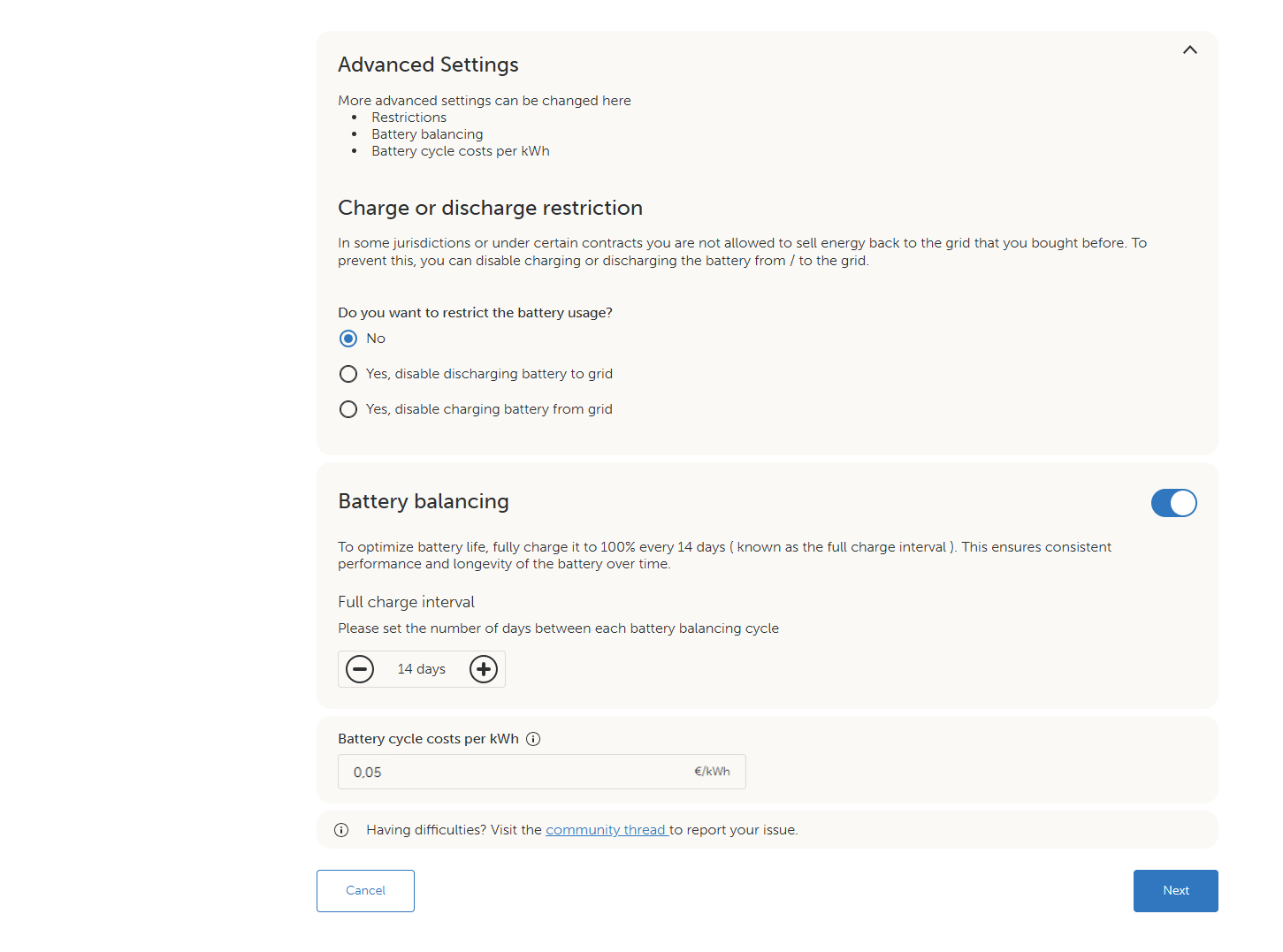 |
Sobald alle Felder ausgefüllt sind, klicken Sie zum Fortfahren auf Weiter.
3.5. Kaufpreise
Das Dynamic ESS funktioniert sowohl mit festen als auch mit dynamischen Strompreisen.
Festpreise ändern sich zu festgelegten Tageszeiten oder unterscheiden sich zwischen Werktagen und Wochenenden. Die Preisniveaus werden mit dem Stromanbieter vereinbart.
Die dynamischen Preise ändern sich im Laufe des Tages häufig und werden vom Stromanbieter am Vortag veröffentlicht.
Kaufpreise sind: Wählen Sie Fest oder Dynamisch. Die im folgenden Schritt abgefragten Informationen hängen von dieser Auswahl ab. | 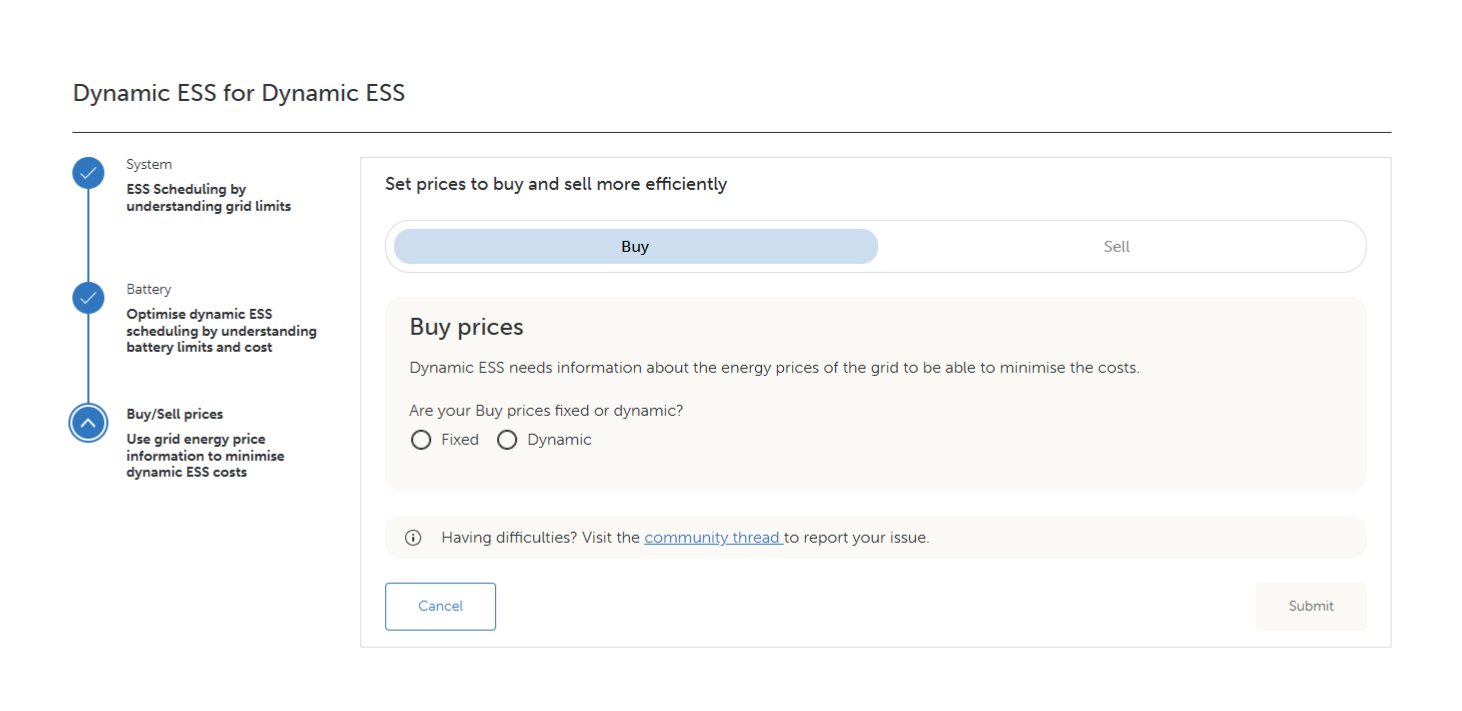 |
3.5.1. Festpreise
Wird die Festpreisoption gewählt, werden die Kaufpreise als ein oder mehrere Zeitintervalle innerhalb eines 24-Stunden-Tages eingegeben.
Wählen Sie unter „Unterscheiden sich die Kaufpreise an Wochentagen und am Wochenende?“ die Option Nein aus, wenn ein einheitlicher Tagesplan gilt, oder Ja, um separate Pläne für Wochentage und das Wochenende festzulegen.
Wenn Nein ausgewählt wird, wird ein einzelner Zeitplan angezeigt. Der Zeitplan beginnt um Mitternacht. Wählen Sie „Zeitintervall hinzufügen“, um eine Zeile hinzuzufügen, und legen Sie anschließend für jede Zeile den „Bis“-Zeitpunkt fest, um den Tag zusammenzustellen; jede neue Zeile beginnt dort, wo die vorherige endete. Geben Sie den Preis für jeden Zeitintervall in das Feld „Preis“ ein.
Ein einheitlicher Tagesplan, bei dem die Preise an jedem Wochentag gleich sind. | 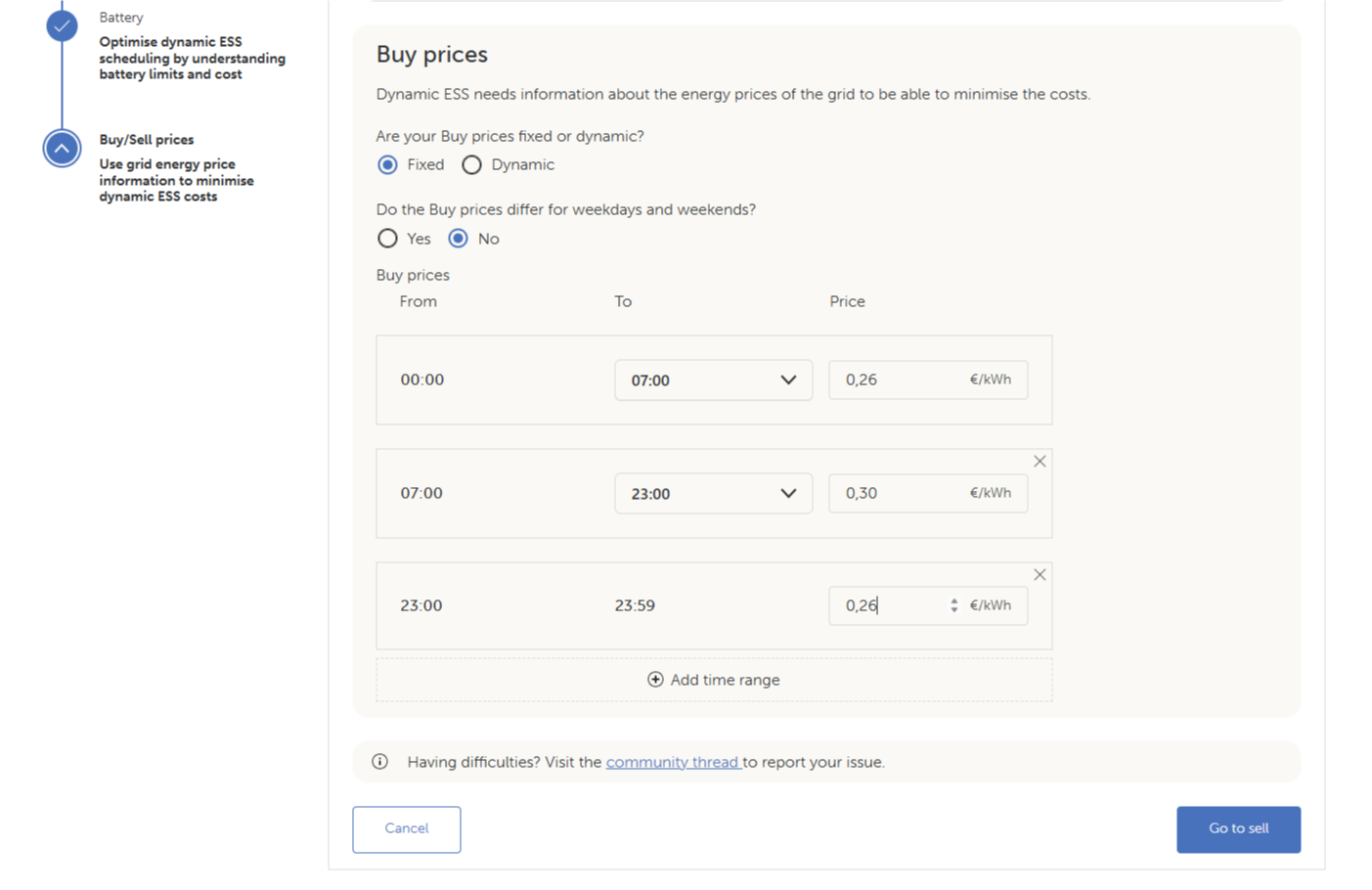 |
Wenn Ja ausgewählt wird, werden zwei Zeitpläne angezeigt: Kaufpreise an Wochentagen (Mo–Fr) und Kaufpreise am Wochenende (Sa–So). Erstellen Sie jeden Zeitplan auf dieselbe Weise.
Getrennte Zeitpläne für Wochentage und das Wochenende, da die Preise von Montag bis Freitag und am Wochenende unterschiedlich sind. | 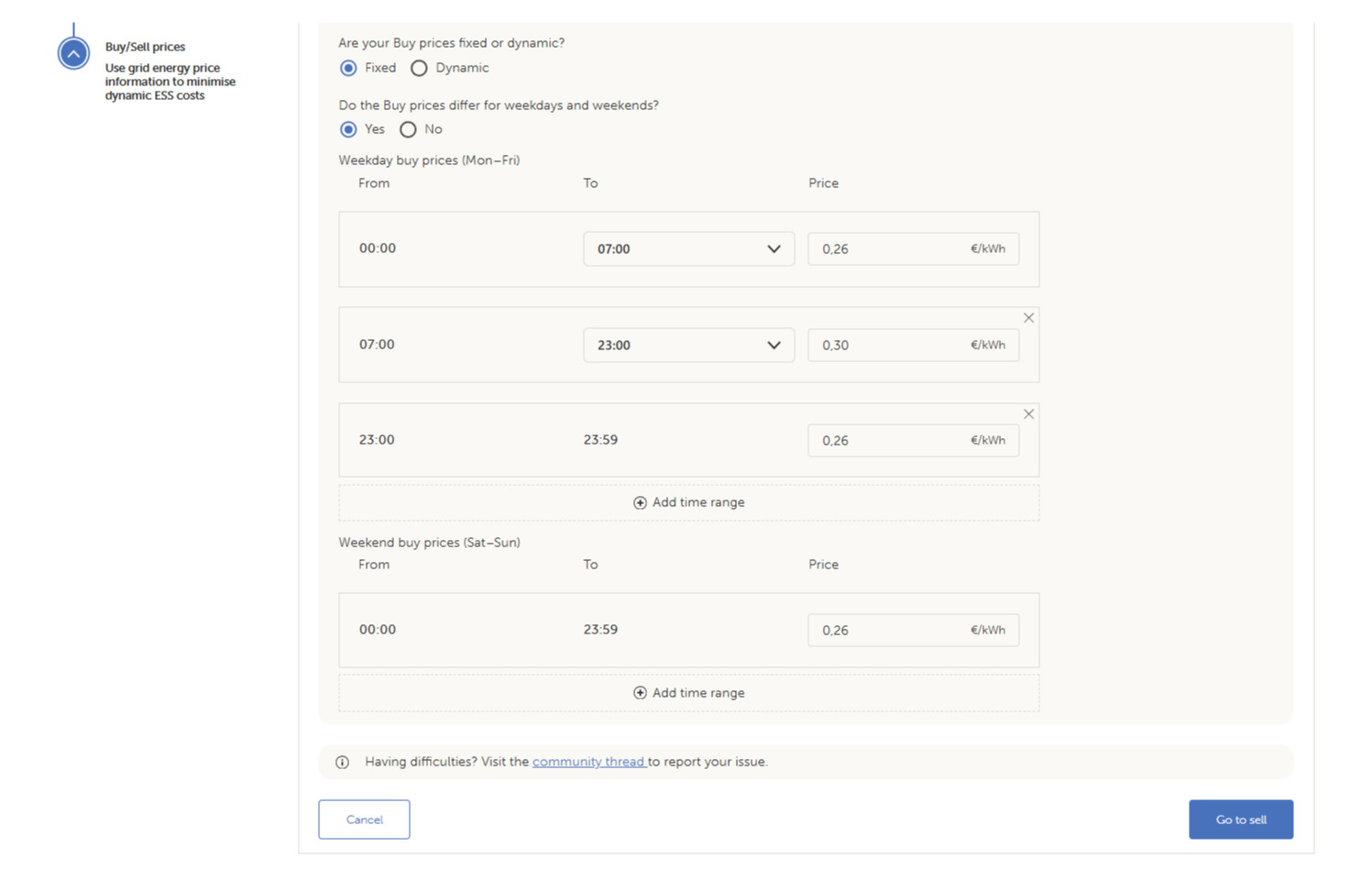 |
Wenn der Zeitplan fertiggestellt ist, wählen Sie „Zum Verkauf“, um zu den Verkaufspreisen zu gelangen.
3.5.2. Dynamische Preise
Inwiefern dynamische Preise im Dynamic ESS verfügbar sind, hängt vom jeweiligen Land und vom Anbieter ab. Die meisten europäischen Länder veröffentlichen die Preise für den nächsten Tag über ENTSO-E, in der Regel vor 15:00 Uhr MEZ, und VRM übernimmt diese Preise, wobei NordPool als überwachte Ausweichquelle dient. Einige Länder und Anbieter veröffentlichen ihre Preise separat und VRM unterstützt diese durch einen direkten Anschluss an die API des Anbieters.
Wählen Sie unter „Wählen Sie Ihr Land und Ihren Anbieter“ zunächst das Land und anschließend den Anbieter aus. Die nachfolgend angezeigten Felder hängen vom ausgewählten Anbieter ab. Stellen Sie in jedem Fall die Option „Mein Energiepreis ändert sich alle:“ so ein, dass sie der Häufigkeit der Preisänderungen des Anbieters entspricht, d. h. alle 15 oder 60 Minuten.
Anmerkung
Falls für den ausgewählten Anbieter eine Preisformel angegeben ist, ist diese möglicherweise nicht auf dem neuesten Stand. Vergleichen Sie dies mit den Bedingungen des Stromvertrags und passen Sie sie an, sofern Abweichungen bestehen.
Über einen API-Schlüssel verbundener Anbieter
Wenn der ausgewählte Anbieter sich über einen API-Schlüssel verbindet (hier wird Octopus als Beispiel gezeigt), geben Sie bitte die Kontodaten und den API-Schlüssel ein.
Kontonummer: Geben Sie die Kontonummer ein, die Sie bei dem Anbieter führen. Setzen Sie ein Häkchen bei „Ich nutze das Lastschriftverfahren“, falls dies zutrifft. API-Schlüssel: Geben Sie den vom Anbieter ausgestellten persönlichen API-Schlüssel ein. Anweisungen auf dem Bildschirm zeigen Ihnen, wo Sie diese Informationen im Konto des Anbieters finden. Mehrwertsteuer: Falls die Mehrwertsteuer bereits im Preis enthalten ist, aktivieren Sie die Option für Preis inkl. Mehrwertsteuer. Dies gilt in der Regel für Privatkunden. Meine Preise können negativ sein: Aktivieren Sie diese Option unter Erweiterte Einstellungen, um von negativen Preisen zu profitieren. Wenn diese Option deaktiviert ist, werden negative Preise als Null behandelt. | 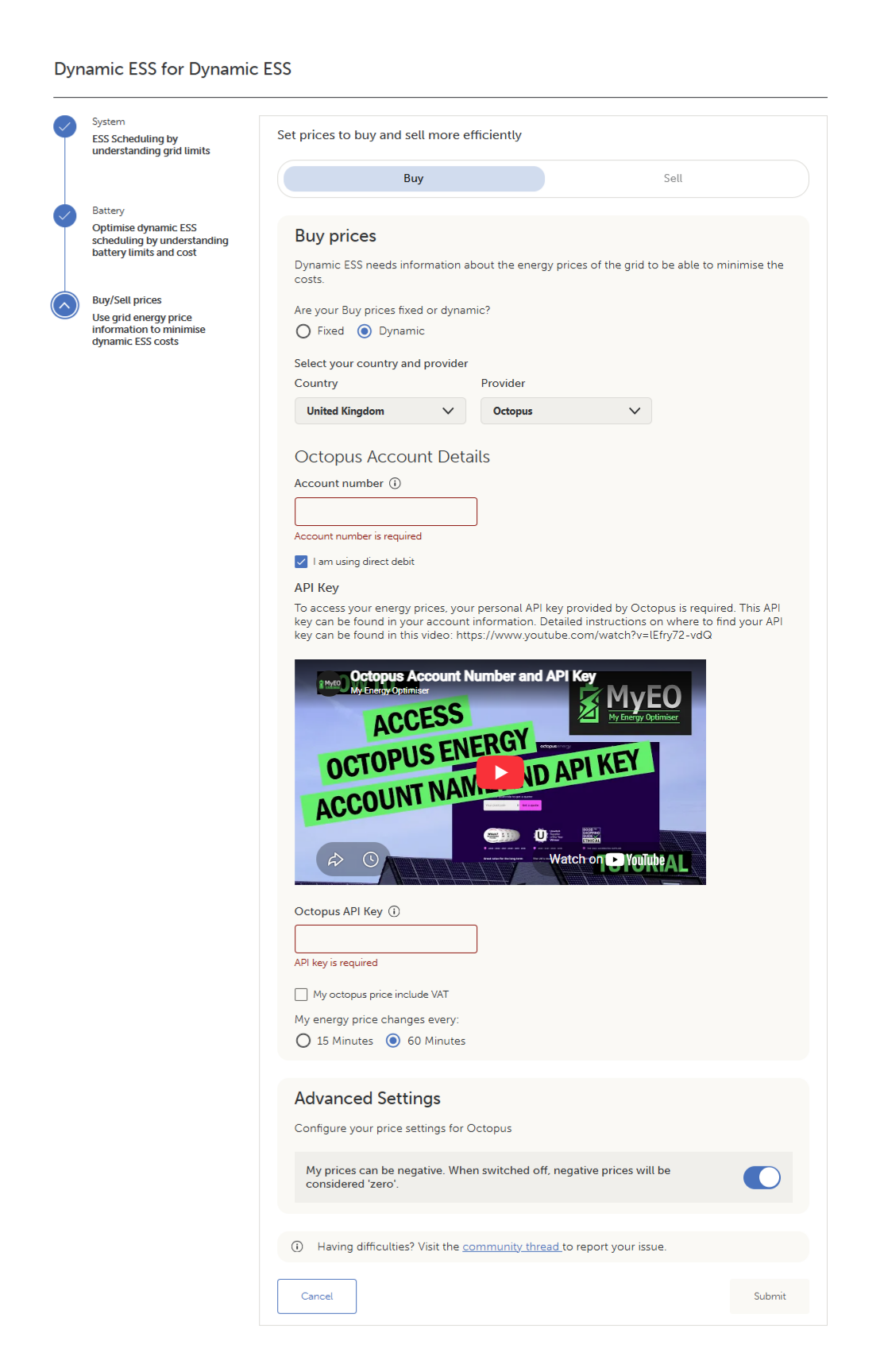 |
Anbieter mit Preiskategorien
Einige Anbieter legen ihre Preise anhand festgelegter Preiskategorien fest. Als Beispiel wird hier EDF Tempo dargestellt.
Bei einem EDF-Tempo-Vertrag richten sich die Preise nach der jeweiligen Netzauslastung. Jedem Tag ist eine Farbe zugeordnet (Blau, Weiß oder Rot) und für jede Farbe gelten unterschiedliche Preise für die Tages- und die Nachtstunden, sodass sich insgesamt sechs Preise ergeben. Kontoangaben: Geben Sie den vom Stromanbieter angegebenen Preis für jede Kategorie ein: Blaue Tagesstunden und blaue Nachtstunden, weiße Tagesstunden und weiße Nachtstunden sowie rote Tagesstunden und rote Nachtstunden. Preise können überschrieben werden, wenn sie nicht mehr aktuell sind. | 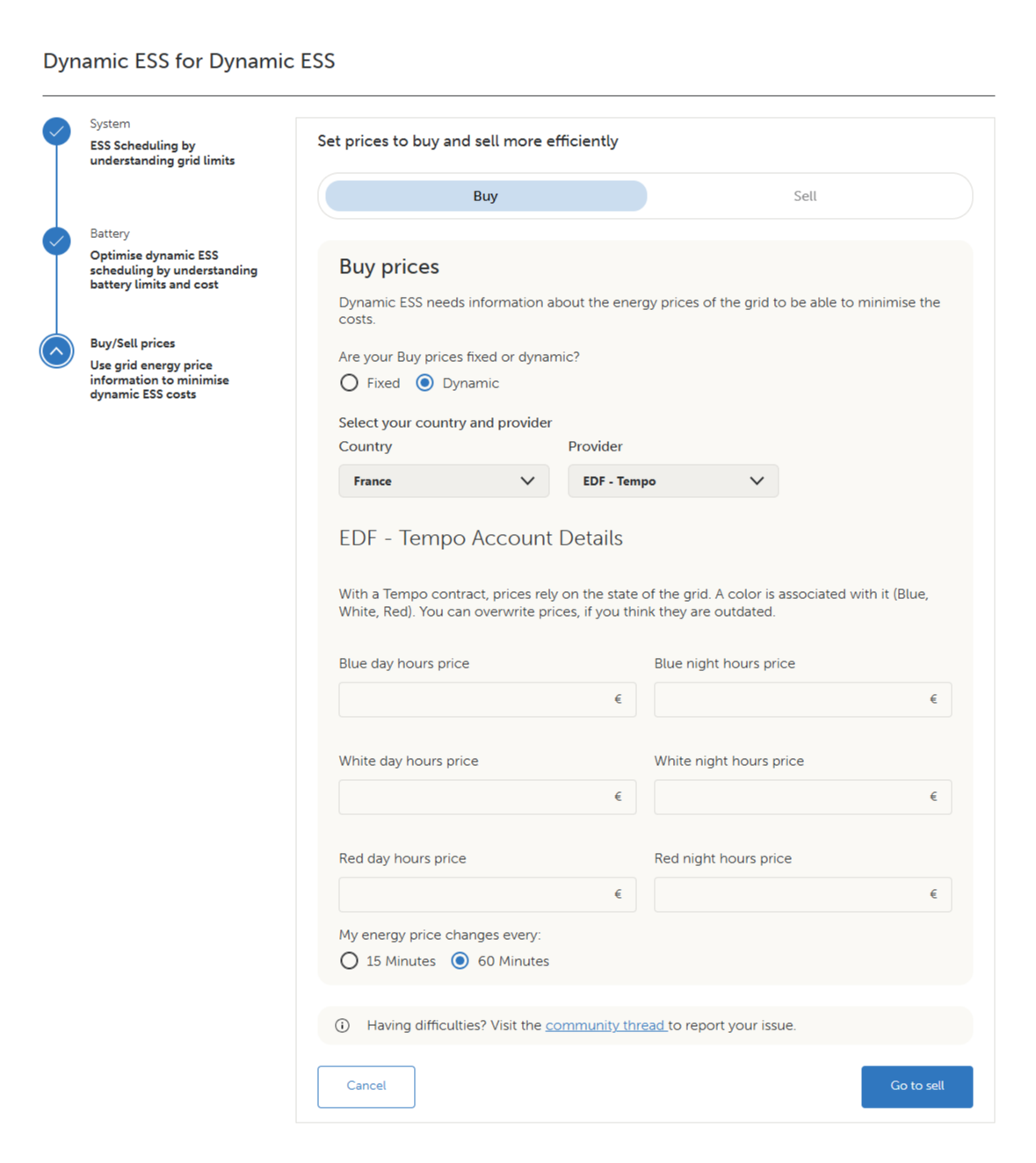 |
Anbieter ist nicht aufgeführt
Sollte der Anbieter nicht aufgeführt sein, wählen Sie bitte „Nicht in der Liste“ aus und geben Sie die vom Anbieter erhaltene Preisformel ein.
Name des Anbieters: Geben Sie den Namen des Anbieters ein. Preisberechnung: Geben Sie die Formel für den Kaufpreis ein. Wenn beispielsweise P der Preis für 1 kWh ist, der Mehrwertsteuersatz 21 % beträgt und eine Pauschalgebühr von 11 Cent pro kWh anfällt, lautet die Formel: P × 1,21 + 0,11. Eine in die Zwischenablage kopierte Formel kann über die Einfügefunktion hinzugefügt werden. Die Formel ist unterhalb des Kästchens angegeben. Wählen Sie unter „Schwanken die Preisformeln im Laufe der Zeit?“ die Option Nein, um den ganzen Tag über eine einzige Formel zu verwenden, oder Ja, um für verschiedene Zeitintervalle unterschiedliche Formeln festzulegen. Wenn Sie Ja auswählen, erscheint eine weitere Frage: „Unterscheiden sich die Preisformeln für Wochentage und Wochenenden?“. Wählen Sie Ja, um eine separate Formel für das Wochenende festzulegen. Meine Preise können negativ sein: Wie oben beschrieben, werden negative Preise als Null behandelt, wenn diese Option deaktiviert ist. | 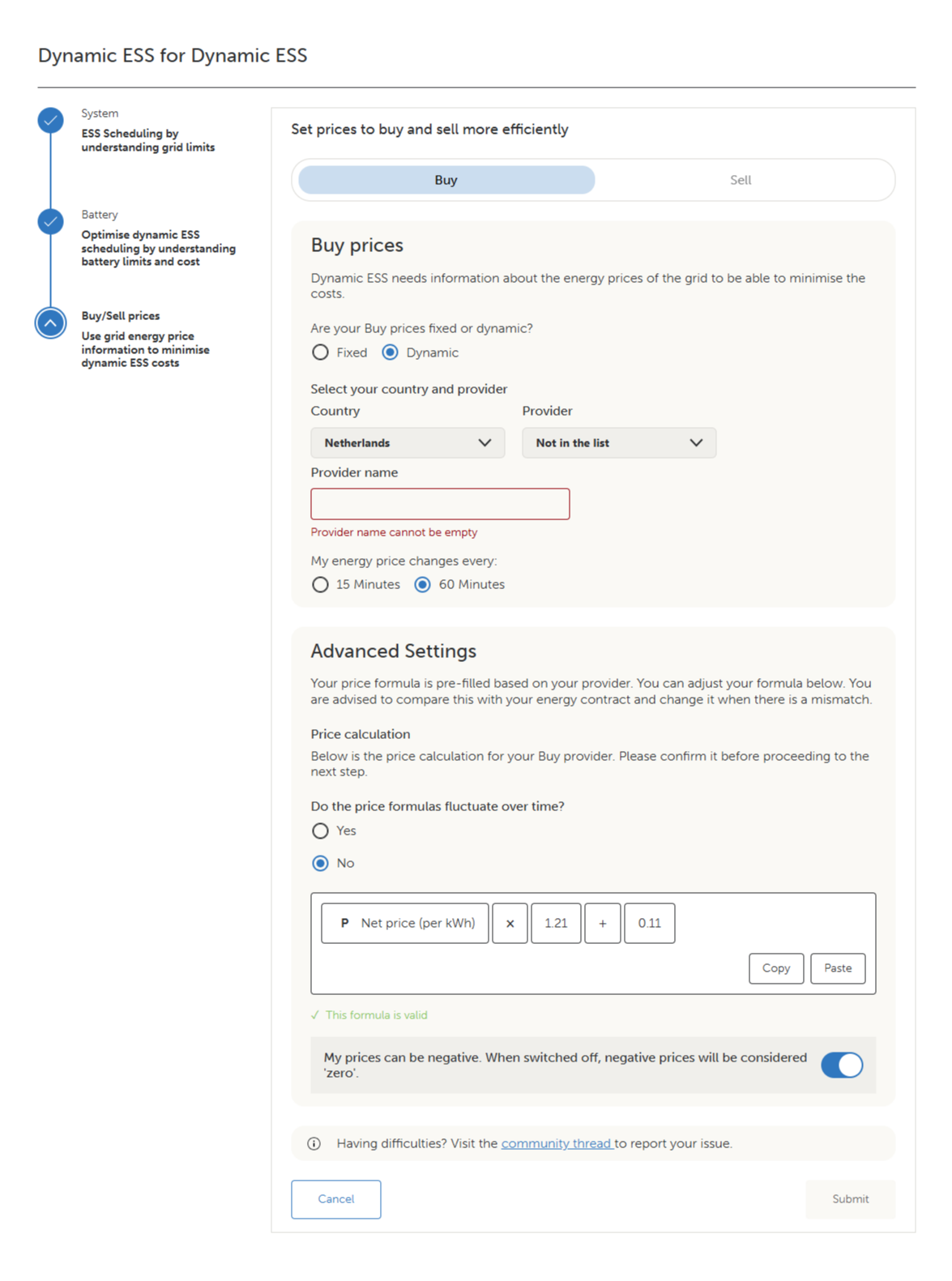 |
Gebotszone
Einige Länder sind in mehrere Gebotszonen unterteilt, von denen jede ihre eigenen Energiepreise aufweist.
Gebotszone: Verfügt das ausgewählte Land über mehr als eine Gebotszone, wird das Gebotszonenfeld angezeigt. Wählen Sie die Zone aus, in der sich der Standort befindet, damit die Preise dieser Zone zugrunde gelegt werden. Als Beispiel dient hier Norwegen. Sollte die Zone nicht bekannt sein, zeigt der Link auf dem Bildschirm zur ENTSO-E-Karte an, welche Zone eine bestimmte Region umfasst. | 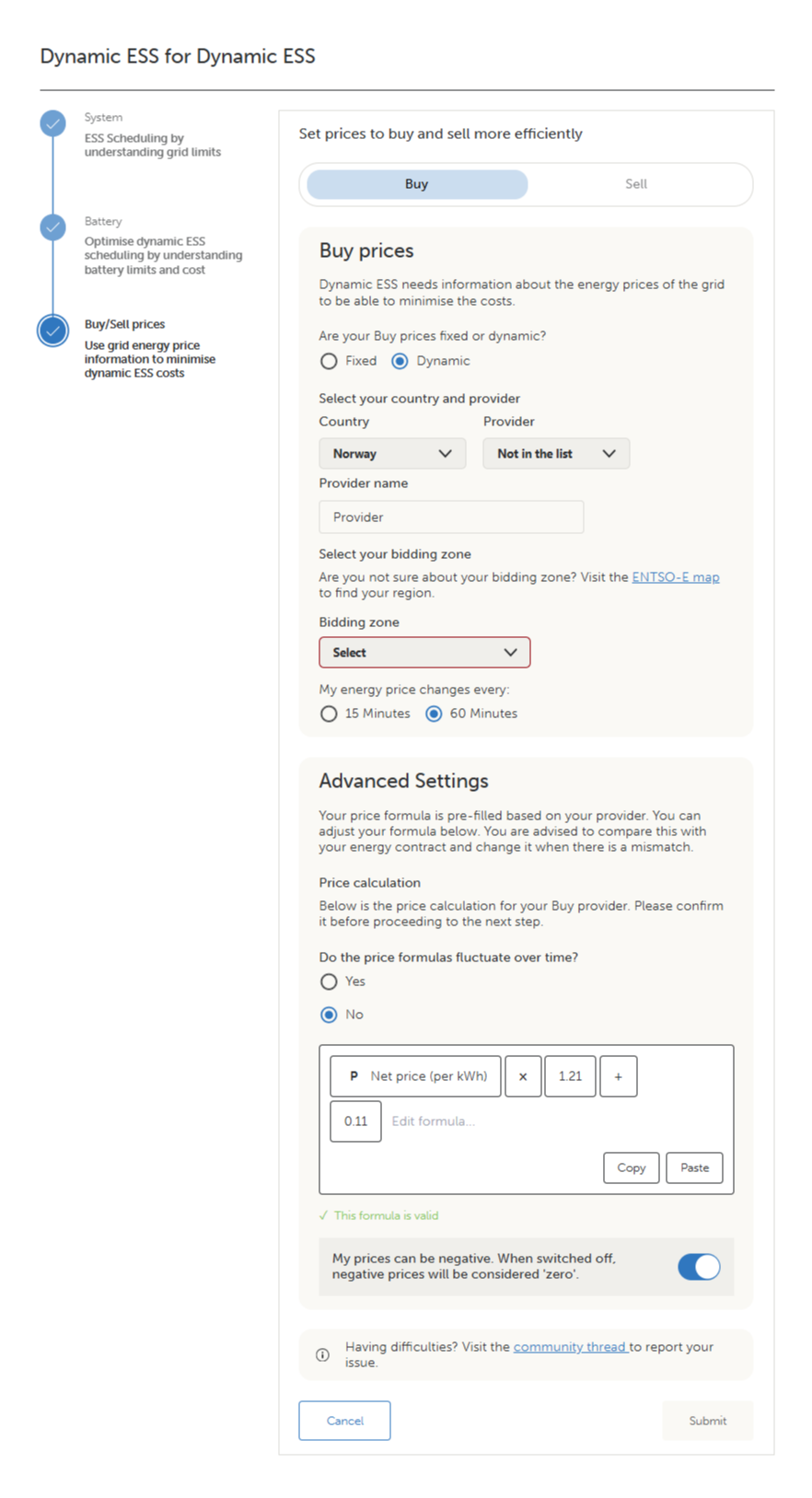 |
Sobald die Anbieterangaben vollständig sind, fahren Sie mit den Verkaufspreisen fort.
Anmerkung
Die in diesem Abschnitt aufgeführten Anbieternamen, wie beispielsweise Octopus und EDF, dienen lediglich als Konfigurationsbeispiele. Sie implizieren keinerlei Verbindung zu Victron Energy oder eine Billigung durch das Unternehmen und bleiben Eigentum ihrer jeweiligen Inhaber. Die Liste der im Dynamic ESS verfügbaren Anbieter kann variieren und sich im Laufe der Zeit ändern.
3.6. Verkaufspreise
Verkaufspreise werden auf dieselbe Weise eingegeben wie Kaufpreise. Wählen Sie die Registerkarte Verkaufen aus und befolgen Sie anschließend die gleichen Schritte wie unter Kaufpreise beschrieben: Wählen Sie Fest oder Dynamisch aus und geben Sie den Zeitplan bzw. die Anbieterangaben entsprechend ein.
Die dargestellten Optionen entsprechen der für die Kaufpreise getroffenen Auswahl.
3.7. Bestätigung
Auf der Bestätigungsseite werden alle eingegebenen Einstellungen zur Überprüfung angezeigt, gruppiert nach System, Batterie und Kauf-/Verkaufspreisen.
Oben auf der Seite aktiviert der Dynamic ESS-Schalter die Steuerelemente für diese Installation. Wenn dies aktiviert ist, kann der Dynamic ESS-Modus über das Steuerungsmenü auf dem Installations-Dashboard ein- oder ausgeschaltet werden.
Prüfen Sie jeden Abschnitt anhand der vorgesehenen Konfiguration. Um einen Abschnitt zu korrigieren, wählen Sie Bearbeiten neben der entsprechenden Überschrift aus, um zu diesem Schritt zurückzukehren. Nach der Einrichtung bleibt diese Seite unter Einstellungen → Dynamic ESS verfügbar, wo Sie die gespeicherte Konfiguration einsehen und jeden Abschnitt bearbeiten können. | 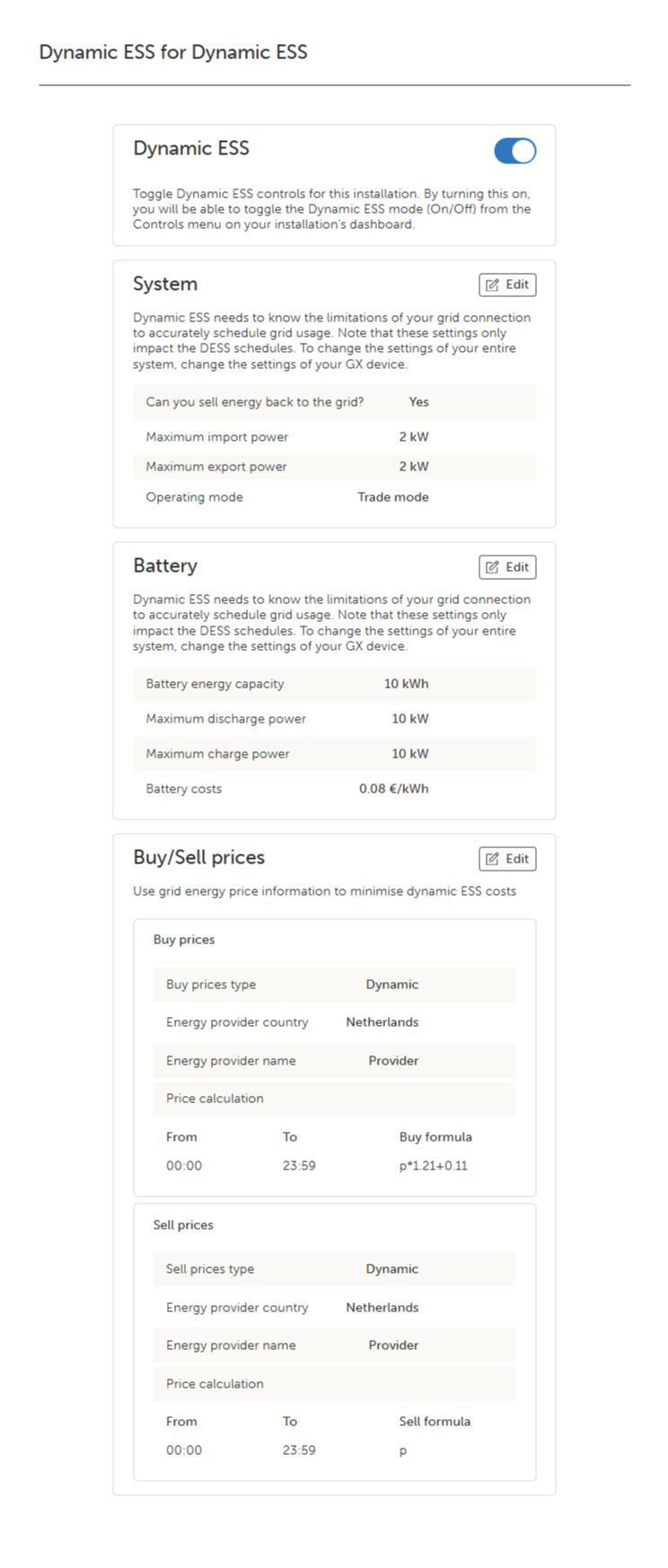 |
3.8. Mindestladezustand und BatteryLife
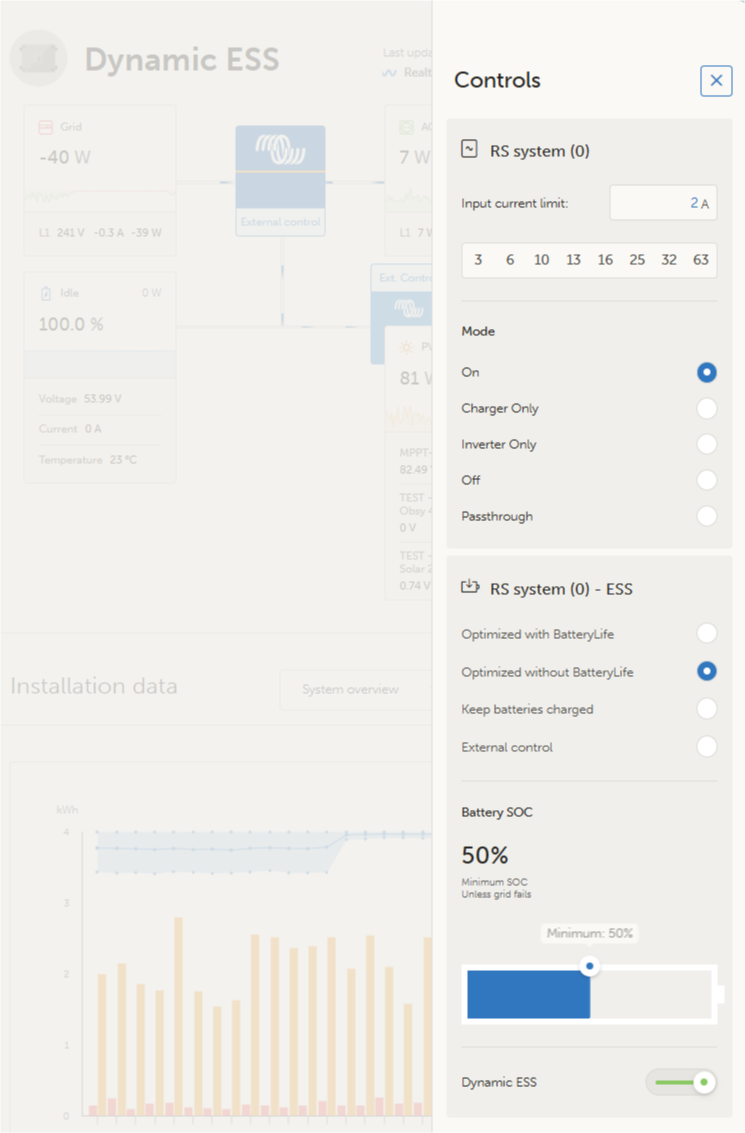
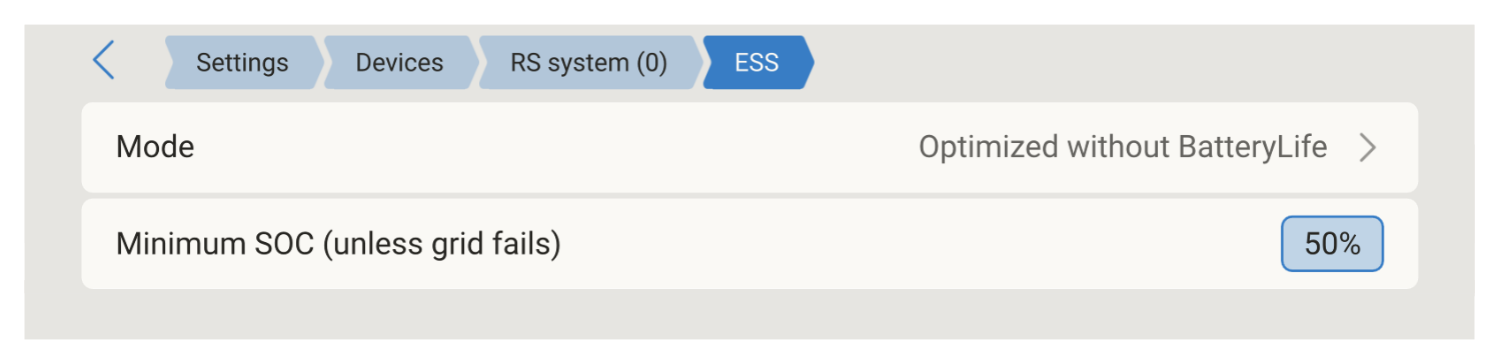
Der Mindestladezustand stellt die Untergrenze dar, auf deren Grundlage das Dynamic ESS seine Planung vornimmt. Das Dynamic ESS ist nicht dafür ausgelegt, bei einem Ladezustand unterhalb des Mindestladezustand zu arbeiten; sollte der Ladezustand der Batterie diesen Wert unterschreiten, übergibt das System die Steuerung wieder an den Standardbetrieb des ESS.
Sowohl der Mindestladezustand als auch die Moduseinstellung können über das VRM oder über das GX-Gerät festgelegt werden.
|   |
Eine Senkung des Mindestladezustands hat keine nachteiligen Auswirkungen auf das Dynamic ESS. Wenn dieser Wert über den aktuellen Ladezustand angehoben wird, muss die Batterie möglicherweise manuell aufgeladen werden, da das Dynamic ESS den Ladezustand nicht unter den Mindestwert sinken lässt.
BatteryLife
BatteryLife wirkt dem Dynamic ESS entgegen und sollte deaktiviert werden.
BatteryLife erhöht den Grenzwert für den aktiven Ladezustand täglich um 5 %, solange die Batterie den Ladezustand von 100 % nicht erreicht, was im Dynamic ESS in der Regel nicht der Fall ist. Sobald der Grenzwert für den aktiven Ladezustand über dem Mindestladezustand liegt, behandelt das Dynamic ESS den Grenzwert für den aktiven Ladezustand stattdessen als Untergrenze, sodass sich das nutzbare Zeitfenster von Tag zu Tag verringert. Die Batterie entlädt sich immer weniger und bleibt zunehmend voller. Dynamic ESS verfügt über keine Möglichkeit, dies zu kompensieren.
Um BatteryLife zu deaktivieren, stellen Sie im ESS-Menü den Modus auf Optimiert ohne BatteryLife ein.
Falls ein regelmäßiges vollständiges Aufladen der Batterie erforderlich ist, verwenden Sie die Einstellung Batterieausgleich im Batterieschritt des Setup-Assistenten.
3.9. Stromgrenzwerte
Die bei der Einrichtung im Systemschritt eingegebene maximale Bezugskapazität und maximale Einspeisekapazität sind Planwerte. Das Dynamic ESS verwendet diese Werte bei der Erstellung des Zeitplans als angenommene Obergrenze des Netzanschlusses. Sie legen selbst keine Grenzwerte fest.
Die tatsächliche Durchsetzung erfolgt über die ESS-Strombegrenzungen, die den Bezug und die Einspeisung unabhängig vom Zeitplan in Echtzeit begrenzen. Diese sind Teil des Standard-ESS und gelten unabhängig davon, ob das Dynamic ESS ausgeführt wird oder nicht. Stellen Sie diese so ein, dass sie mit den Werten übereinstimmen, die bei der Einrichtung vom Dynamic ESS eingegeben wurden.
Maximale Bezugskapazität des Systems und maximale Einspeisekapazität des Systems: Wird pro Phase festgelegt. Diese begrenzen den aus dem Netz bezogenen und in das Netz eingespeisten Strom in Echtzeit.
Maximale Einspeisung: Begrenzt die Gesamtleistung, die in das Netz eingespeist wird.
Informationen dazu, wie diese Grenzwerte festgelegt werden und wie sie sich verhalten:
VE.Bus-Wechselrichter/Ladegeräte: Siehe das ESS-Handbuch für Entwurf und Installation.
VE.Can-Wechselrichter/Ladegeräte: Diese Einstellungen werden in VictronConnect vorgenommen. Bitte beachten Sie das Produkthandbuch für das von Ihnen verwendete Modell.