4. Überwachung und Steuerung
4.1. VRM-Dashboard
4.1.1. Steuerelemente
Sobald das Dynamic ESS eingerichtet und dessen Steuerelemente auf der Bestätigungsseite aktiviert wurden, erscheint im Steuerungsmenü des VRM-Dashboards ein Dynamic-ESS-Steuerelement, über das es möglich ist, es einzuschalten und auszuschalten.
Wählen Sie oben rechts im VRM-Dashboard die Steuerschaltfläche aus. | 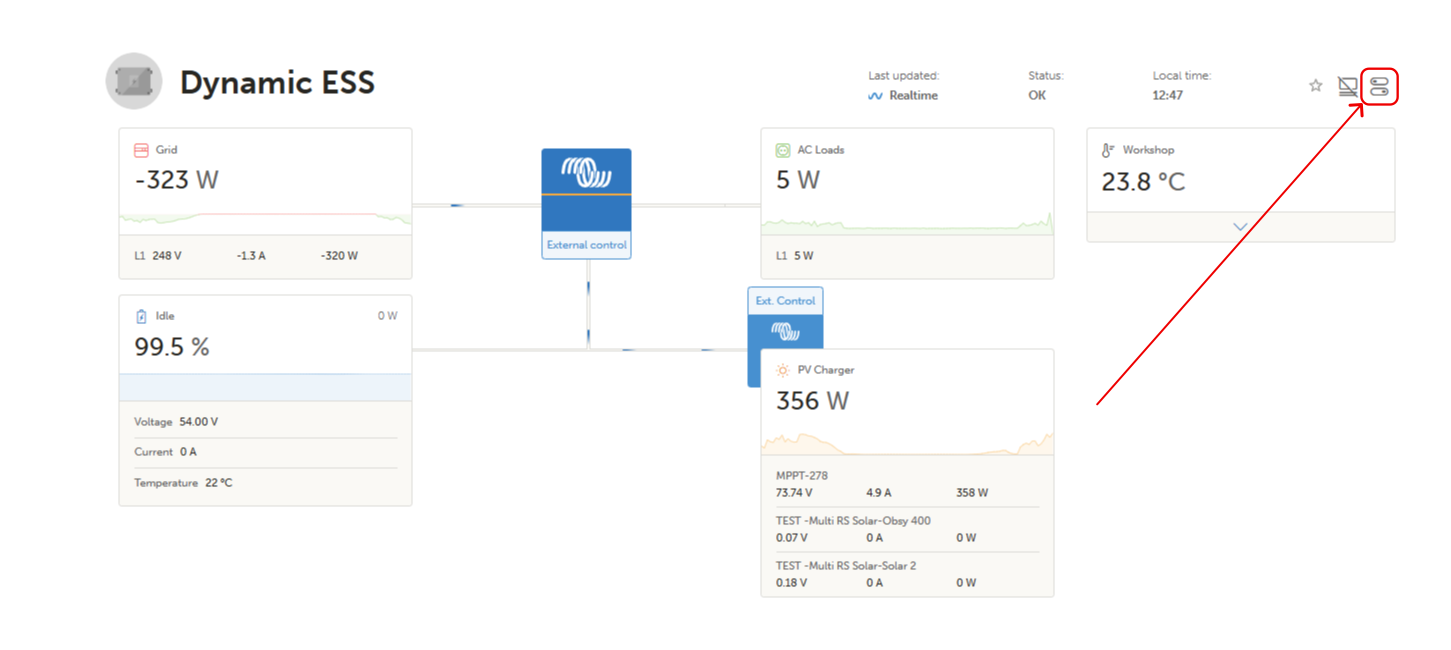 |
Schalten Sie im Bedienpaneel das Dynamic ESS mithilfe des Schalters unten ein oder aus. Je nach Standort und Größe des Browserfensters kann es erforderlich sein, bis zum unteren Rand des Fensters zu scrollen, um dieses Paneel anzuzeigen. | 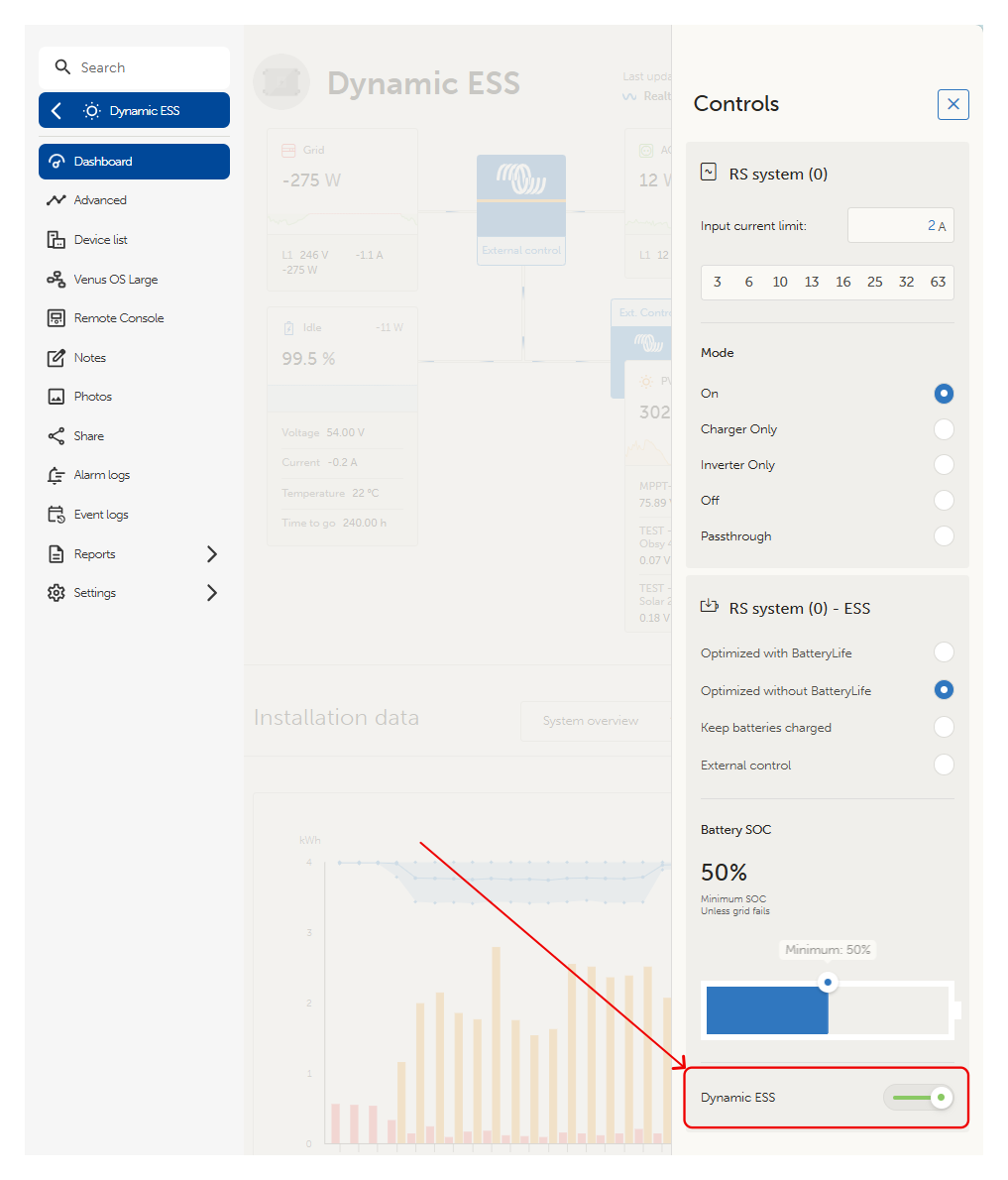 |
4.1.2. Diagramme im Dashboard
Wenn das Dynamic ESS aktiviert ist, werden auf dem VRM-Dashboard zusätzliche Diagramme angezeigt. Die Diagrammseite verfügt über drei Registerkarten: Energie, Kosten und Erträge sowie Zeitplan, die oben links ausgewählt werden können. Über ein Datumssteuerelement oben rechts können Sie zwischen den Tagen wechseln und ein schattierter „Jetzt“-Balken markiert den aktuellen Zeitpunkt. Die Werte rechts neben dem „Jetzt“-Balken sind Prognosen.
Energie
Auf der Registerkarte Energie werden zwei Diagramme angezeigt. Das obere Diagramm stellt die Kauf- und Verkaufspreise für Energie im Tagesverlauf dar. Das untere Diagramm zeigt die Energieflüsse zwischen Solaranlage, Batterie, Netz und Verbrauch – beispielsweise von der Solaranlage zum Verbrauch, vom Netz zur Batterie oder von der Batterie zum Netz – wie in der Legende angegeben. | 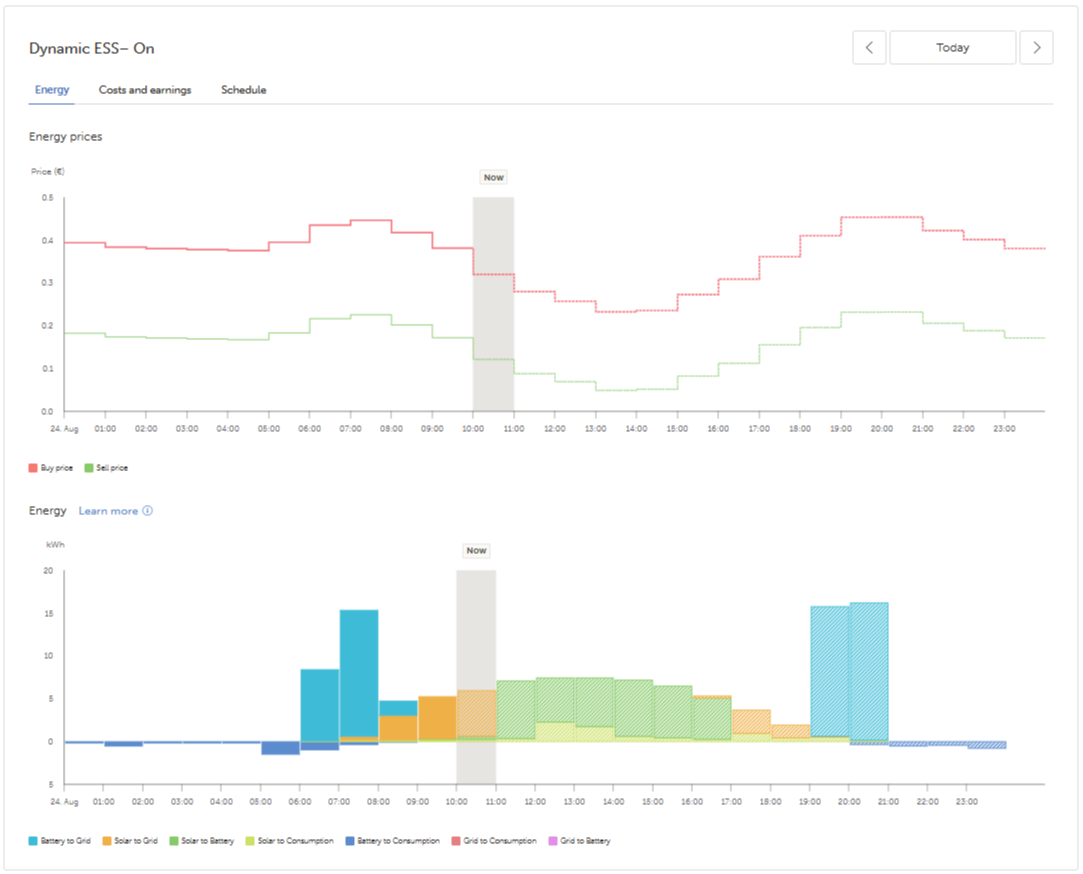 |
Kosten und Erträge
Auf der Registerkarte Kosten und Erträge werden die im Laufe des Tages angefallenen Kosten und erzielten Erträge angezeigt. Aus dem Netz bezogener Strom und der Batterieverschleiß werden als Kosten ausgewiesen; in das Netz eingespeister Strom werden als Erträge ausgewiesen. Eine Zusammenfassung unterhalb des Diagramms enthält die Netzerträge, die Batteriekosten und die Netzkosten sowie das Nettoergebnis. | 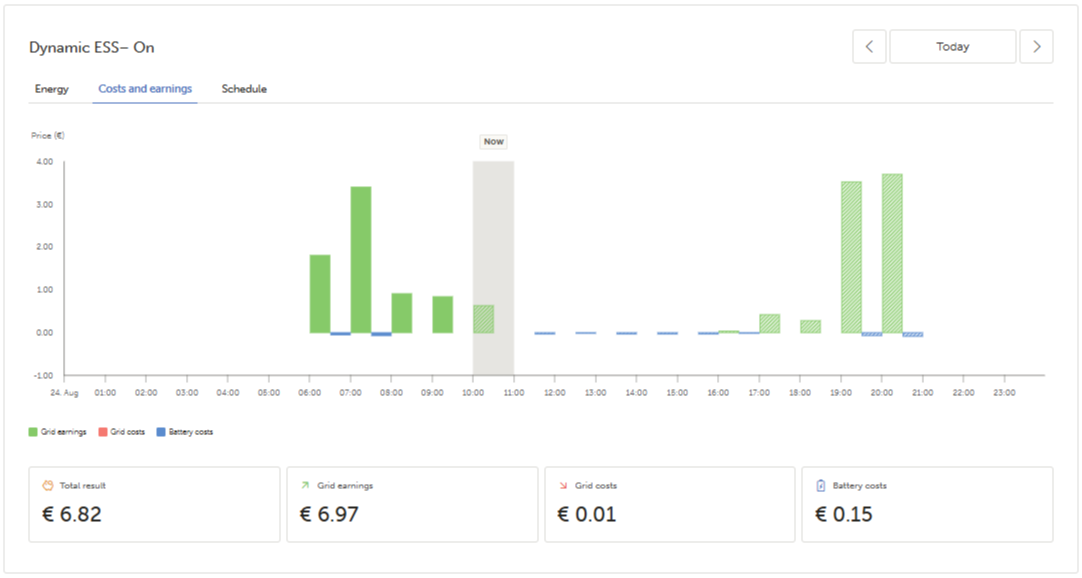 |
Zeitplan
Auf der Registerkarte Zeitplan wird das Energiepreisdiagramm oben erneut angezeigt, damit es mit dem darunter aufgeführten geplanten Verbrauch verglichen werden kann. Im Verbrauchsdiagramm stehen die Balken unterhalb der Achse für die aus einer Quelle bezogene Energie, während die Balken oberhalb der Achse das Aufladen der Batterie oder die Einspeisung ins Netz darstellen. | 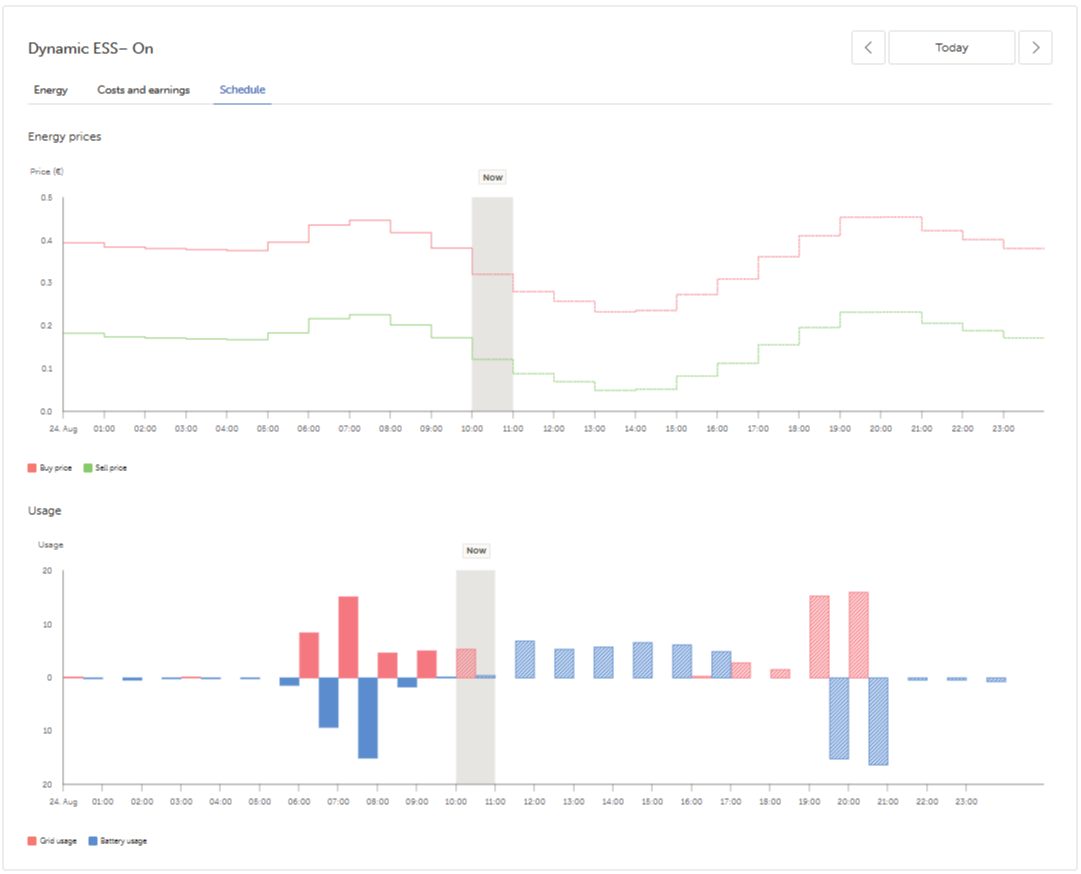 |
4.2. GX-Gerätemenü
Das Dynamic ESS wird in VRM eingerichtet. Das GX-Gerät bietet keine Einstellungsmöglichkeiten für das Dynamic ESS, zeigt jedoch vor Ort an, was das Dynamic ESS gerade ausführt, und ermöglicht das Ein- und Ausschalten vom Dynamic ESS.
Die Position des Dynamic ESS-Menüs hängt vom Typ des verwendeten Wechselrichters/Ladegeräts ab.
Wechselrichter/Ladegerät | GX-Gerätemenü |
|---|---|
VE.Bus-Wechselrichter/Ladegeräte wie beispielsweise der MultiPlus Einstellungen → Systemkonfiguration → ESS → Dynamic ESS | 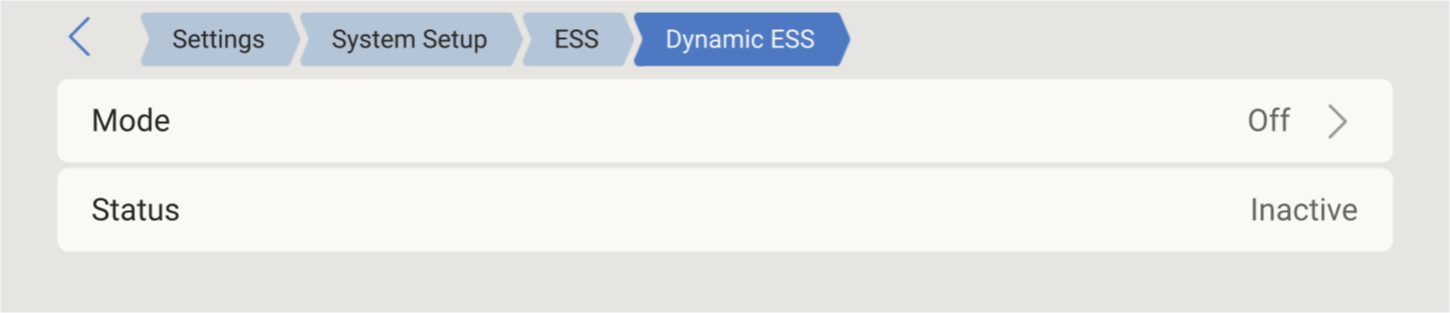 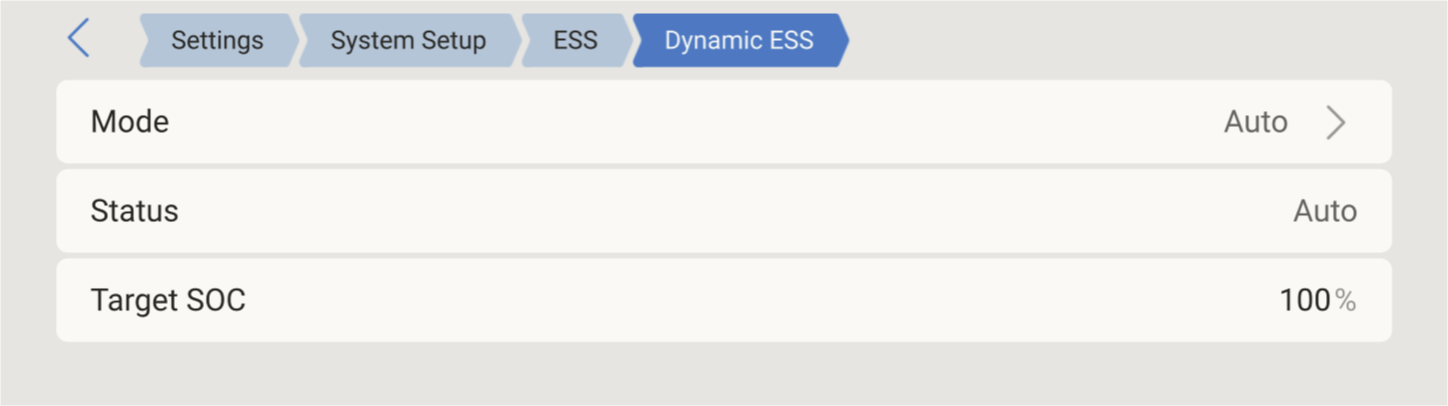 |
VE.Can-Wechselrichter/Ladegeräte wie beispielsweise der Multi RS Einstellungen → Geräte → RS-System → ESS → Dynamic ESS | 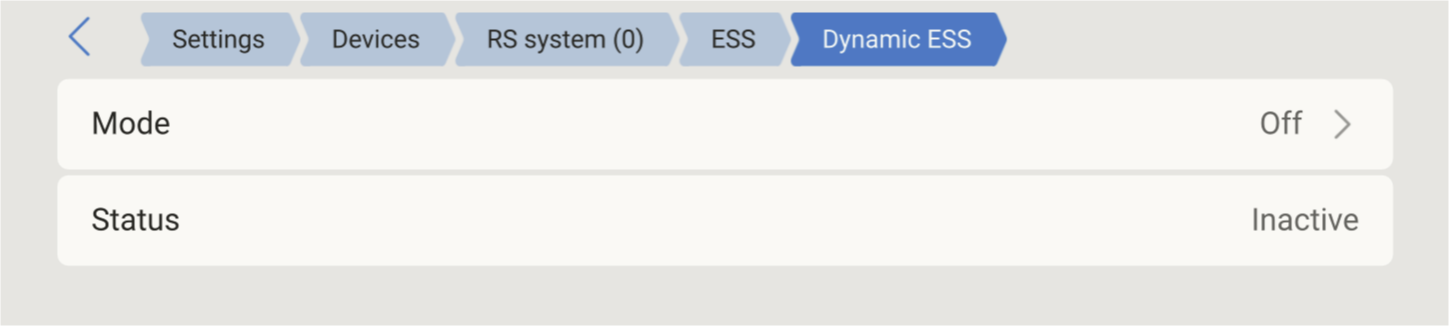 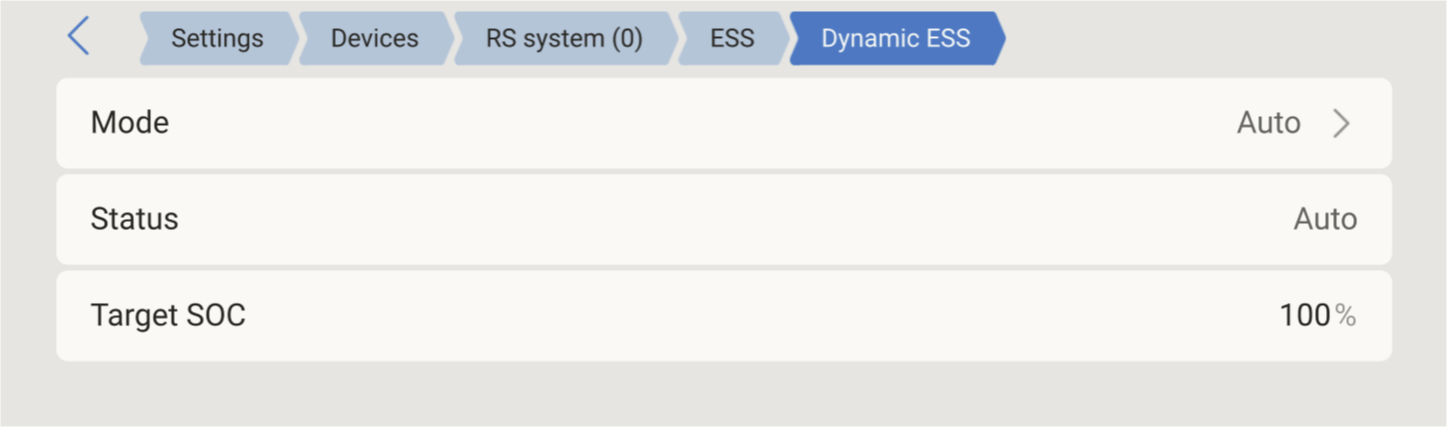 |
Das Menü enthält die folgenden Punkte.
Element | Beschreibung |
|---|---|
Modus | Der Betriebsmodus des Dynamic ESS. Stellen Sie den Modus auf Aus, um das Dynamic ESS zu deaktivieren. Auto bedeutet, dass der von VRM bereitgestellte Zeitplan eingehalten wird. Lokal bedeutet, dass der Zeitplan lokal von Node-RED bereitgestellt wird und nicht von VRM. |
Status | Schreibgeschützt. Zeigt an, wie das Dynamic ESS gerade arbeitet. Der Status lautet Inaktiv, während der Modus auf Aus eingestellt ist. |
Zielladezustand | Schreibgeschützt. Der Ladezustand, den das Dynamic ESS bis zum Ende des aktuellen Intervalls erreichen möchte. Es erfolgt eine Aktualisierung des Werts bei jedem neuen Zeitintervall. Wird nur angezeigt, solange das Dynamic ESS aktiviert ist. |