4. De gebruikersinterface
4.1. Inleiding gebruikersinterface
Zorg ervoor, om deze handleiding te volgen, dat de ”Nieuwe UI" gebruikersinterface ingeschakeld is op het GX apparaat: Instellingen → Algemeen → Weergave & Uiterlijk → Gebruikersinterface.
De gebruikersinterface biedt een schone en intuïtieve lay-out die navigatie vereenvoudigt en de zichtbaarheid van gegevens verbetert.
Kenmerken
Remote Console: Remote Console: Draait lokaal in een browser (via LAN of VRM) en communiceert rechtstreeks met het GX apparaat.
Lichte en donkere modi: Geoptimaliseerd voor wisselende lichtomstandigheden. Donkere modus wordt standaard ingeschakeld.
4.2. De samenvatting pagina
De samenvatting pagina biedt een duidelijk overzicht van de belangrijkste systeemgegevens via een aanpasbare widget in ringstijl.
De instellingsopties zijn beschikbaar in Instellingen → Algemeen → Weergave & Uiterlijk → Korte pagina:
Om de eenheden voor temperatuur, volume of elektrisch vermogen aan te passen, ga dan naar Instellingen → Algemeen → Weergave en uiterlijk → Eenheden. Raadpleeg het volgende gedeelte voor meer informatie. | 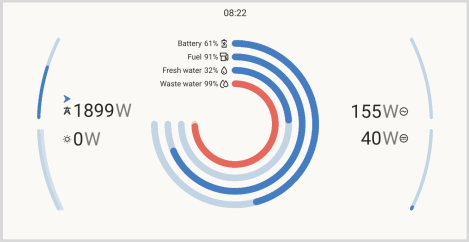 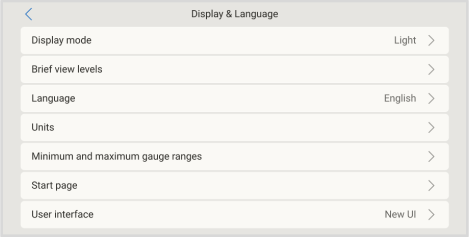 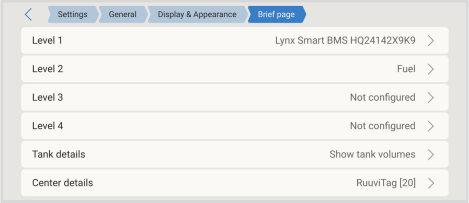 |
4.3. De overzichtpagina
De lay-out biedt een uitgebreid overzicht van het systeem op één locatie, zodat het eenvoudig bewaakt, bestuurd en beheerd kan worden.
De overzichtpagina is verdeeld in drie rubrieken:
Een knop linksboven (toegankelijk vanaf elke pagina) opent het bedieningspaneel en biedt snelle toegang tot:
Alle items met een blauwe omlijning kunnen worden aangetikt en openen een gedetailleerde weergave. | 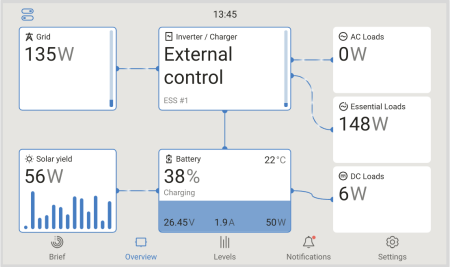 |
4.4. Het instellingenmenu
Het instellingenmenu is georganiseerd in categorieën van hoog niveau voor eenvoudige navigatie. Broodkruimels worden getoond bovenaan het scherm, de huidige locatie binnen het menu tonend. Met een enkele tik wordt er teruggekeerd naar elk niveau in de menustructuur.
Bijvoorbeeld, als het getoonde pad Instellingen > Algemeen > Datum & Tijd is, keer dan terug door op Algemeen te tikken terug naar het Algemene menu, terwijl door te tikken op Instellingen teruggekeerd wordt naar het hoofd Instellingen menu. | 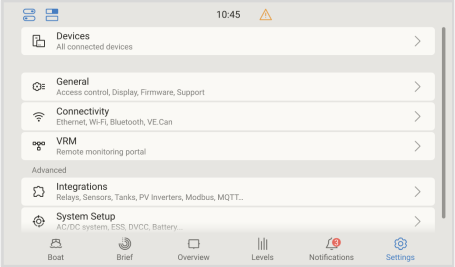  |
4.5. Gegevenseenheden
In het submenu gegevens eenheden kunnen de eenheden en weergaveformaten worden ingesteld die in de interface van het GX apparaat worden gebruikt.
Temperatuur: Kies de eenheid die gebruikt wordt voor temperatuur waarden:
|  |
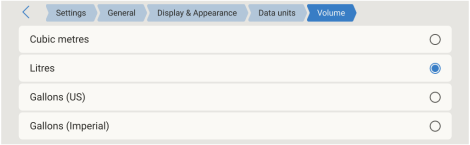
Volume: Kies de eenheid die wordt gebruikt voor volumemetingen:
|  |
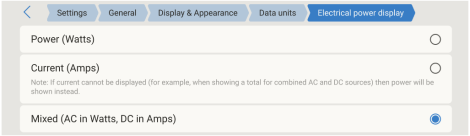
Elektrische vermogensweergave: Kies hoe elektrische waarden weergegeven worden:
|  |
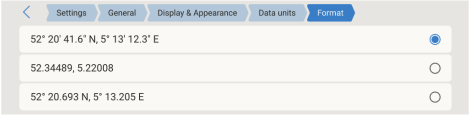
Formaat: Kies het coördinatenformaat dat voor GPS gegevens wordt gebruikt::
|  |
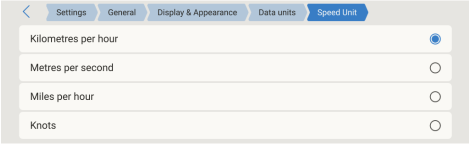
Snelheidseenheid: Kies de eenheid die gebruikt wordt voor snelheidswaarden:
|  |
4.6. Het schakelpaneel
Het schakelpaneel is een snel toegankelijk bedieningspaneel, beschikbaar via het aanraakscherm. remote bedieningspaneel, Marine MFD HTML5 app of VRM, voor het beheren van schakelfuncties in auto's, boten of stationaire systemen.
Bij het gebruik van de maritieme MFD HTML5 app is het schakelpaneel beschikbaar op het MFD scherm. Hiermee kunnen GX relais aan boord, ondersteunde Shelly apparaten en virtuele Node-RED schakelaars worden bediend.
Ondersteunde apparaten
GX interne relais: Relais aansluitingen
Safiery STAR-Power, STAR-Light en STAR-Rover digitale schakelregelaars
Een knop in de linkerbovenhoek van de gebruikersinterface opent dit venster, waarmee er controle is over digitale uitgangen, relais en andere systemen op ondersteunde apparaten. Deze toets is alleen zichtbaar als een ondersteund apparaat aangesloten is. | 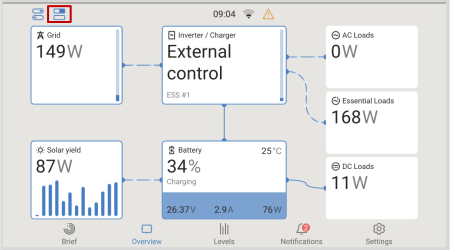 |
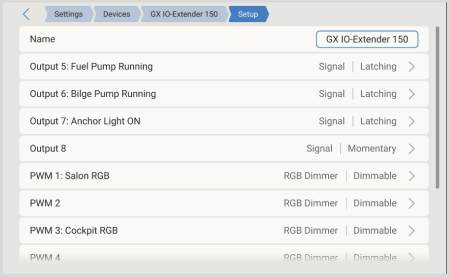
De lay-out van het schakelpaneel wordt bepaald door de instellingen in het instellingen menu van elk aangesloten apparaat. Uitgangen kunnen gegroepeerd worden om de interface te vereenvoudigen, in het bijzonder nuttig bij het beheren van meerdere uitgangen. | 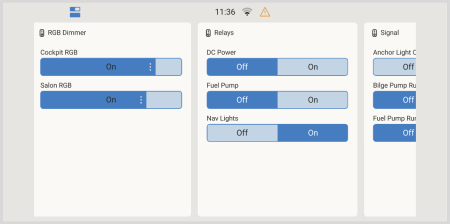 |
Ondersteunde apparaten voor het schakelpaneel worden ingesteld volgens het instellingen menu van het apparaat. De volgende opties zijn beschikbaar:
|  |
Ondersteunde besturingselementen: De meeste onderaan vermelde besturingselementen zijn alleen beschikbaar bij het gebruik van de virtuele schakelaar (Node-RED) integratie. Hardware gebaseerde schakel apparaten bieden doorgaans alleen de eerste drie basis uitgangsbesturingen.
|   |
4.7. De Boot pagina
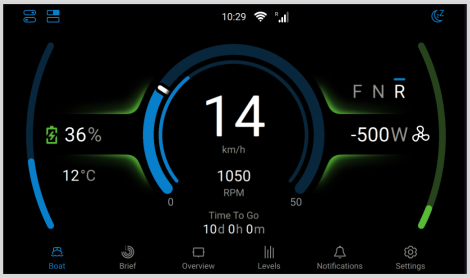
De Bootpagina is ontworpen voor elektrische en hybride boten en combineert accustatus, motortoerental, GPS gegevens en informatie over elektrische aandrijving op één scherm.
Gegevens kunnen worden ontvangen via NMEA 2000 of CANopen (VE.Can) voor compatibele elektrische aandrijfsystemen, van een Victron SmartShunt die is ingesteld als een DC energiemeter – elektrische aandrijving, of via aangepaste Node-RED integratie. Vaartuigen met meerdere rompen en configuraties met twee motoren worden ondersteund, inclusief instelbare elektrische aandrijvingen aan bakboord en stuurboord.
De Boot pagina verschijnt in het menu naast de Samenvattingen- en Overzichtpagina's en kan ook remote via VRM of op een GX scherm bekeken worden.
Bekijk de onderstaande video voor een korte inleiding van de Boot pagina en de functies:
4.7.1. Compatibele systemen
NMEA 2000 compatibele systemen
FischerPanda - Communicatie interface Elektrische aandrijving - NMEA 2000®
Vetus - Vetus CANverter
Combi - CAN Converter NMEA
WaterWorld - WaterWorld NMEA-Connect
CANopen compatibele systemen en regelaars
Compatibele E-drive systemen:
Oceanvolt
Kräutler
Törkmar
Compatibele plug-and play motorregelaars:
Sevcon Gen4 AC
Curtis F reeks
Curtis 123X E/ES reeks
4.7.2. Hoe integreren
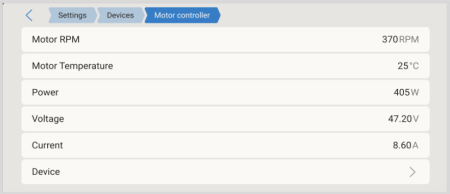
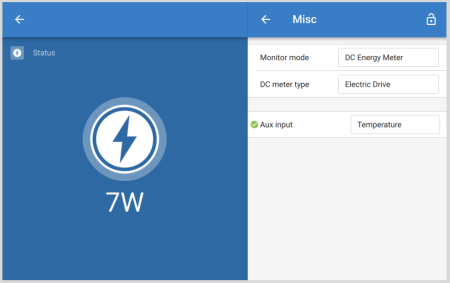
De Boot-pagina kan gegevens van verschillende bronnen combineren, zoals GPS en elektrische voortstuwingssystemen. Integratie is mogelijk via Victron apparaten, NMEA 2000 netwerken of aangepaste oplossingen. De volgende opties tonen hoe GPS en voortstuwingsgegevens aan te sluiten op het GX apparaat.
GPS
Elektrische voortstuwing
|   |
4.7.3. Integratie voorbeelden
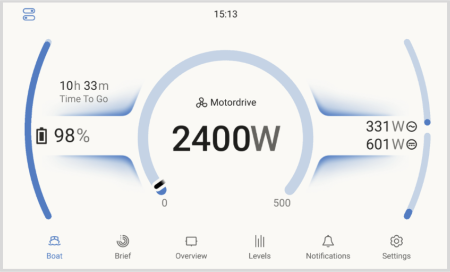
Voorbeeld 1: SmartShunt
Voor boten met alleen een SmartShunt die een elektrische aandrijving meet, toont de Boot pagina:
|  |
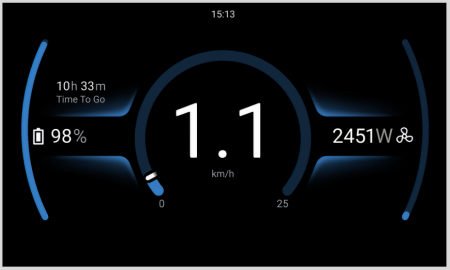
Voorbeeld 2: SmartShunt plus GPS
Zelfde als voorbeeld 1, plus GPS. De Boot pagina toont:
|  |
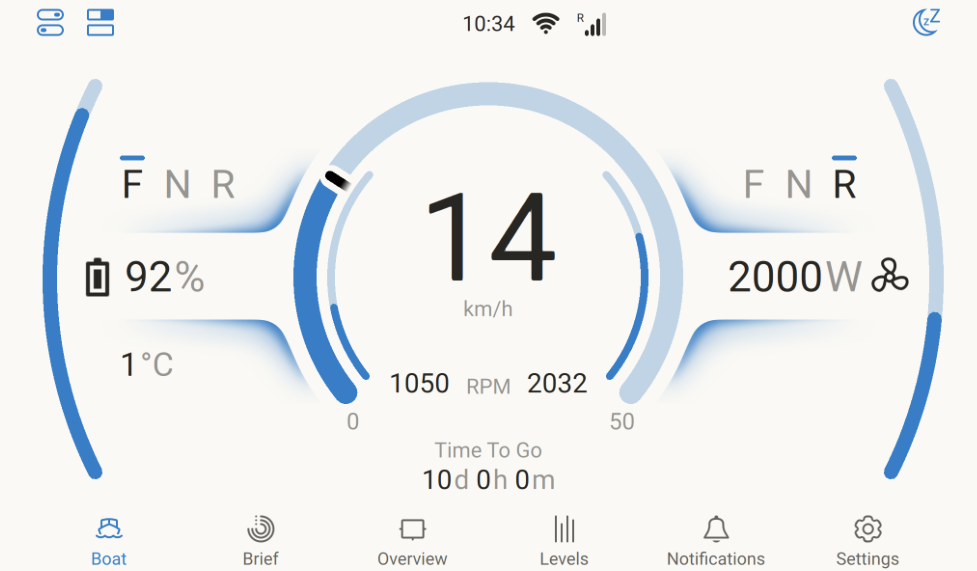
Voorbeeld 3: NMEA 2000 geïntegreerde voortstuwingsmotor
Voor voortstuwing geïntegreerd via NMEA 2000 toont de Boot pagina:
|  |
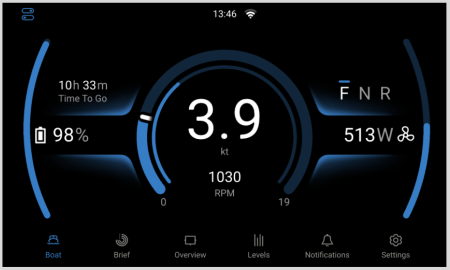
Voorbeeld 4: NMEA 2000 geïntegreerde voortstuwingsmotor met GPS
Zelfde als voorbeeld 3, plus GPS. De Boot pagina toont:
|  |
4.7.4. Instellingen & bewaking GX apparaat
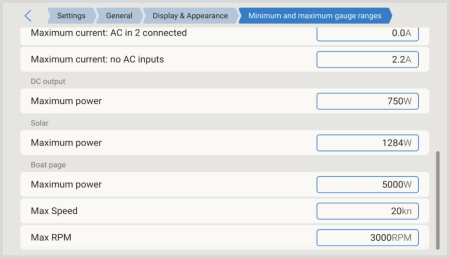
De Boot pagina kan aangepast worden om aan de voorkeuren te voldoen. Selecteer de gegevens eenheden die het beste passen bij de toepassing, terwijl de schaalverdeling voor vermogen, snelheid en toerental automatisch wordt ingesteld of indien nodig handmatig kan worden aangepast.
Om de Boot pagina in te schakelen, ga naar
|  |
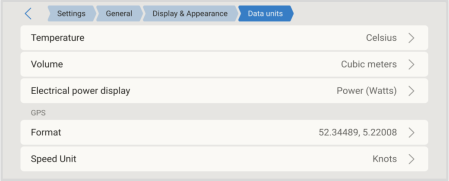
Stel de gewenste gegevenseenheden in via
De minimale en maximale waarden voor het vermogen, de snelheid en de toerentellers kunnen ingesteld worden via
|   |
Bewaking GX apparaat
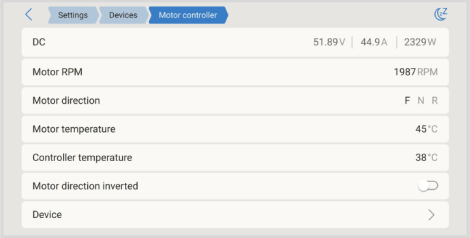
Een aangesloten E-drive of motorregelaar verschijnt in de apparatenlijst en geeft informatie zoals:
|  |
Het Apparaten menu biedt aanvullende informatie over de aangesloten E-Drive of motorcontroller en maakt het mogelijk een aangepaste naam in te stellen voor een duidelijke identificatie. | 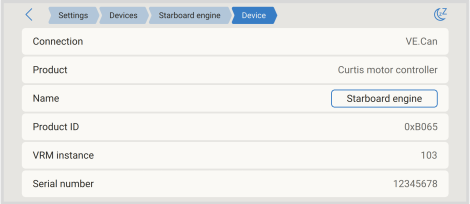 |
4.7.5. CANopen integratie voor elektrische voortstuwingssystemen
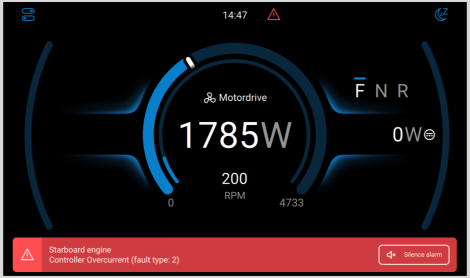
Venus OS ondersteunt het CANopen profiel voor integratie met elektrische aandrijfsystemen en Sevcon- en Curtis-motorregelaars, waardoor bewaking op de GX Boot pagina en in VRM mogelijk is.
|  |
4.7.6. Ondersteuning voor meerdere rompen/ dubbele motorconfiguratie
Venus OS ondersteunt meerdere rompen/ dubbele motorconfiguratie.
Voor dubbele elektrische voorstueingssystemen worden de volgende parameters ondersteund:
|  |
Als er twee motoren zijn aangesloten, biedt de instelling van de Boot pagina (Instellingen → Algemeen → Weergave & Uiterlijk → Boot pagina) extra opties en kan de E-drive respectievelijk aan de linker- en rechterkant worden toegewezen. | 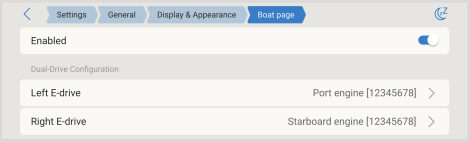 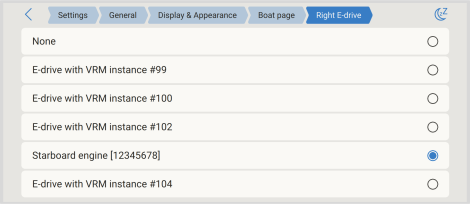 |
4.7.7. VRM bewaking
De relevante gegevens voor het elektrisch voortstuwingssysteem worden beschikbaar gemaakt op VRM, inclusief gedetailleerde gegevens in de Geavanceerd rubriek van VRM. | 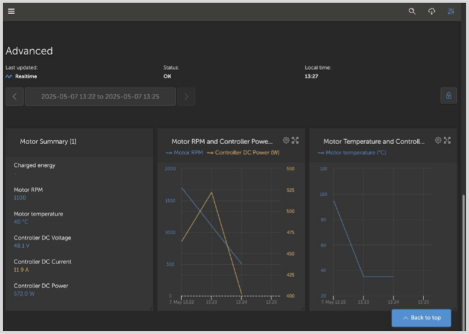 |
4.8. De ondersteuningsstatus (aanpassingscontroles)-pagina
De aanpassingscontroles-pagina is beschikbaar onder Instellingen → Algemeen. Het biedt een duidelijke indicatie of het GX apparaat met de standaard instellingen draait of is aangepast.
Deze pagina helpt gebruikers, installateurs en distributeurs om systeemwijzigingen snel te herkennen en, indien nodig, het apparaat terug te zetten naar de standaard instellingen. Dit vermindert de tijd die wordt besteed aan ondersteuning en probleemoplossing.
Om de ondersteuningsstatus te controleren:
Opmerking: In het oranje getoonde items worden ondersteund en geleverd door Victron Energy. Onjuist gebruik kan echter de systeemstabiliteit beïnvloeden. Schakel, tijdens de probleemoplossing, deze items eerst uit. Het GX apparaat bewaakt ook de vrije ruimte in de gegevenspartitie en slaat alarm als de beschikbare ruimte onder de 10% valt. BelangrijkEen volle gegevenspartitie is alleen een probleem op GX apparaten met het besturingssysteem Venus OS Large afbeelding draaien of bij systemen die aangepast zijn voor geavanceerd gebruik. Volg, om vrije ruimte verhogen, de instructies in de Victron Node-RED/Signal K documentatie. | 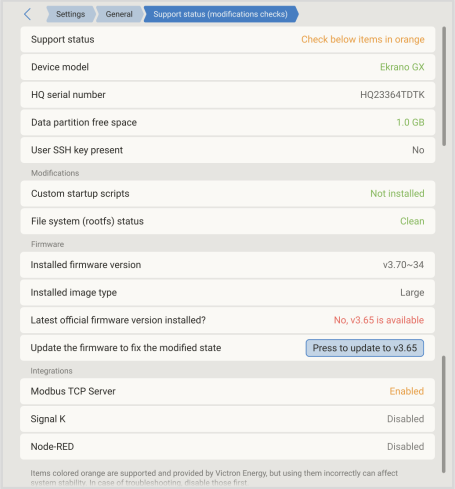 |
4.9. Profiel netwerkbeveiliging
Met de instelling voor het netwerkbeveiligingsprofiel kan bepaald worden hoe gegevens lokaal (via Ethernet of WiFi) en op afstand (via VRM) worden uitgewisseld.
Er kan gekozen worden uit drie profielen:
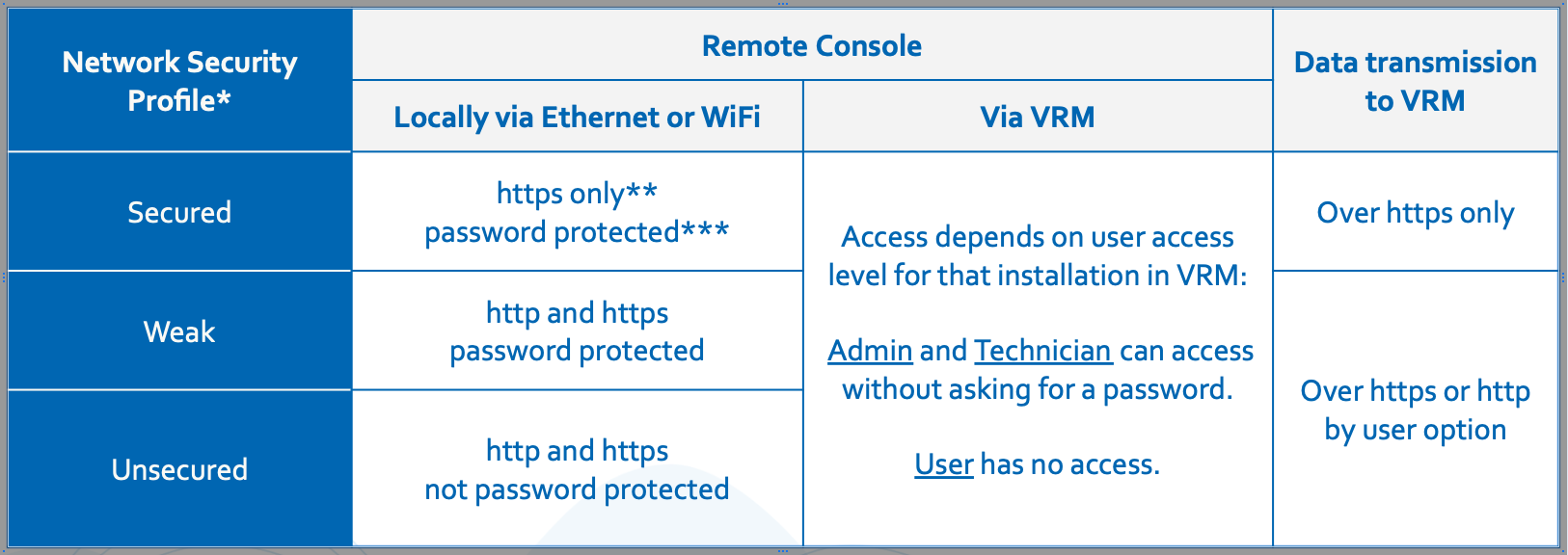
* Bij het upgraden vanaf een versie voorafgaand aan v3.50 wordt het profiel automatisch ingesteld om overeen te komen met de eerder ingestelde netwerk- en Remote Console instellingen. Nieuwe apparaten die worden geleverd met v3.50 of later staan standaard op Beveiligd.
** Toegang via http wordt omgeleid naar het https equivalent.
*** Op nieuwe apparaten die zijn geleverd met v3.50 of hoger, is het standaard wachtwoord voor het apparaat dezelfde willekeurige PIN code van zes cijfers die wordt gebruikt voor Bluetooth en die is afgedrukt op de behuizing van het GX apparaat. Bij het upgraden van een bestaand GX apparaat wordt het beveiligingsprofiel automatisch ingesteld op de huidige door de gebruiker gedefinieerde instellingen, zoals of Remote Console via LAN is ingeschakeld en met een wachtwoord is beveiligd.
Wijzigingen in het beveiligingsprofiel kunnen aangebracht worden bij Instellingen → Algemeen → Toegang en beveiliging → Lokaal netwerkbeveiligingsprofiel in het menu Instellingen. | 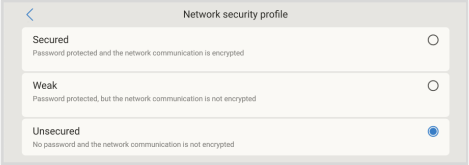 |
Details netwerk beveiligingsprofiel
De instelling Netwerk beveiligingsprofiel is alleen van toepassing op lokale netwerk toegang. Dit heeft geen invloed op de fysieke toegang tot het apparaat of de instelling van het toegangsniveau op het scherm (Gebruiker/Gebruiker & Installateur), die afzonderlijk worden ingesteld.
Bij toegang tot het Remote Console via LAN via HTTPS, zal de browser een certificaat waarschuwing weergeven. Dit moet aanvaard worden om verder te gaan.
Eenmaal ingelogd op de Remote Console via LAN of WiFi blijft de browser sessie 365 dagen actief voordat er opnieuw moet worden ingelogd.
Een verloren wachtwoord voor netwerk toegang herstellen
Als het wachtwoord voor netwerk toegang verloren is gegaan, kan het opnieuw worden ingesteld met één van de volgende methoden, afhankelijk van het model GX apparaat:
Houd de fysieke drukknop ingedrukt om alle wachtwoorden opnieuw in te stellen, inclusief het wachtwoord voor netwerk toegang. Na het opnieuw opstarten wordt het wachtwoord teruggezet naar de standaard waarde (als het apparaat met een wachtwoord is geleverd). Voor apparaten zonder een in de fabriek geïnstalleerd wachtwoord zal deze actie het wachtwoord voor netwerk toegang uitschakelen.
Plaats een USB stick die is geconfigureerd als "Terugzetten naar fabrieksinstellingen" stick en start het apparaat opnieuw op. Raadpleeg Terugzetten naar fabrieksinstellingen voor instructies over het maken van de USB stick.
Opmerkingen:
Het wachtwoord van het apparaat kan worden gewijzigd en moet minimaal 8 tekens lang zijn.
De Bluetooth PIN code blijft vastgesteld op zes cijfers, volgens de Bluetooth standaarden.