5. Installation, configuration et fonctionnement
5.1. Première configuration via VictronConnect
La configuration initiale est nécessaire lorsque l’EVCS est neuve et n’a pas encore été configurée ou après une réinitialisation aux paramètres d’usine.
Préparation
|
|
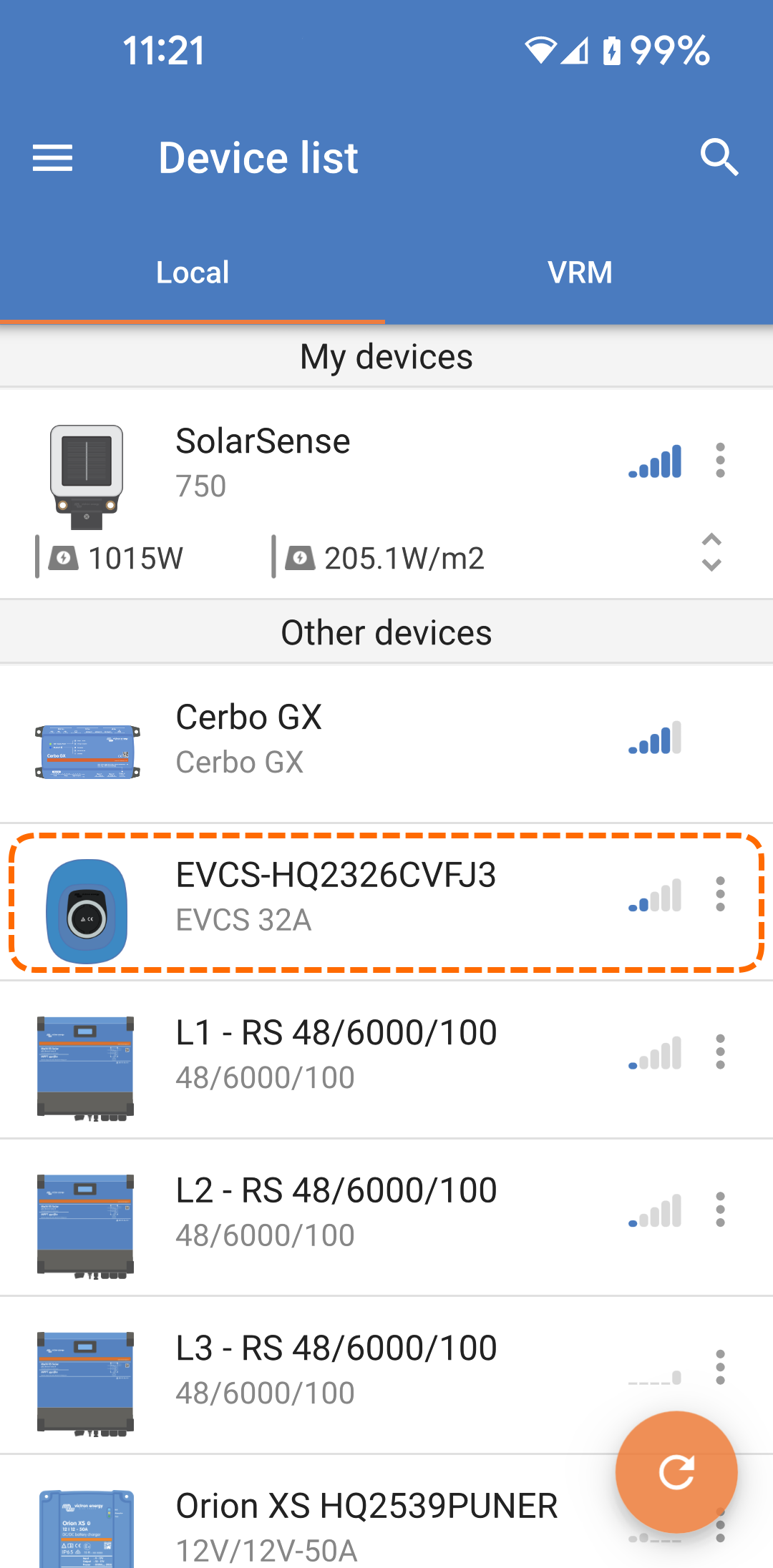
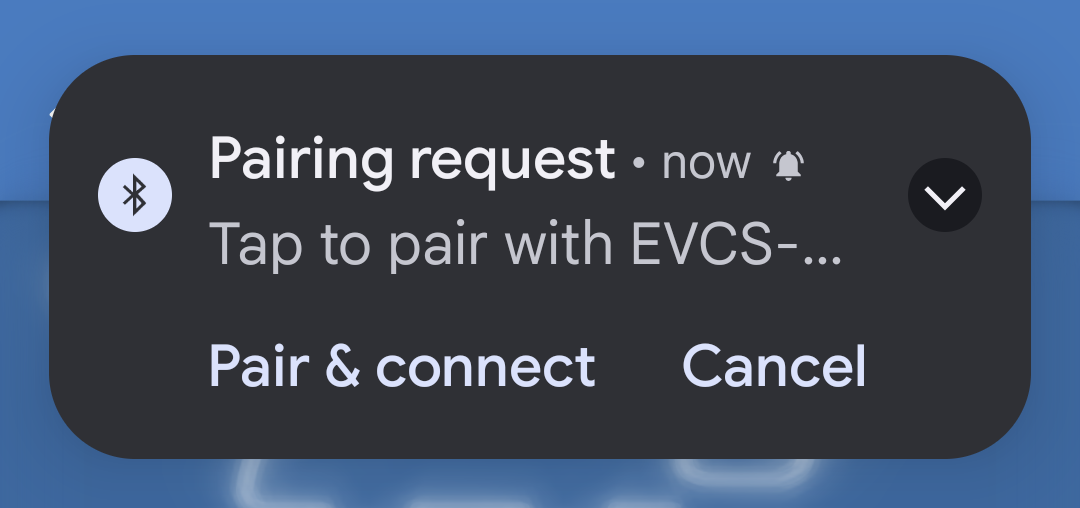
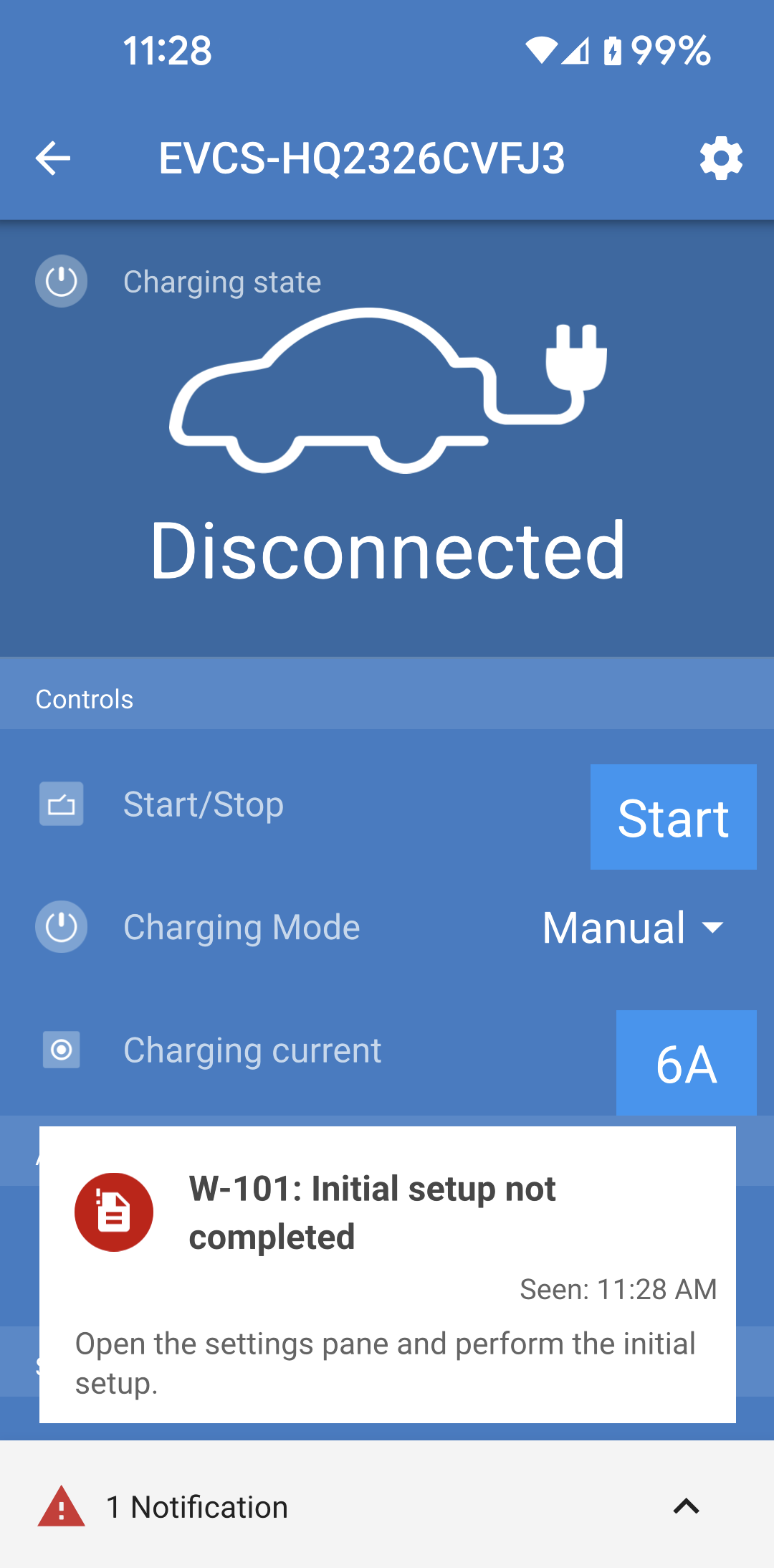
Démarrer la configuration initiale Si le couplage a réussi, la page État s’affiche. Une notification d’avertissement indiquant « Configuration initiale non terminée » s’affiche. Appuyez sur l’icône en forme d’engrenage dans le coin supérieur droit pour ouvrir la page Paramètres et procéder à la configuration initiale. |
|
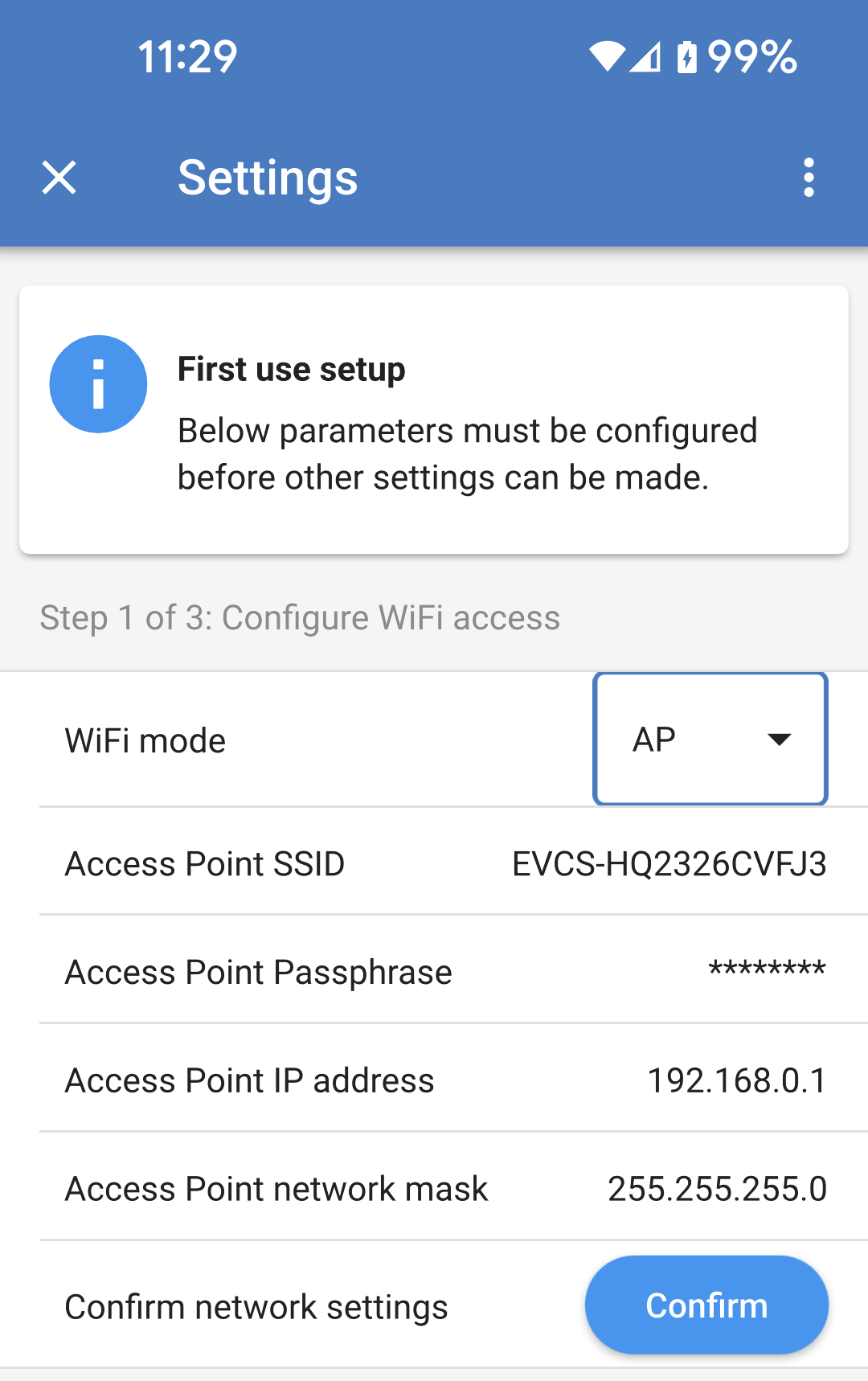
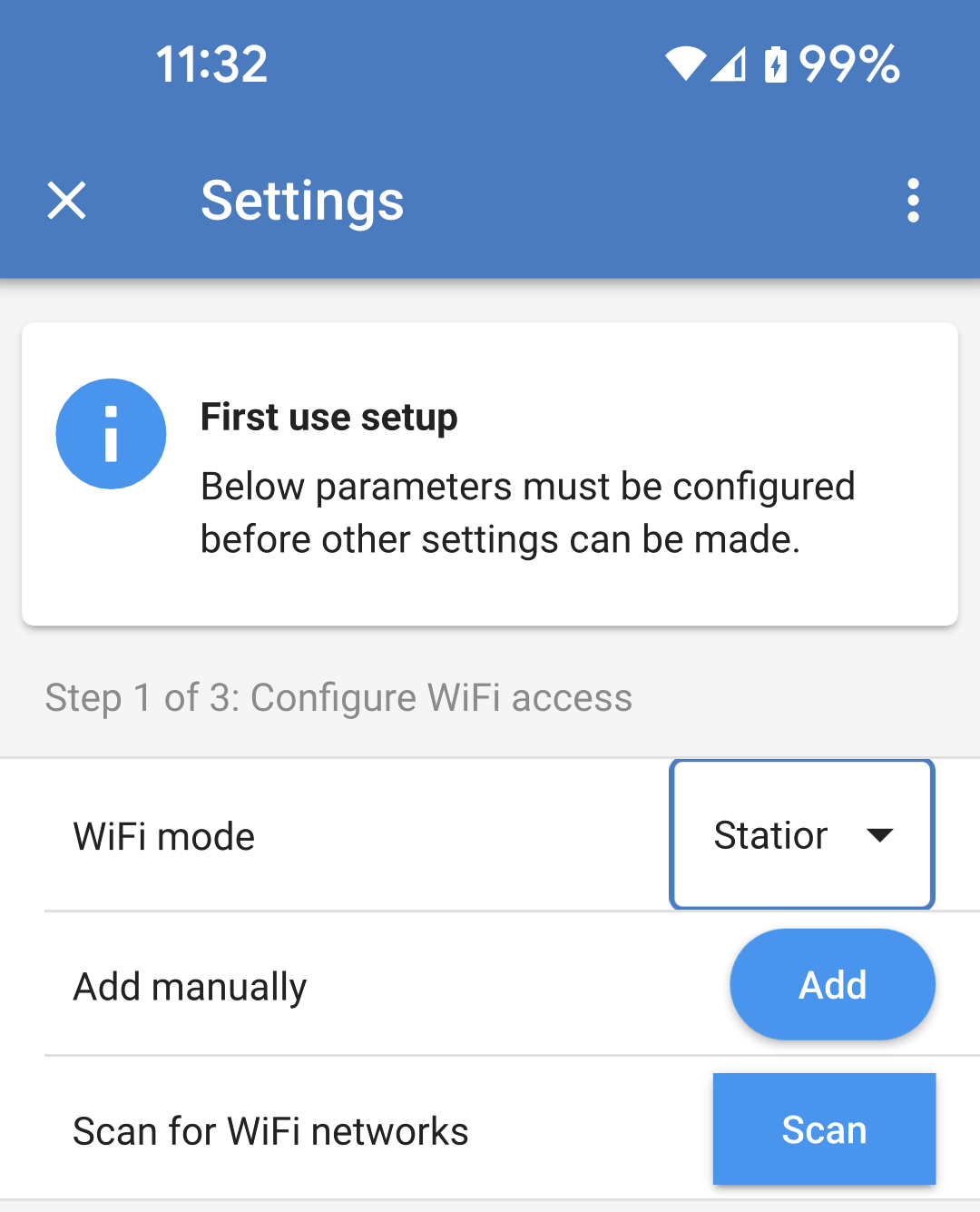
Étape 1 sur 3 : Configuration de l’accès WiFi L’un des paramètres suivants doit être modifié pour terminer la première configuration et commencer à utiliser la station de charge pour véhicule électrique :
|
|
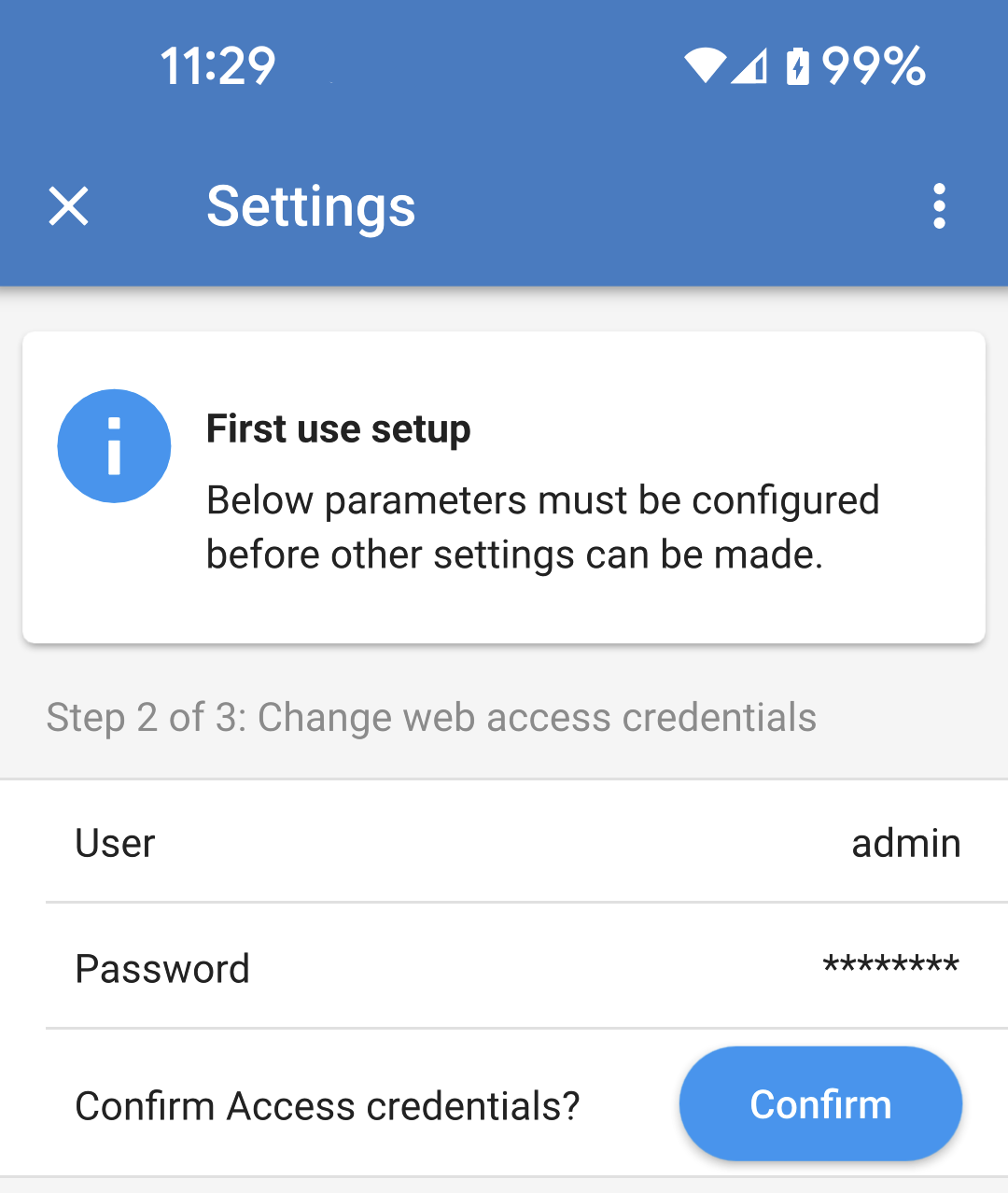
Étape 2 sur 3 : Modification des identifiants d’accès web Cette étape est nécessaire pour garantir un accès sécurisé à l’interface web. Le nom d’utilisateur par défaut est « admin ». Le mot de passe par défaut figure sur l’autocollant qui se trouve à l’intérieur de l’EVCS. Nous vous recommandons de définir votre propre mot de passe et votre propre nom d’utilisateur. |
|
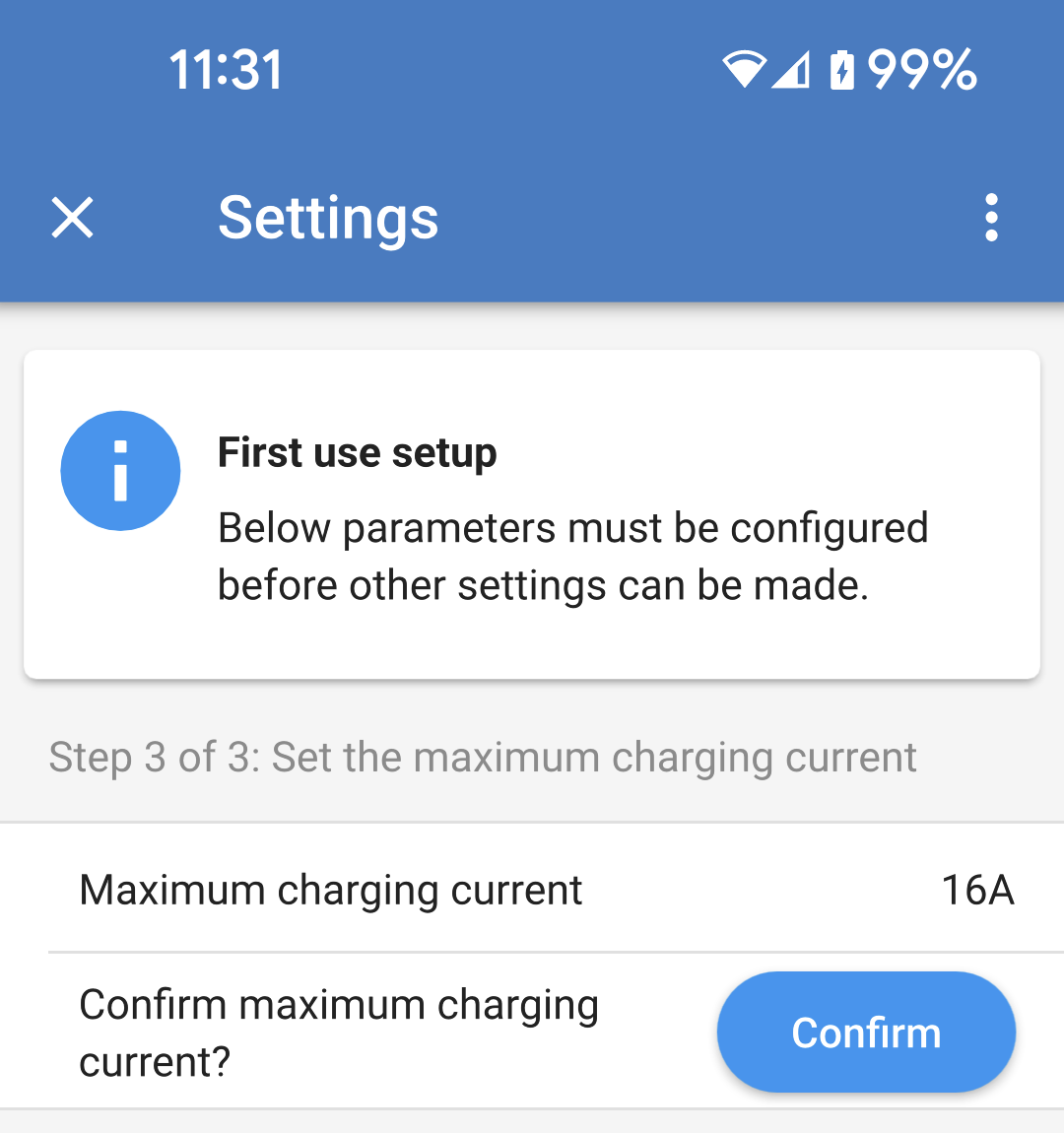
Étape 3 sur 3 : Réglage du courant de charge maximal Réglez le courant de charge maximal avec lequel l’EVCS est autorisé à charger (plage : 6 A-32 A). |
|
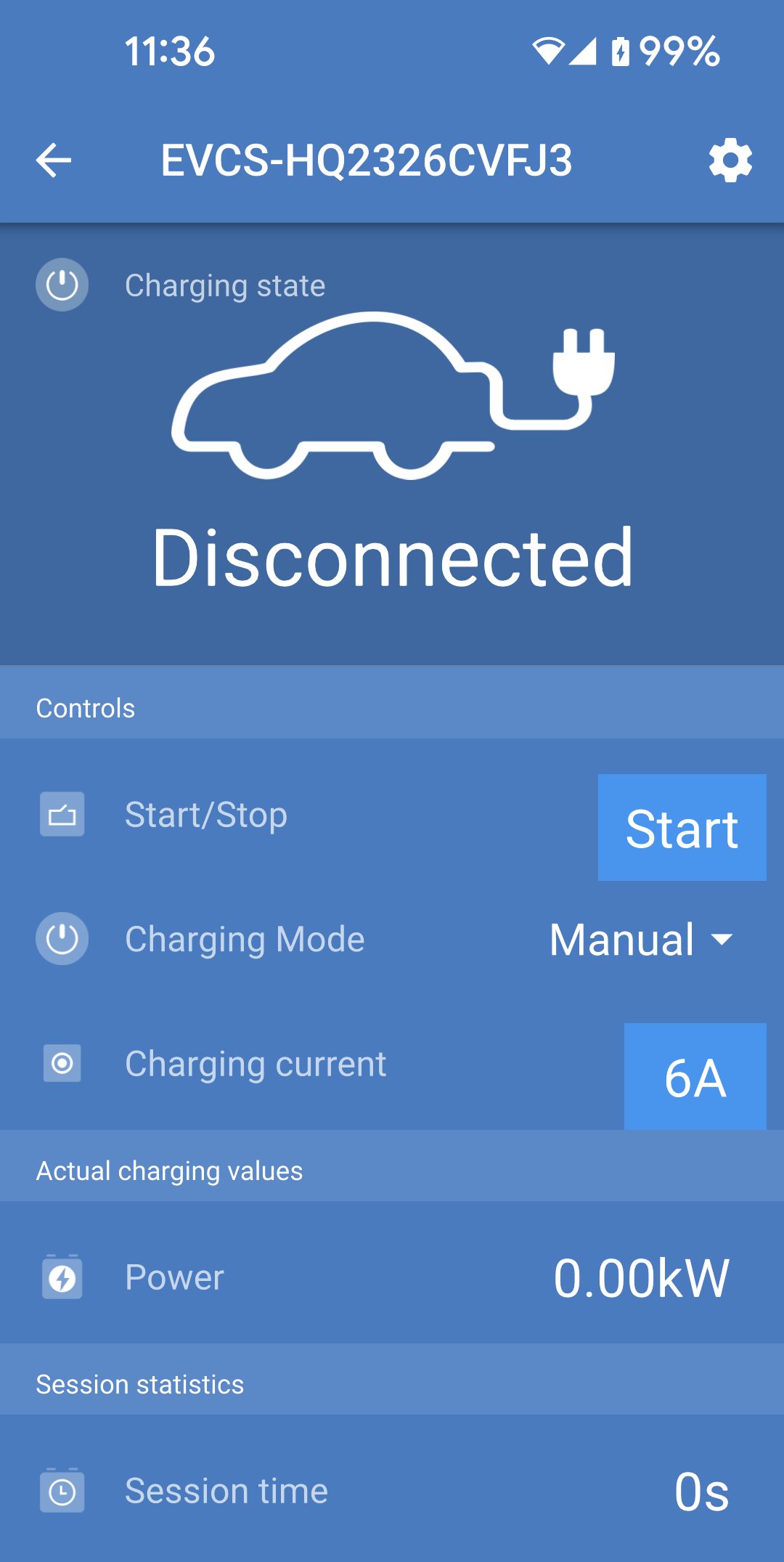
Configuration initiale terminée Vous revenez à la page État et la notification d’avertissement disparaît. Vous pouvez maintenant commencer à utiliser la EV Charging Station NS. |
|
5.2. Première configuration via le point d’accès WiFi
La station de charge diffuse son propre point d’accès WiFi dès qu’elle est mise sous tension pour la première fois. Les étapes suivantes décrivent la première configuration pour préparer la station de charge à fonctionner.
Connexion au point d’accès WiFi :
Scannez le code QR figurant sur l’étiquette interne.
Vous pouvez aussi accéder au menu WiFi de votre appareil mobile ou de votre ordinateur portable et ajouter manuellement le point d’accès qui diffuse automatiquement son SSID. Le SSID et le mot de passe sont notés sur un autocollant à l’intérieur du boîtier.
Configuration de l’emplacement :
Une fois connecté au point d’accès, saisissez l’adresse IP par défaut 192.168.0.1 dans un navigateur web. Le nom d’utilisateur par défaut est « admin ». Le mot de passe par défaut figure sur l’autocollant qui se trouve à l’intérieur de l’appareil. Le processus de configuration initiale démarre alors :
Sélectionnez l’emplacement et le fuseau horaire où la EV Charging Station NS est installée. L’heure d’été sera appliquée automatiquement en conséquence.
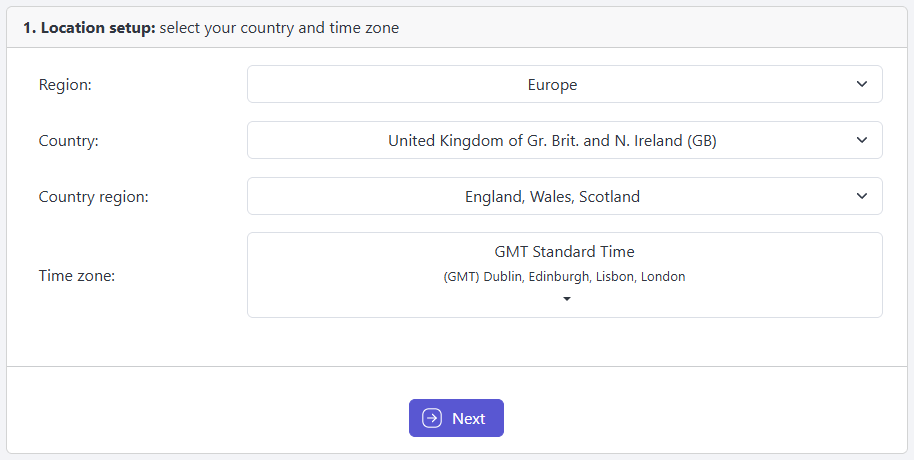
Charge en heures creuses
Selon l’emplacement sélectionné à l’étape précédente, vous devrez peut-être activer l’option Charge en heures creuses.
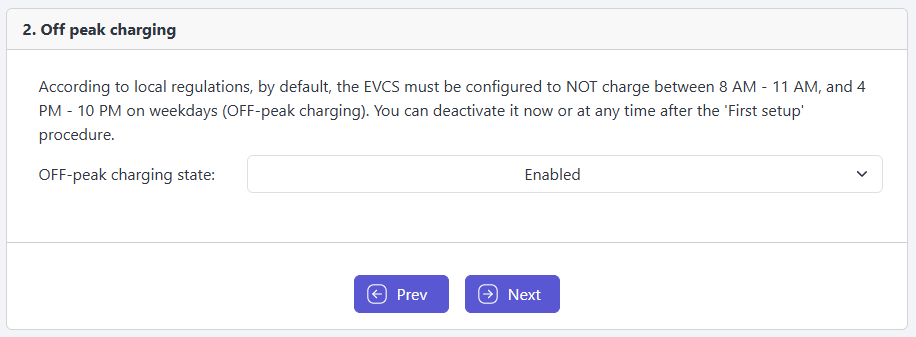
Configuration WiFi : Configurez le réseau WiFi en choisissant le mode WiFi
Point d’accès : l’appareil crée son propre point d’accès WiFi. Celui-ci sert soit à configurer l’appareil, soit à l’utiliser en l’absence d’un réseau WiFi distinct comprenant un dispositif GX.
Définissez le SSID, l’adresse IP et le masque de sous-réseau en fonction de vos besoins.
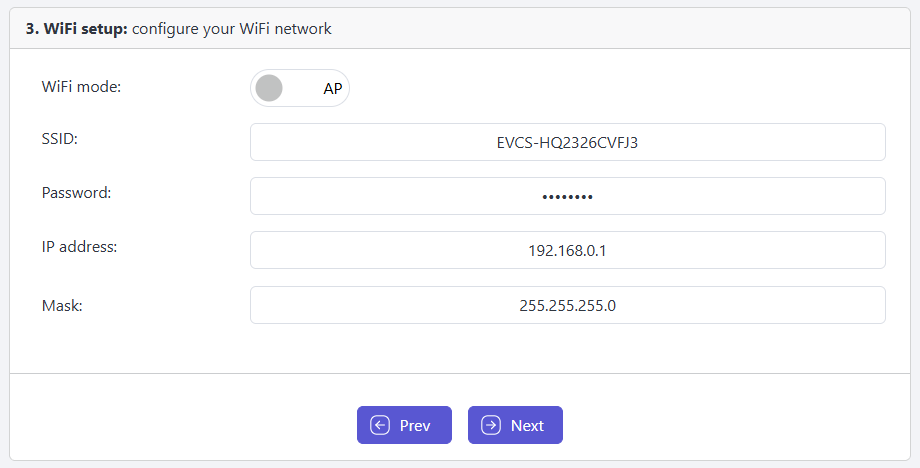
Station : Connecte l’appareil à un réseau WiFi local qui inclut d’autres appareils Victron comme un dispositif GX ou un VRM.
Changez le mode WiFi de Point d’accès à Station.
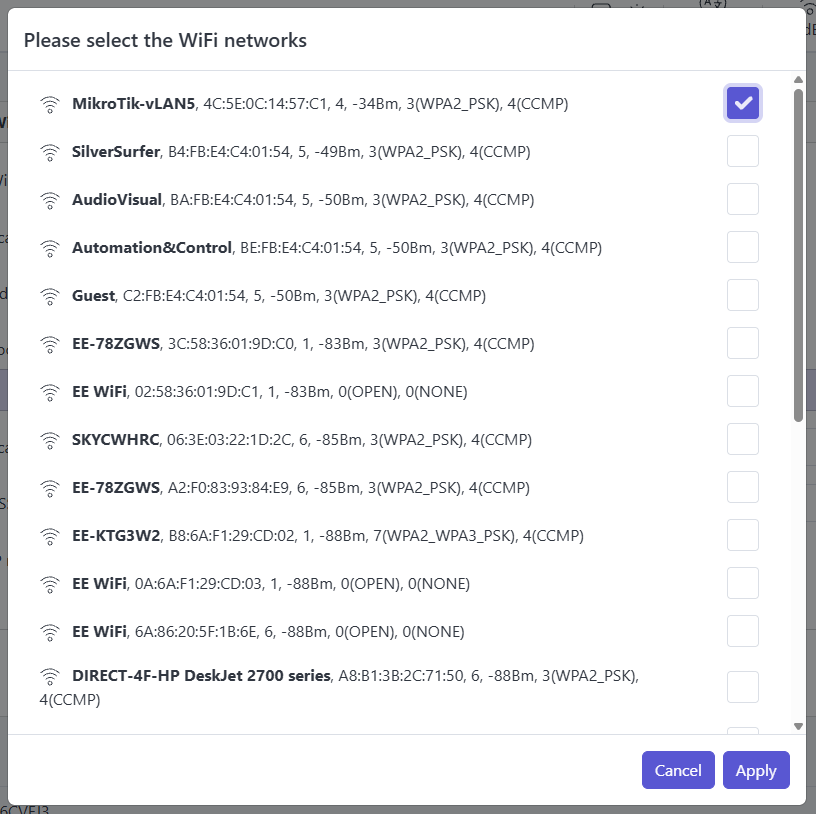
Cliquez sur le bouton Rechercher pour rechercher d’autres réseaux WiFi ou ajoutez manuellement un point d’accès connu en cliquant sur le bouton Ajouter. Notez les normes WiFi : 802.11 b/g/n (2,4 GHz uniquement).
Cochez le réseau auquel vous souhaitez vous connecter, puis cliquez sur Appliquer.
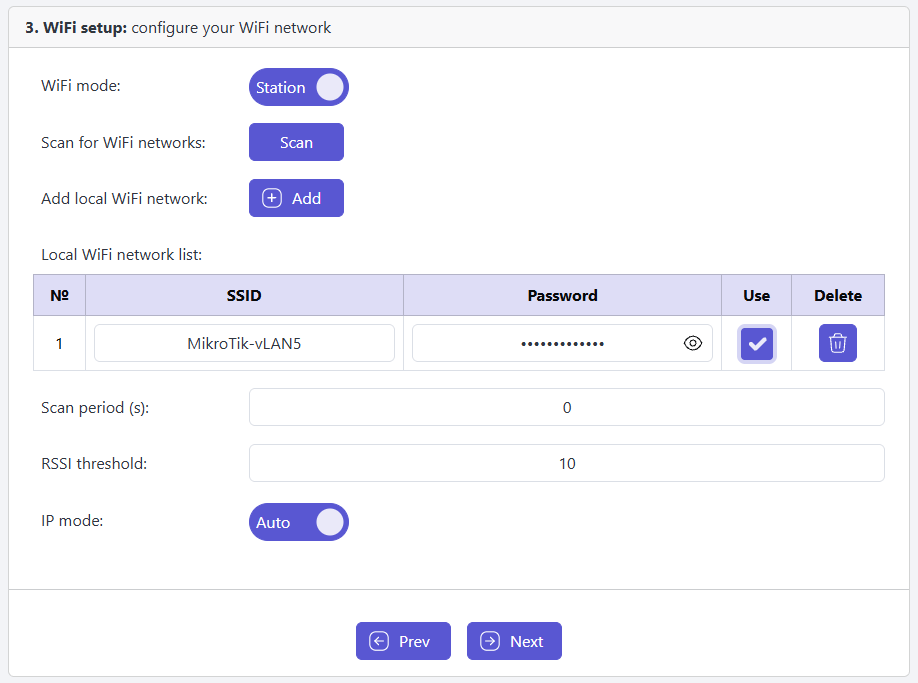
Dans la case Mot de passe, saisissez le mot de passe du WiFi externe et cliquez sur Suivant.
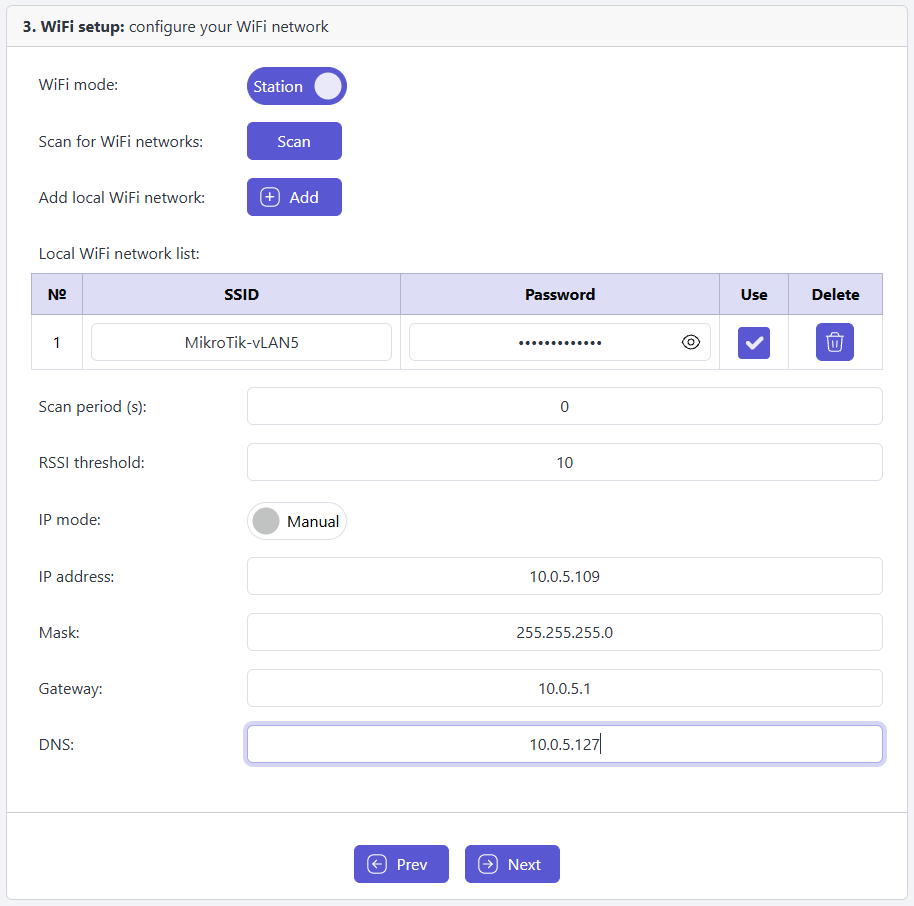
Si vous avez besoin d’une IP statique plutôt que d’un DHCP, changez l’option Mode IP en Manuel et renseignez l’adresse IP statique, le masque de sous-réseau, la passerelle et le DNS.
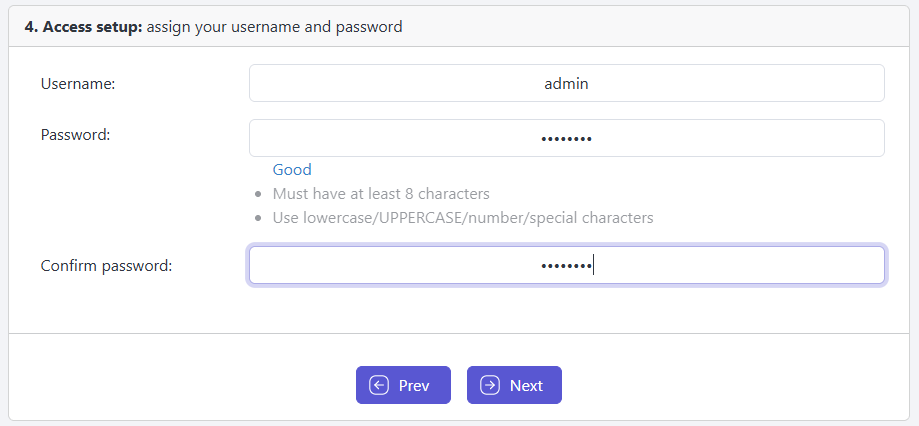
Configuration de l’accès :
Cliquez sur le champ Nom d’utilisateur et saisissez votre propre nom d’utilisateur. Le nom d’utilisateur par défaut est « admin ».
Cliquez sur le champ Mot de passe et choisissez un nouveau mot de passe d’au moins 8 caractères contenant des minuscules, des majuscules et des caractères spéciaux. Le mot de passe par défaut est imprimé sur l’autocollant situé à l’intérieur de l’appareil.
Confirmez votre nouveau mot de passe.
Cliquez sur Suivant.
Configuration du courant de charge :
réglez le courant de charge maximal autorisé (6 à 32 A).
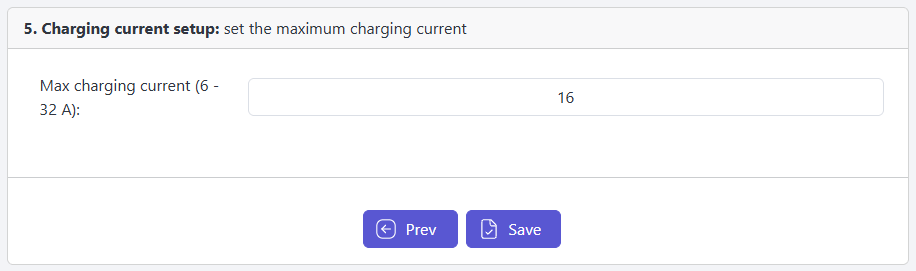
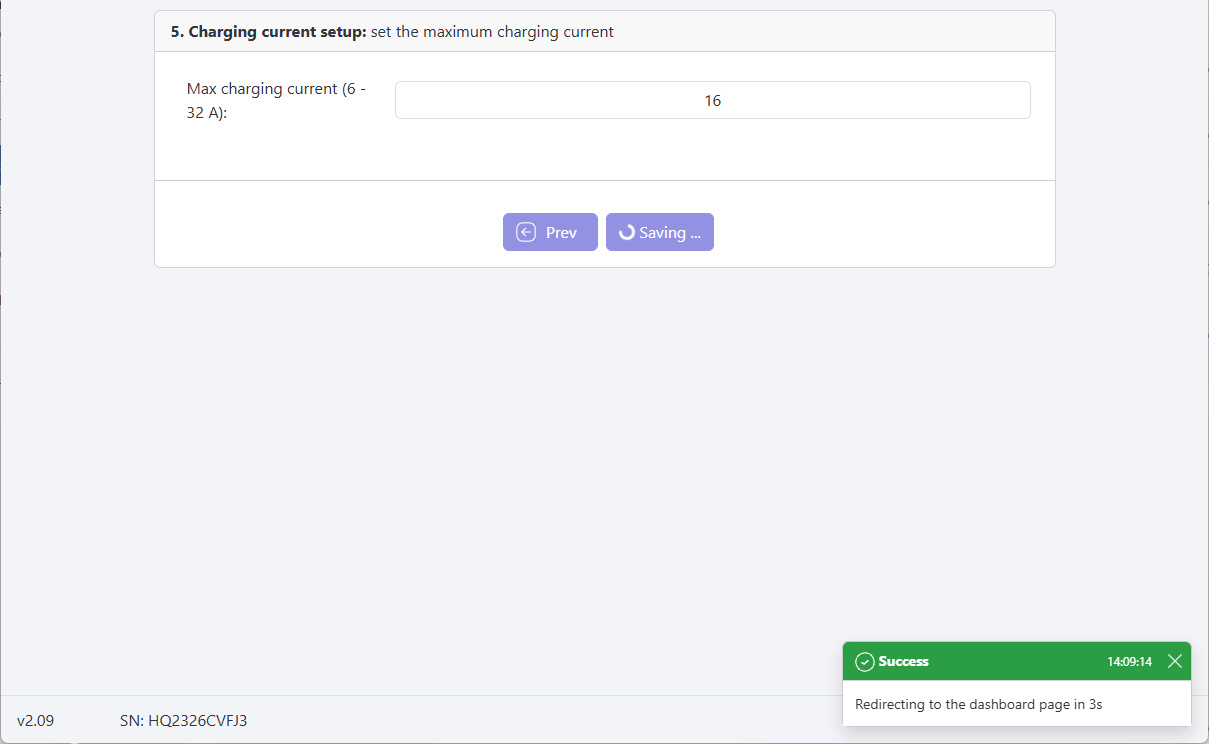
Fin de la configuration initiale :
après avoir cliqué sur Enregistrer, la EV Charging Station NS redémarre.
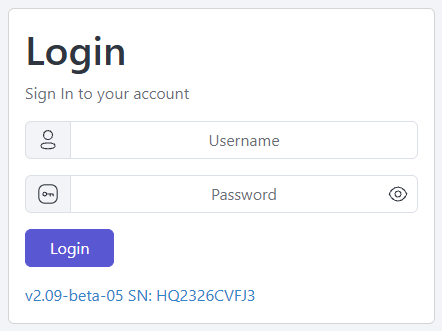
Connectez-vous à l’aide des identifiants que vous avez saisis à l’étape 3.
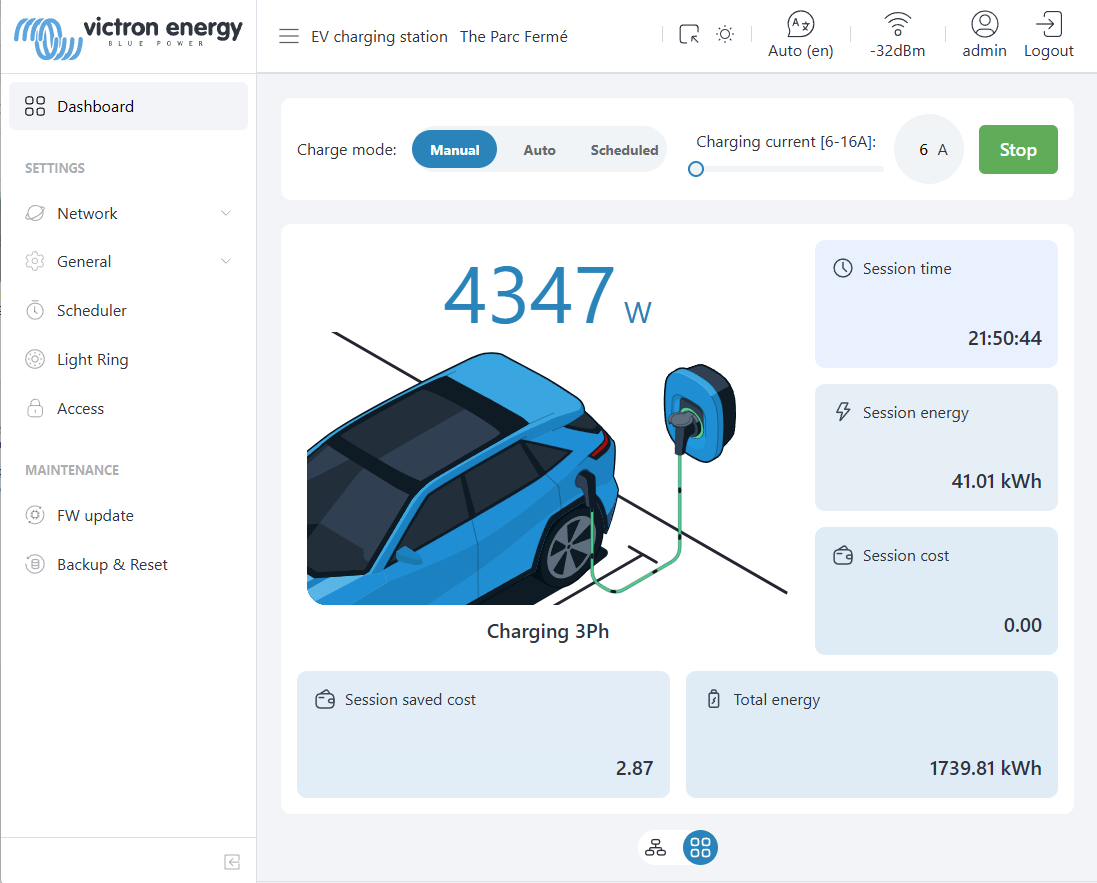
La page principale du Tableau de bord s’affiche et la EV Charging Station NS est prête à l’emploi.
5.3. Activation de MQTT
Il s’agit de la méthode recommandée pour connecter la EV Charging Station NS à un dispositif GX.
Auparavant, la communication avec un dispositif GX reposait sur Modbus TCP. MQTT est plus flexible et permet à la EV Charging Station NS d’accéder à un ensemble de données GX plus vaste. Les deux appareils peuvent ainsi échanger davantage d’informations et mieux fonctionner ensemble.
La EV Charging Station NS est accessible de n’importe où grâce à VictronConnect-Remote.
Les avertissements et les erreurs s’affichent sur le dispositif GX.
Le dispositif GX peut contrôler la charge pour les fonctions Charges opportunistes GX et Dynamic ESS.
Cette fonction constitue la base de futures fonctionnalités.
Modbus TCP reste disponible comme alternative.
Note
Le micrologiciel de l’EVCS doit être en version 2.09 ou ultérieure.
Le dispositif GX doit fonctionner sous la version 3.80 ou ultérieure.
VictronConnect doit être en version 6.41 ou ultérieure.
La EV Charging Station NS et le dispositif GX doivent être couplés avant de pouvoir communiquer entre eux.
Le dispositif GX doit d’abord être placé en mode de couplage afin de pouvoir recevoir une demande de couplage de la EV Charging Station NS.
5.3.1. Activer le mode de couplage
Depuis l’écran tactile du dispositif GX ou son interface web, accédez à Paramètres → Intégrations → Appareils MQTT. Appuyez sur le bouton Activer pour activer le mode de couplage sur le dispositif GX. |  |
Une fenêtre contextuelle s’affiche brièvement en bas de la page pour indiquer que le mode de couplage a été activé. Le bouton Activer est également remplacé par un compte à rebours indiquant le temps restant avant l’expiration du mode de couplage. NoteSi le délai expire, il suffit d’appuyer à nouveau sur le bouton Activer. | 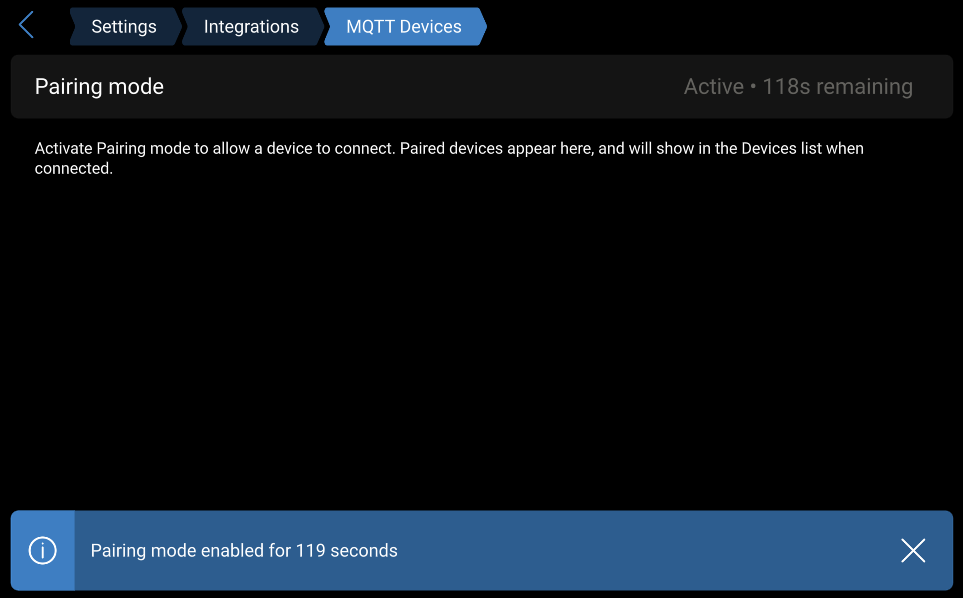 |
Comme alternative aux deux étapes ci-dessus, le mode de couplage peut également être activé à l’aide du bouton physique présent sur certains dispositifs GX qui en sont équipés. Appuyez deux fois sur le bouton à l’aide d’un objet pointu, tel qu’un stylo. Le voyant bleu situé à l’avant du dispositif GX clignote régulièrement lorsque le mode de couplage est actif et celui-ci se désactive automatiquement au bout de deux minutes. | 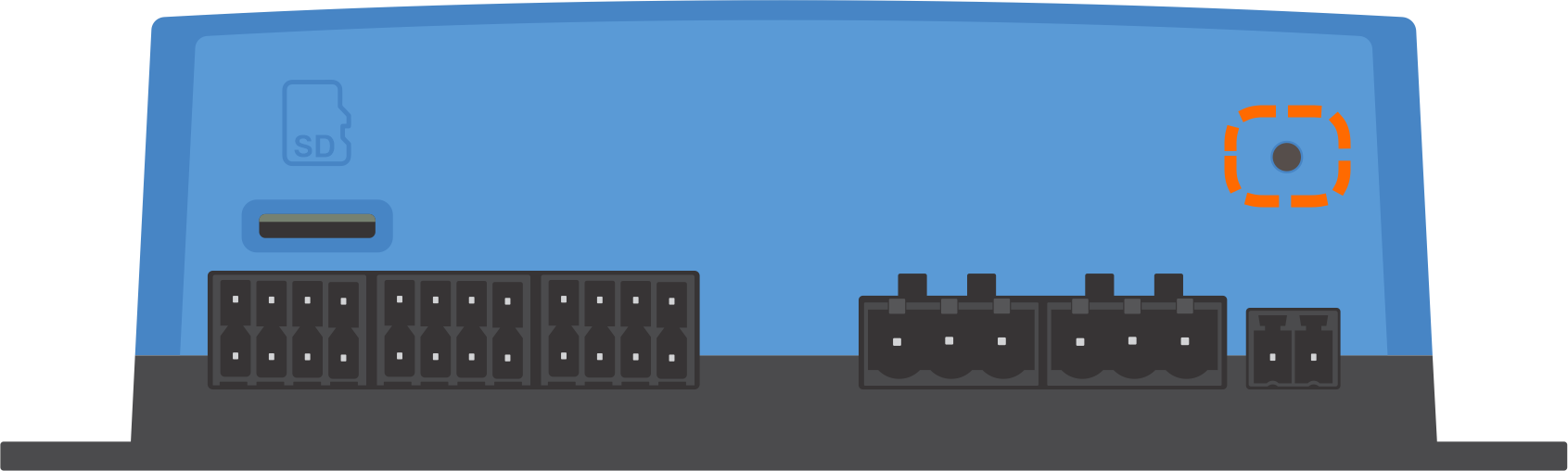 |
5.3.2. Couplage via l’interface web de l’EVCS
Depuis l’interface web de la EV Charging Station NS, accédez à Général → Dispositif GX. Assurez-vous que Communication est réglé sur Activé. Réglez le type de communication sur MQTT. Appuyez sur le bouton « Découvrir » pour rechercher les dispositifs GX sur le réseau. NoteLa EV Charging Station NS et le dispositif GX doivent se trouver sur le même sous-réseau. | 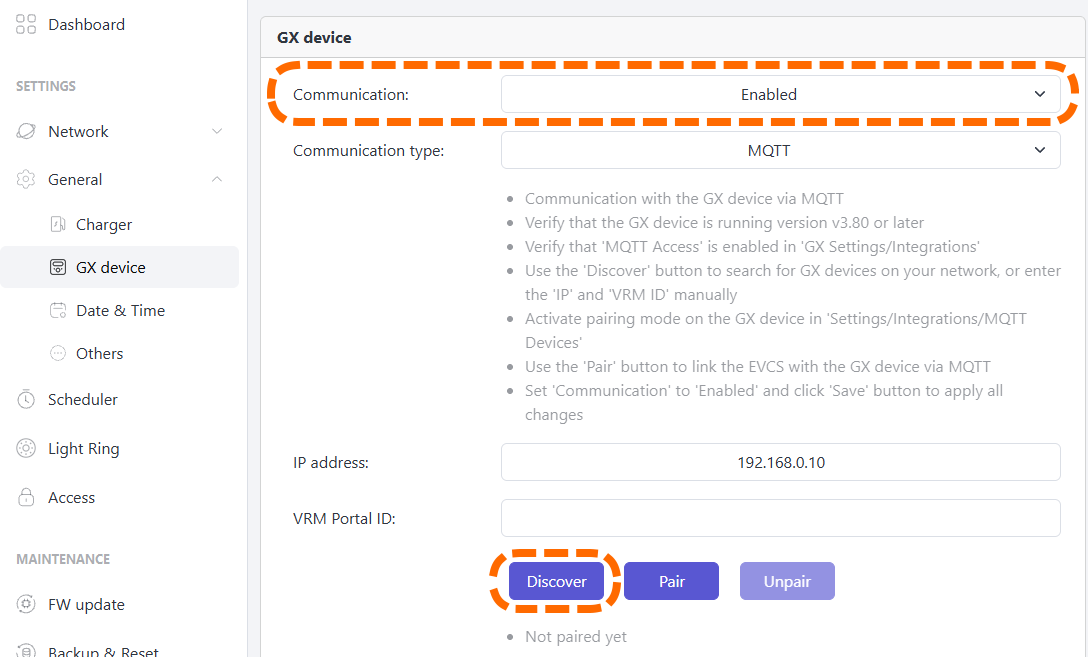 |
Une fenêtre contextuelle affiche tous les dispositifs GX détectés sur le réseau. Appuyez ou cliquez sur le dispositif GX avec lequel vous souhaitez effectuer le couplage. | 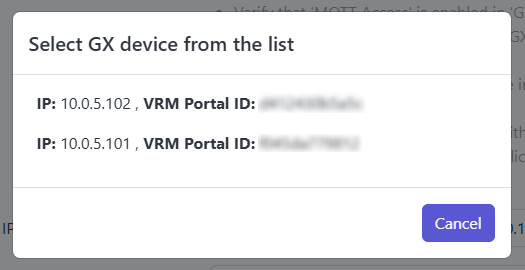 |
L’adresse IP et l’identifiant du portail VRM du dispositif GX sélectionné sont automatiquement renseignés dans les champs correspondants. NoteAssurez-vous que le mode de couplage est toujours actif sur le dispositif GX. S’il a expiré, réactivez-le. Appuyez sur le bouton Coupler pour lancer le processus de couplage. | 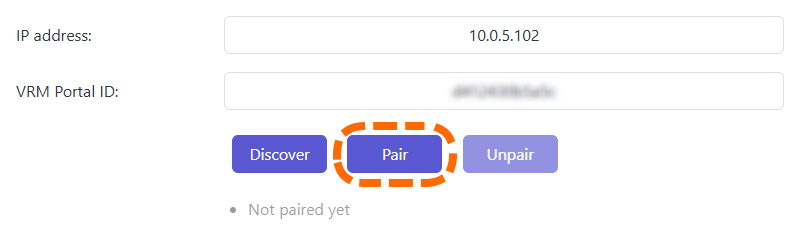 |
Une fois le couplage réussi, un message s’affiche en bas de la page. Les informations du dispositif GX couplé apparaissent sous les boutons. | 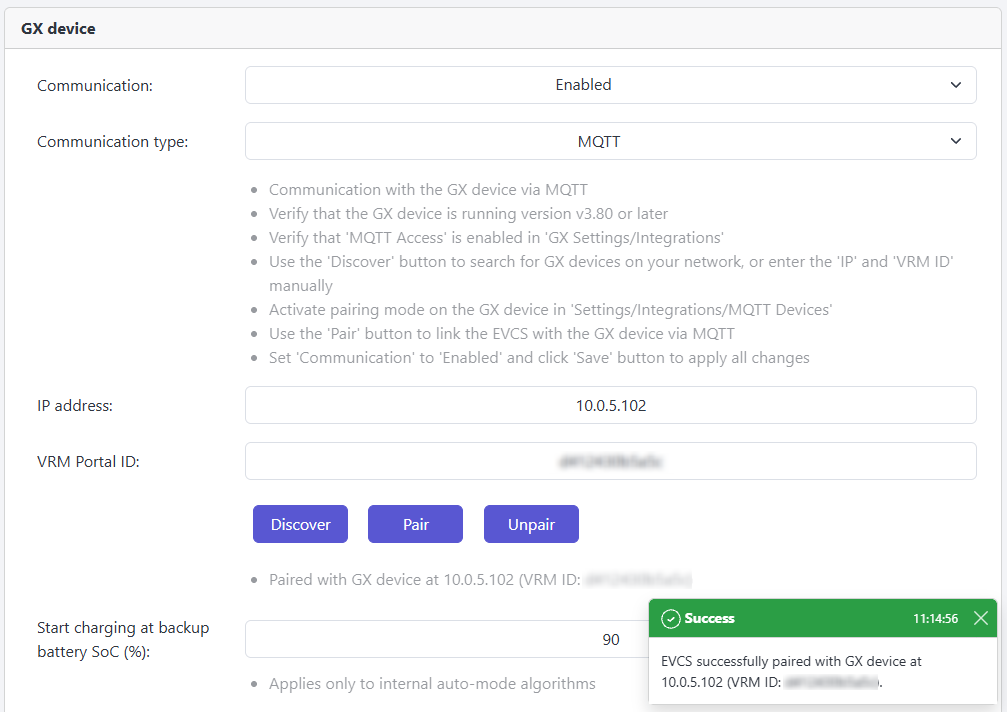 |
Enfin, cliquez sur le bouton Enregistrer en bas de la page. |  |
De plus, sur le dispositif GX, la EV Charging Station NS apparaît dans la liste des appareils couplés. La EV Charging Station NS apparaît dans la Liste des appareils, accompagnée d’une brève description de son état. | 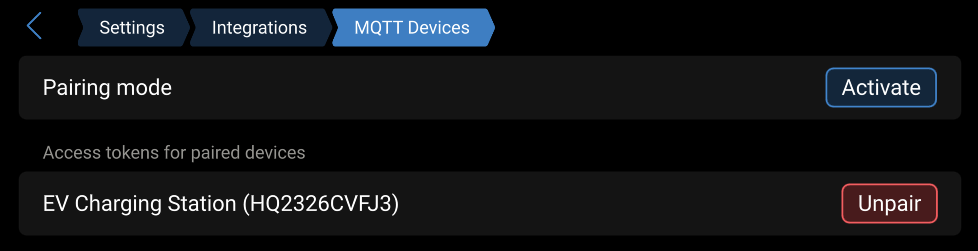 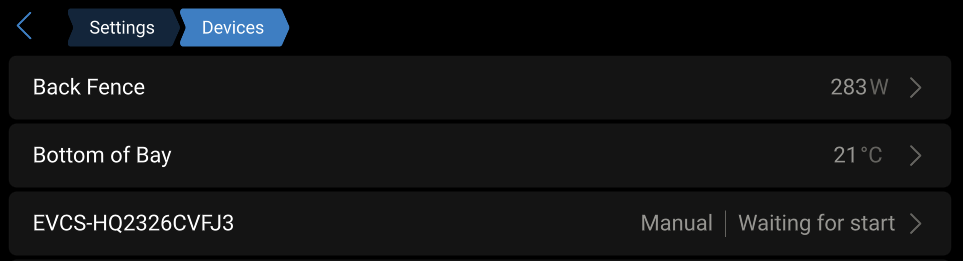 |
La EV Charging Station NS apparaît sur la page principale Aperçu du dispositif GX. | 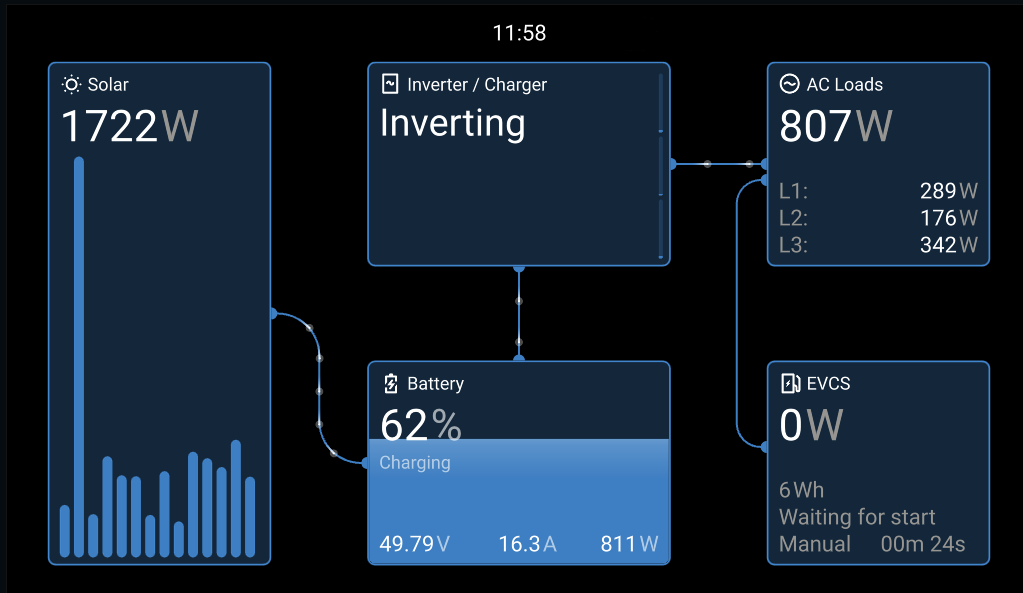 |
5.3.3. Couplage via VictronConnect
Cette méthode constitue une alternative à la méthode via l’interface web décrite précédemment. Dans ce cas, le processus de couplage s’effectue à l’aide de VictronConnect.
Si vous avez déjà effectué le couplage via l’interface web et que la communication est établie, vous pouvez ignorer cette section.
Note
VictronConnect version 6.41 ou ultérieure est requis.
Connectez-vous à la EV Charging Station NS à l’aide de l’application VictronConnect.
Accédez à Paramètres → Général → Dispositif GX. Appuyez sur GX sélectionné (Aucun). | 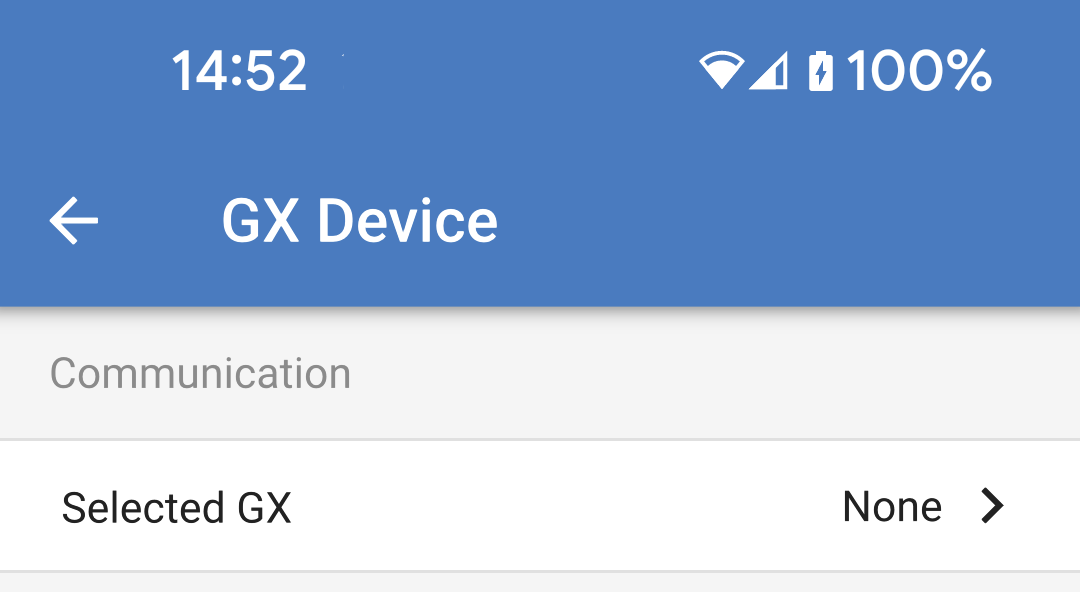 |
Activez « Activer la communication ». Réglez « Type de communication » sur MQTT. Appuyez sur le bouton « Découvrir » pour rechercher les dispositifs GX sur le réseau. NoteLa EV Charging Station NS et le dispositif GX doivent se trouver sur le même sous-réseau. | 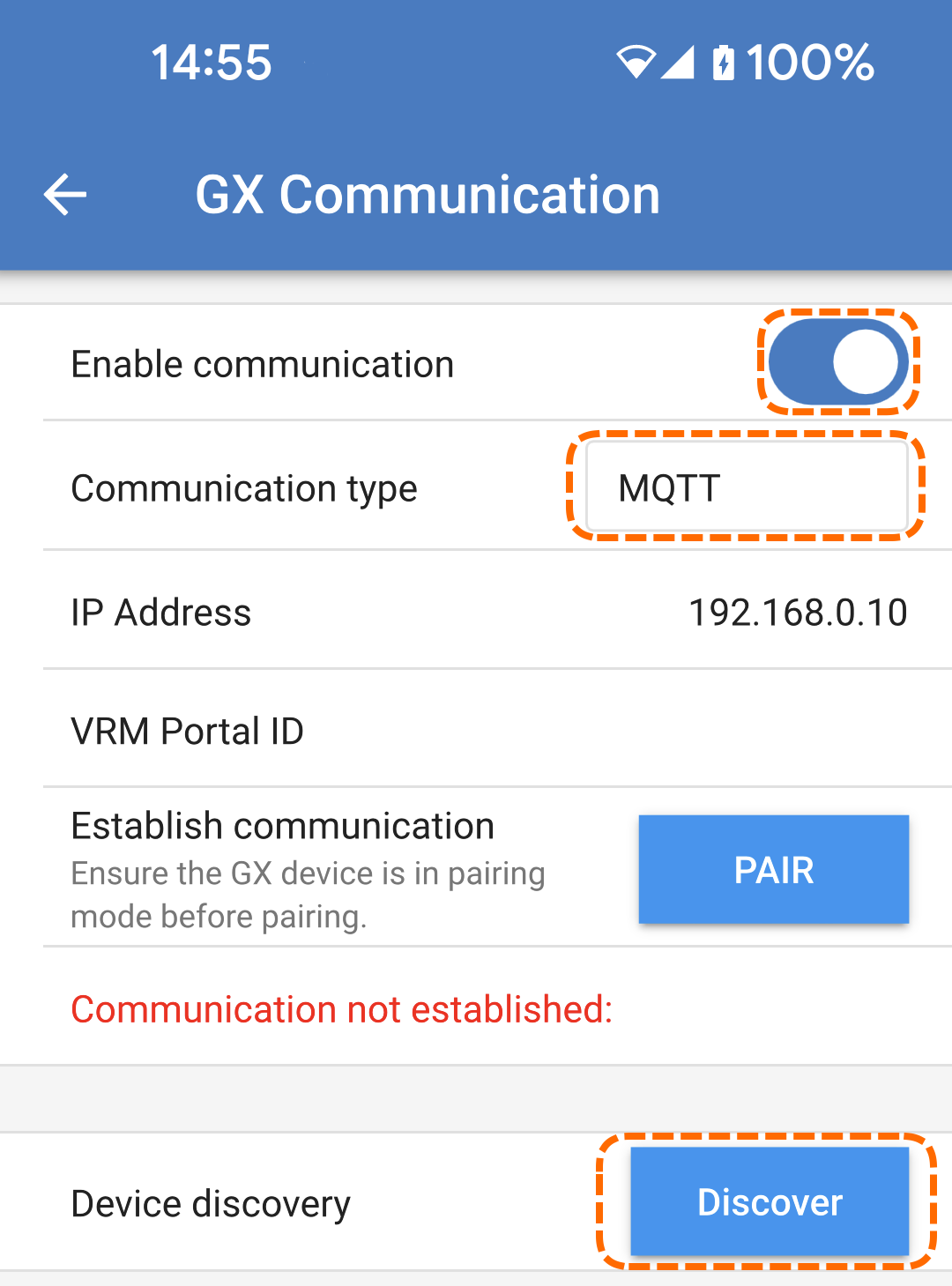 |
Tous les dispositifs GX détectés apparaissent dans une liste. Appuyez sur Sélectionner pour choisir le dispositif GX avec lequel vous souhaitez effectuer le couplage. | 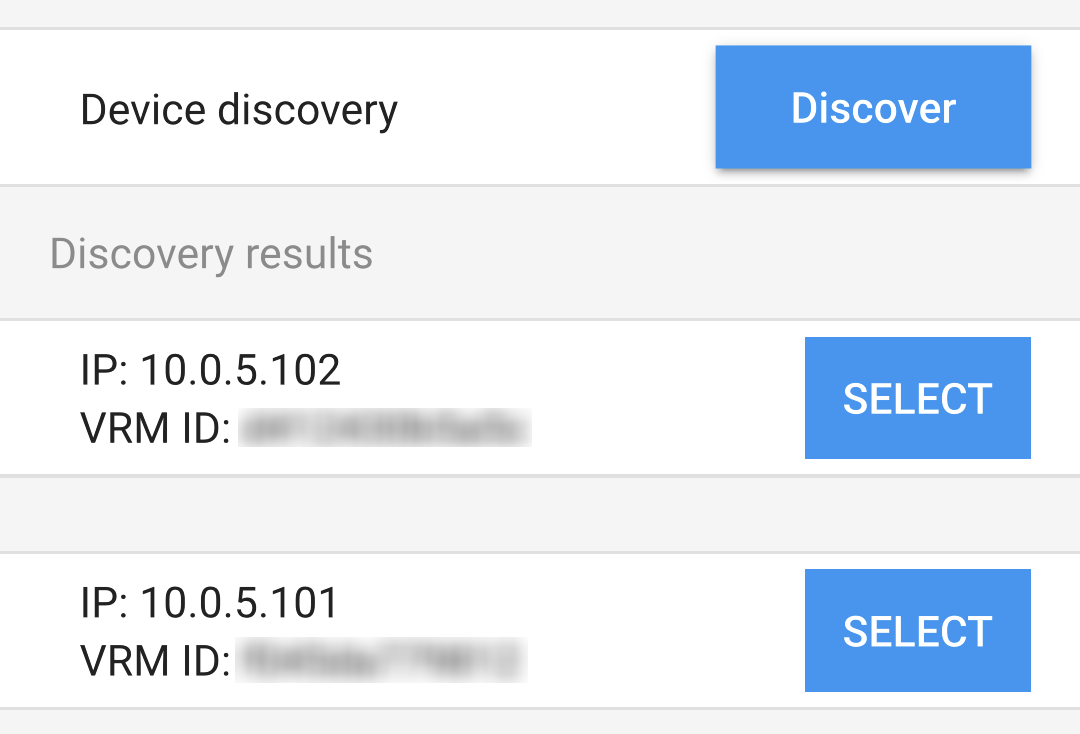 |
L’adresse IP et l’identifiant du portail VRM du dispositif GX sélectionné sont automatiquement renseignés dans les champs correspondants. NoteAssurez-vous que le mode de couplage est toujours actif sur le dispositif GX. S’il a expiré, réactivez-le. Appuyez sur le bouton « Coupler » pour lancer le processus de couplage. | 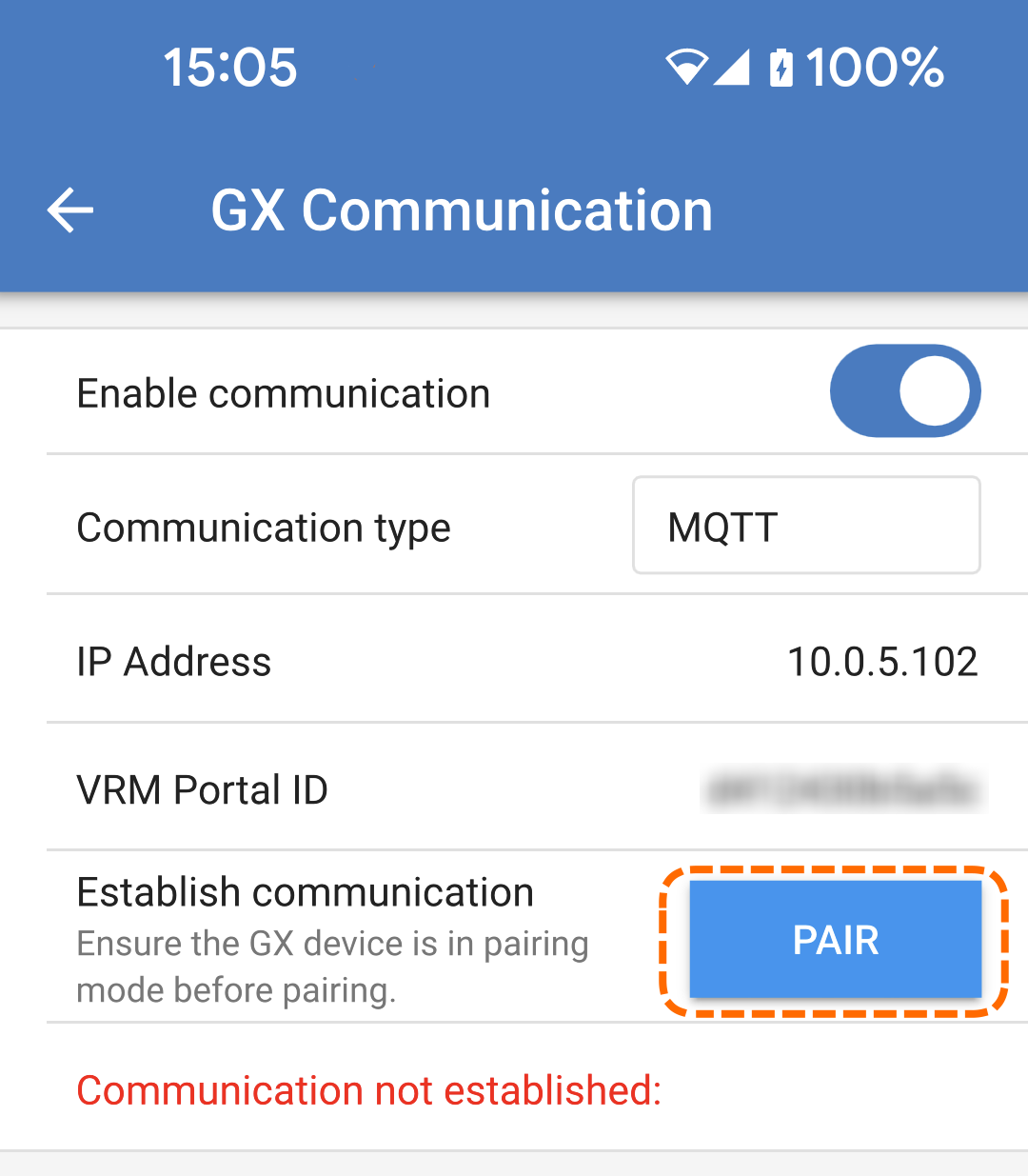 |
Une fois le couplage réussi, l’état passe à « Communication établie » en vert, avec l’adresse IP et l’identifiant VRM du dispositif GX. | 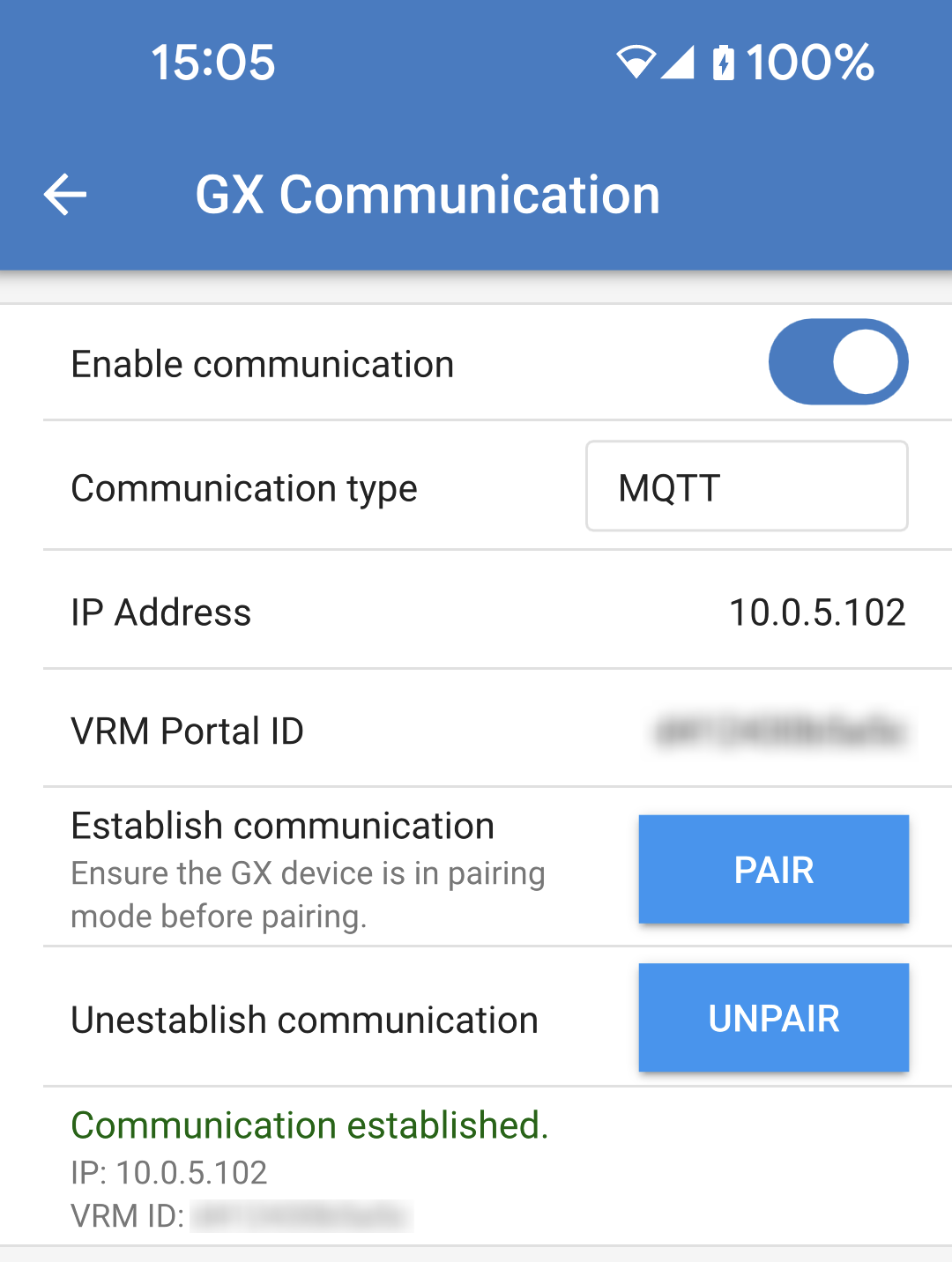 |
De plus, sur le dispositif GX, la EV Charging Station NS apparaît dans la liste des appareils couplés. La EV Charging Station NS apparaît dans la Liste des appareils, accompagnée d’une brève description de son état. | |
La EV Charging Station NS apparaît sur la page principale Aperçu du dispositif GX. | |
5.4. Installation, configuration et fonctionnement du dispositif GX
5.4.1. Menu de configuration et options
Dès que la communication MQTT est activée, l’EVCS nommé apparaît dans la Liste des appareils et affiche le mode actuel ainsi que l’état de la recharge. | 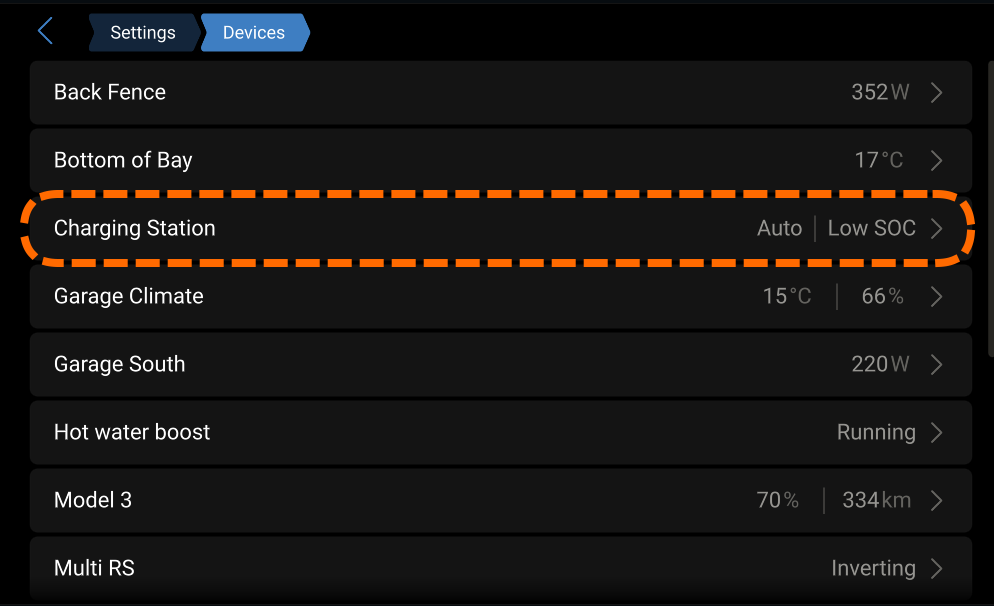 |
Ce sous-menu affiche la session de charge en cours ainsi que la puissance de charge par phase. Le mode de charge peut être modifié, ainsi que les autres paramètres propres au mode de charge sélectionné. | 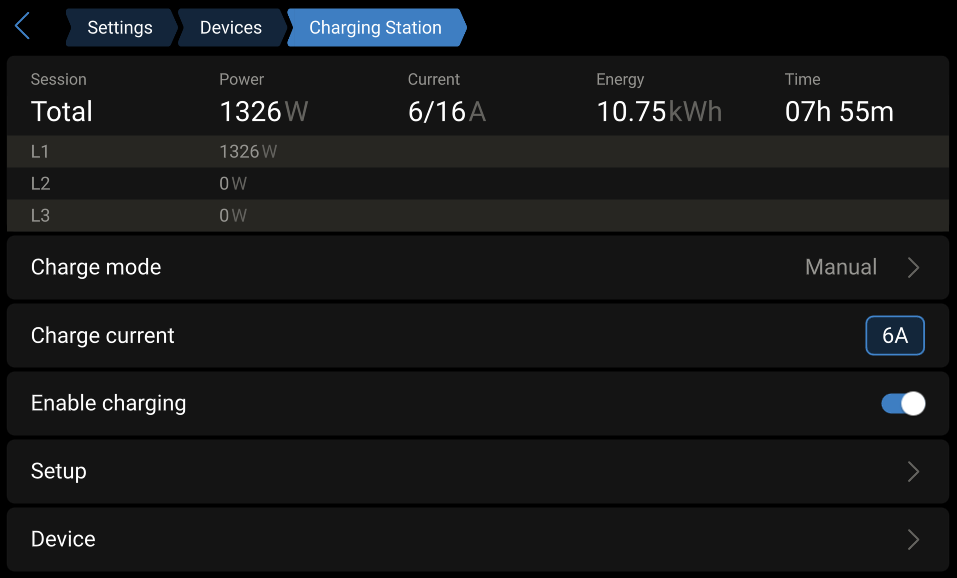 |
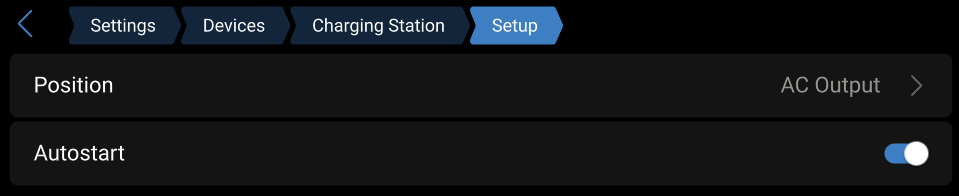
Le menu Configuration permet de régler certains paramètres, notamment l’emplacement où la EV Charging Station NS est installée. La fonction Démarrage automatique active la charge dès que le véhicule est branché. NoteLorsque la charge est activée, cela ne signifie pas nécessairement que le véhicule commence immédiatement à se charger. Cela signifie que la EV Charging Station NS est prête à démarrer dès qu’une programmation devient active, par exemple. |
|
Le sous-menu Appareil affiche les paramètres de la EV Charging Station NS. Le nom de la EV Charging Station NS peut être modifié. | 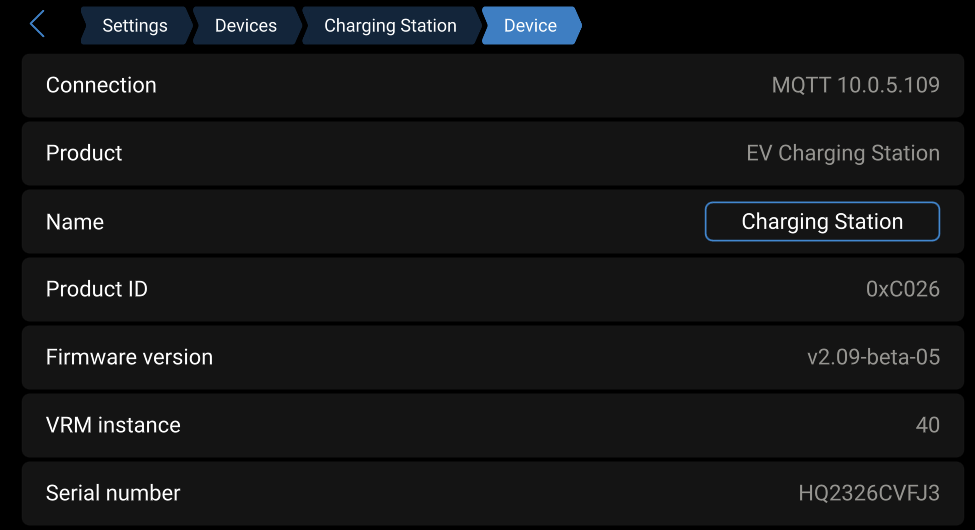 |
5.5. Installation, configuration et fonctionnement de VictronConnect
5.5.1. Configuration
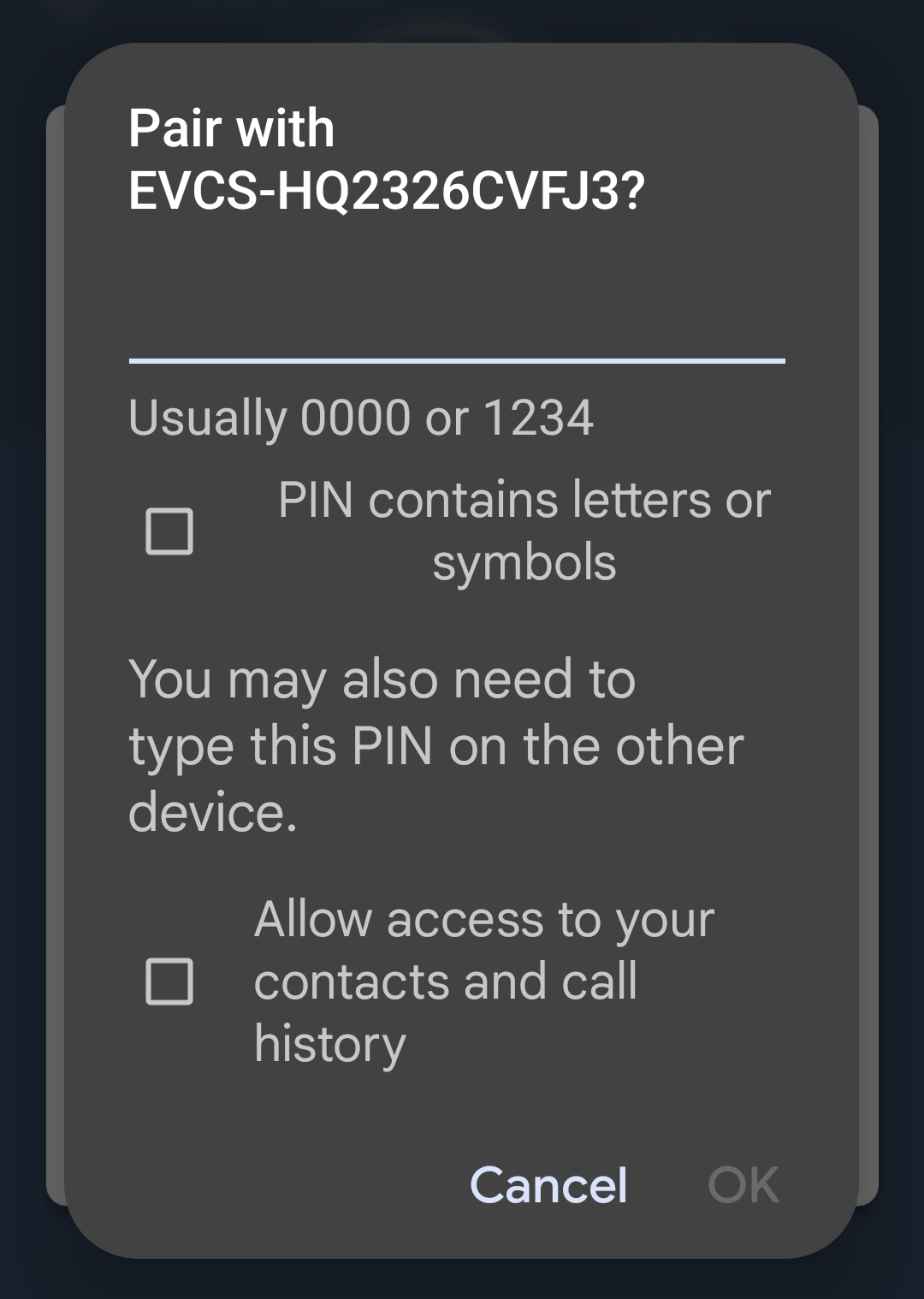
Les étapes suivantes sont nécessaires pour se connecter avec succès à la EV Charging Station NS via Bluetooth et VictronConnect :
|
|
5.5.2. Page de vue générale
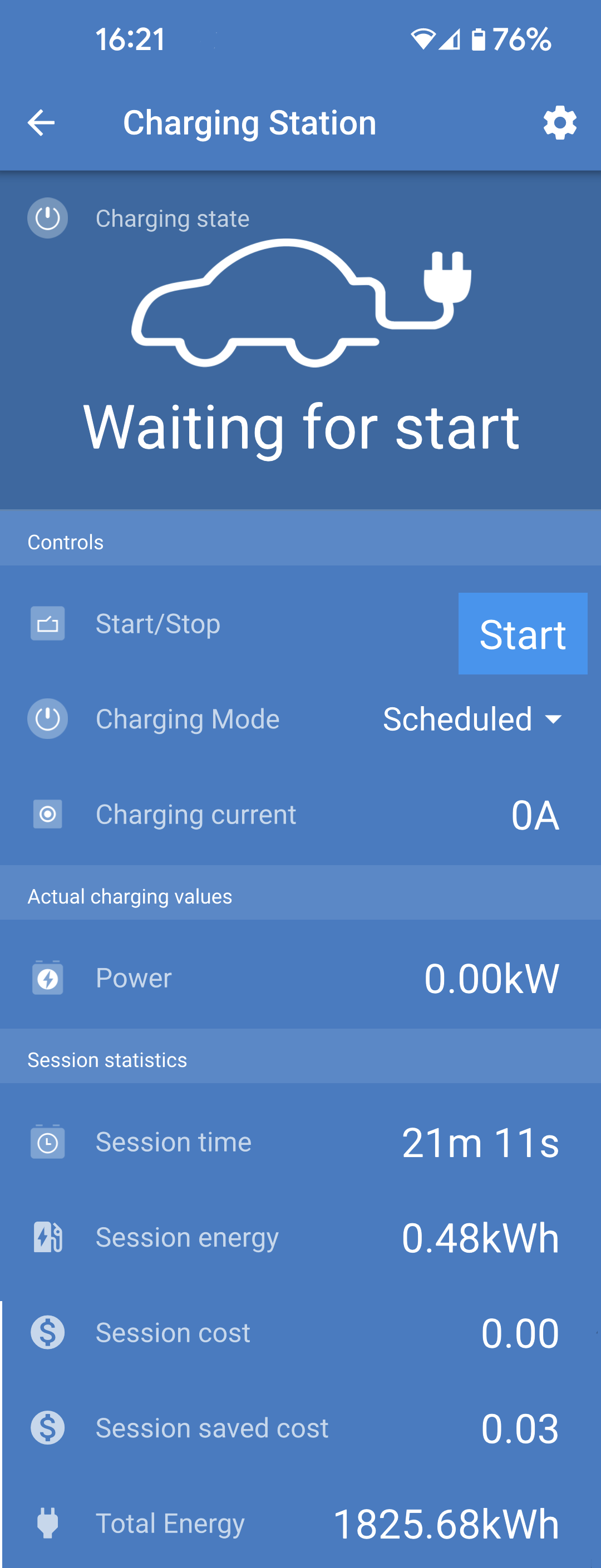
La page de vue générale fournit des informations sur l’état de charge et des commandes permettant de démarrer/arrêter la charge ou de modifier le mode et le courant de charge. En outre, les valeurs de charge réelles et les statistiques de la session peuvent être consultées.
Commandes :
Valeurs de charge réelles :
Statistiques de la session :
|
|
5.5.3. Page Paramètres
Le menu Paramètres est accessible en appuyant sur l’icône d’engrenage en haut à droite de la page Aperçu. Les options de menu suivantes sont disponibles :
|
|
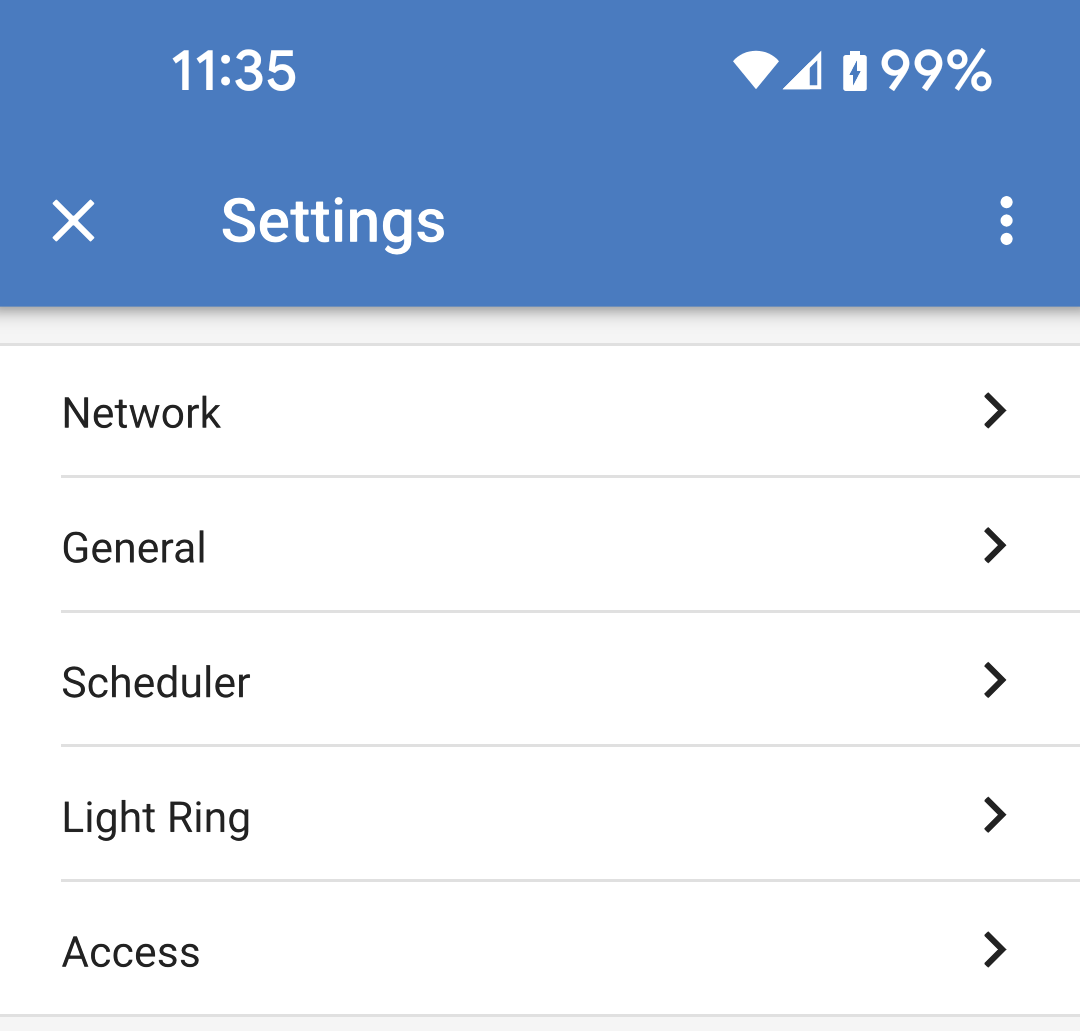
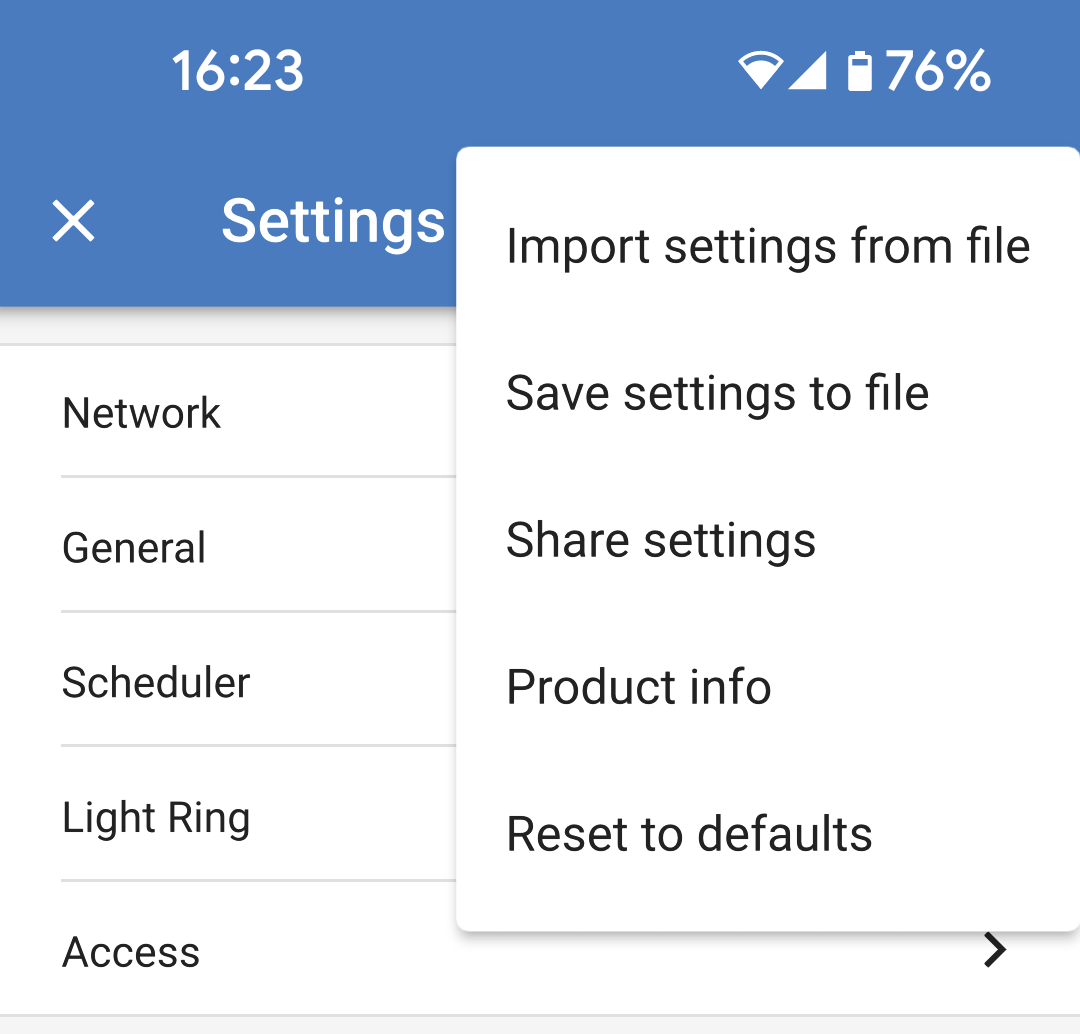
Appuyez sur les trois points verticaux dans le coin supérieur droit de la page Paramètres pour effectuer les actions suivantes :
|
|
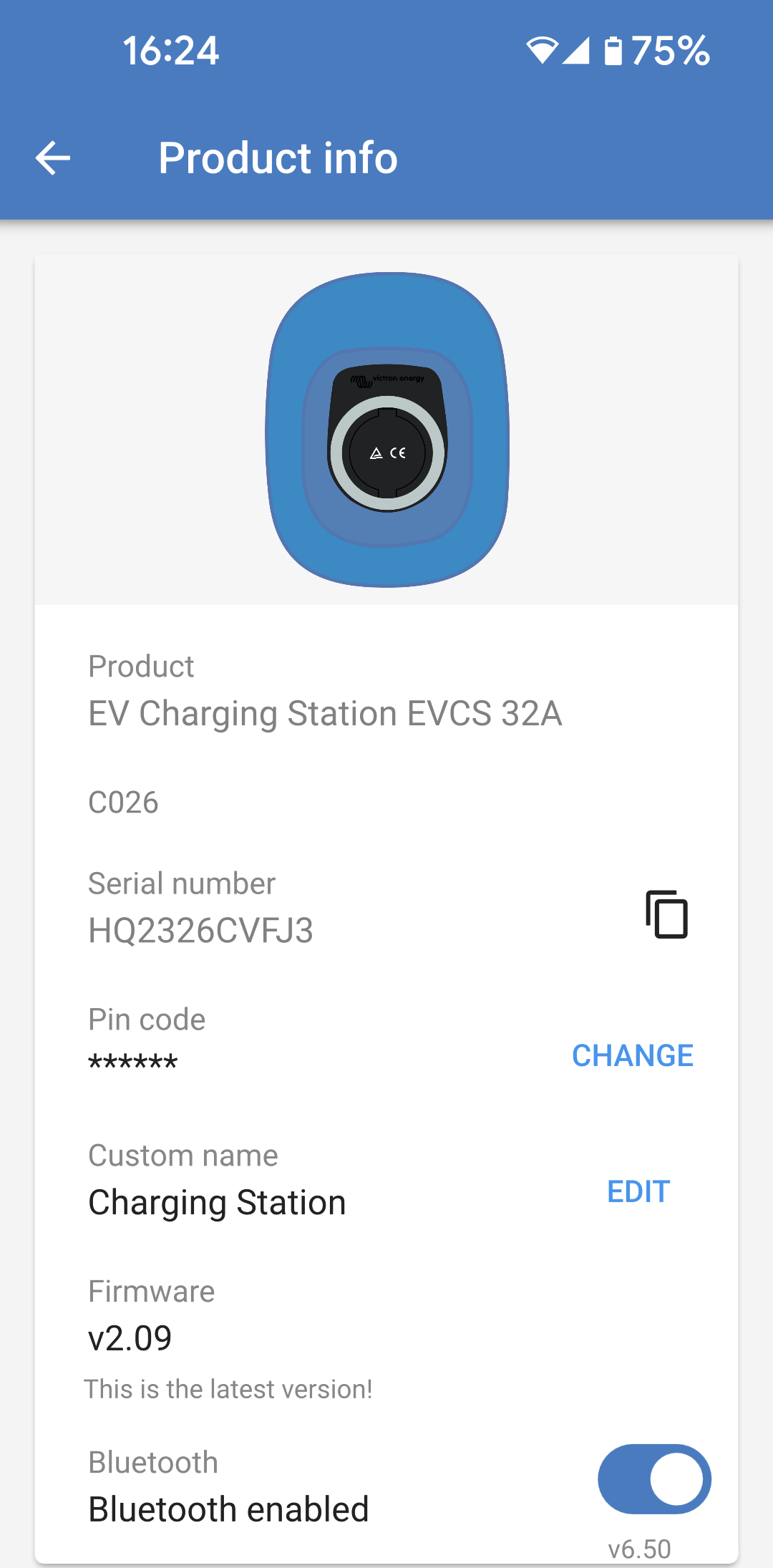
5.5.4. Page Infos produit
Pour accéder à la page Infos produit, appuyez sur l’icône des 3 points verticaux sur la page Paramètres.
Pour en savoir plus sur la façon d’attribuer votre propre nom à la EV Charging Station NS et sur la façon de désactiver et de réactiver le Bluetooth, veuillez consulter le manuel de l’application VictronConnect. AvertissementNotez que si vous désactivez le Bluetooth via VictronConnect, il devra être réactivé via le menu Réseaux de l’interface web ou en utilisant la fonction Réinitialisation des paramètres d’usine par défaut, soit via l’interface web, soit via la procédure utilisant le bouton DEF. Pour les appareils plus anciens dont le Bluetooth est désactivé en usine, utilisez le menu réseau de l’interface web pour activer le Bluetooth. |
|
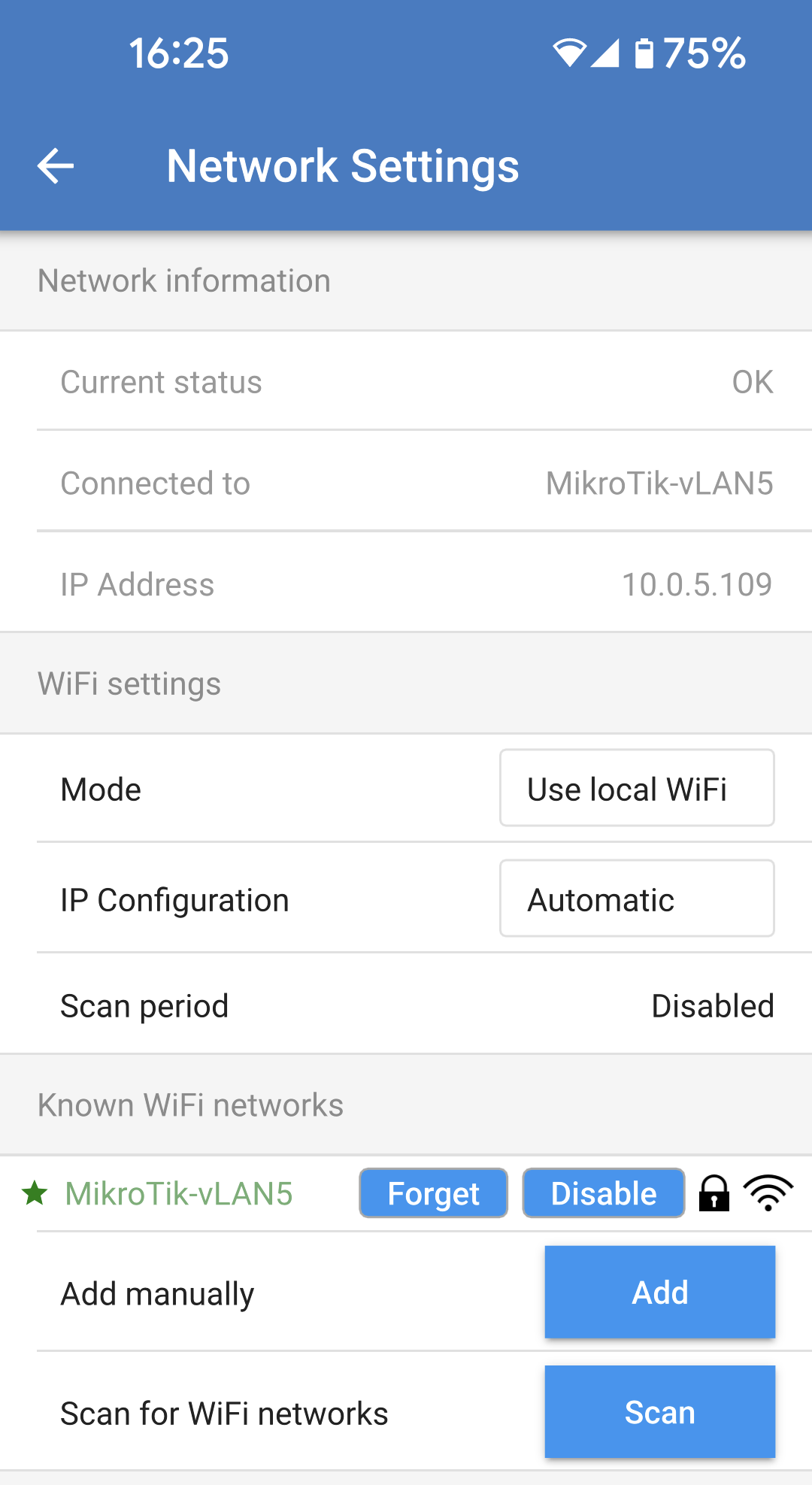
5.5.5. Paramètres réseau
La section des informations réseau indique :
La section WiFi permet de configurer les paramètres WiFi de la EV Charging Station NS.
La section Liste des points d’accès affiche les réseaux WiFi locaux découverts et permet d’ajouter manuellement un réseau WiFi. Le nom du point d’accès actuellement connecté est affiché en vert, ainsi que les boutons « FORGET » (oublier) et « DISABLE » (désactiver).
|
|
5.5.6. Paramètres généraux
La page Paramètres généraux répertorie les options de configuration générale de la EV Charging Station NS. La section Paramètres de charge comporte les options suivantes :
La section Autres paramètres contient :
Redémarrer l’EVCS :
|
|
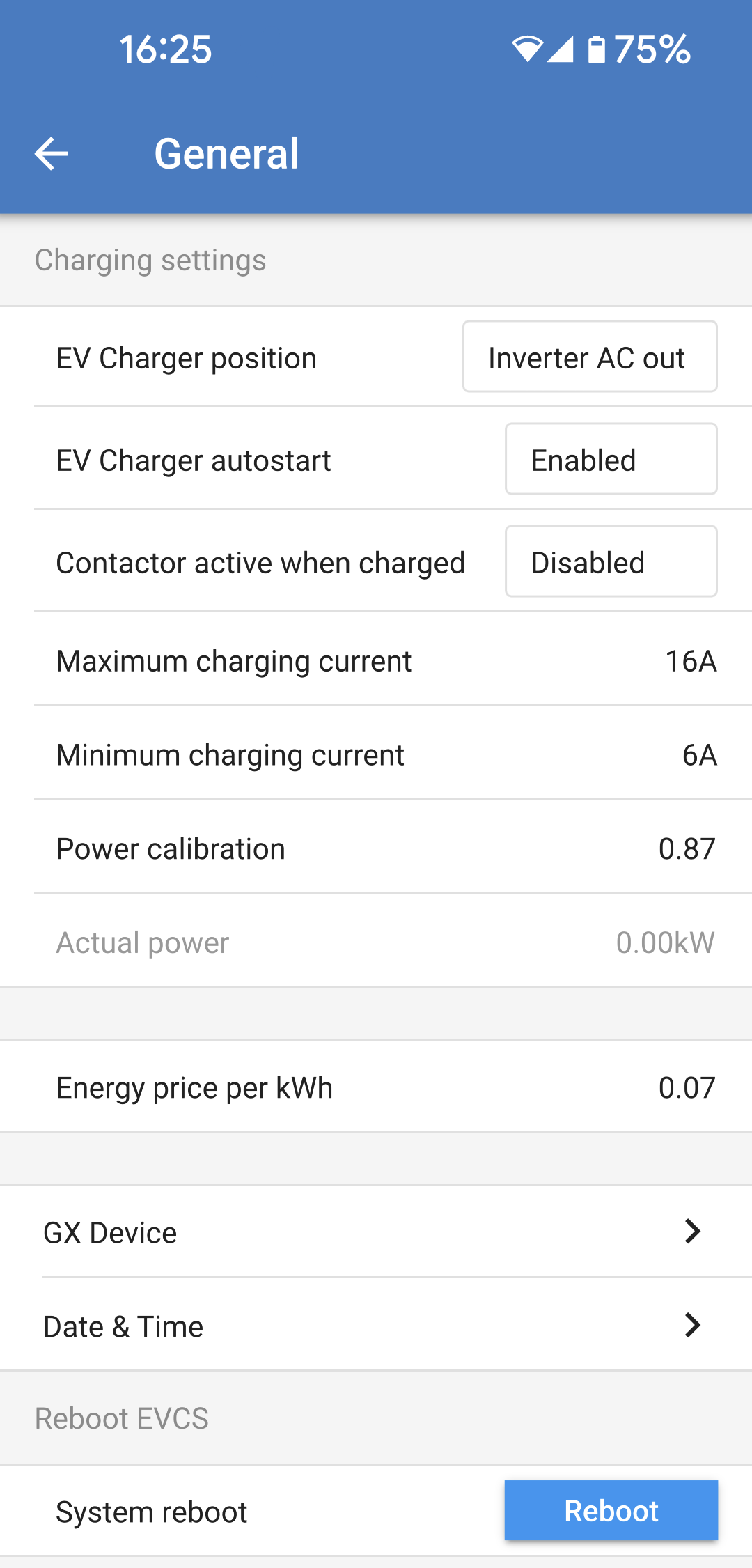
Position du chargeur pour véhicule électrique Sélectionnez la position où la EV Charging Station NS est branchée dans le système. Si la EV Charging Station NS est branchée n’importe où avant le convertisseur/chargeur, sélectionnez l’option « Entrée CA convertisseur ». En revanche, si la EV Charging Station NS est câblée après le convertisseur/chargeur ou après un convertisseur, choisissez l’option « Sortie CA convertisseur ». |
|
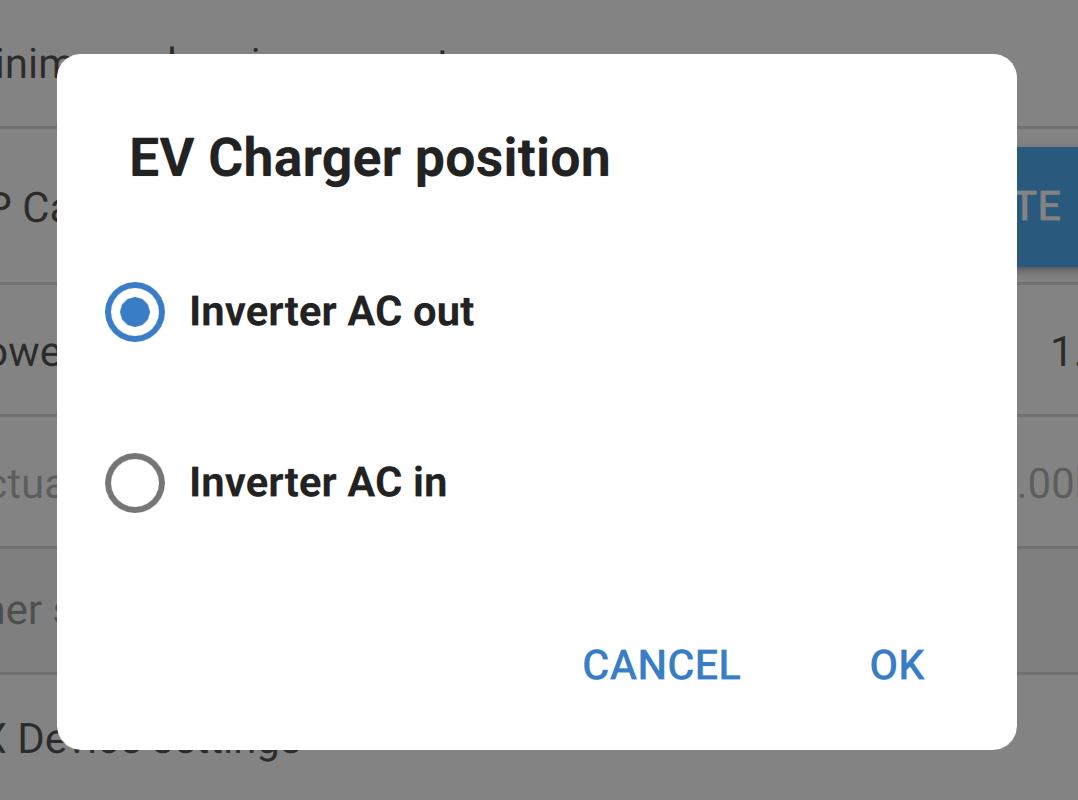
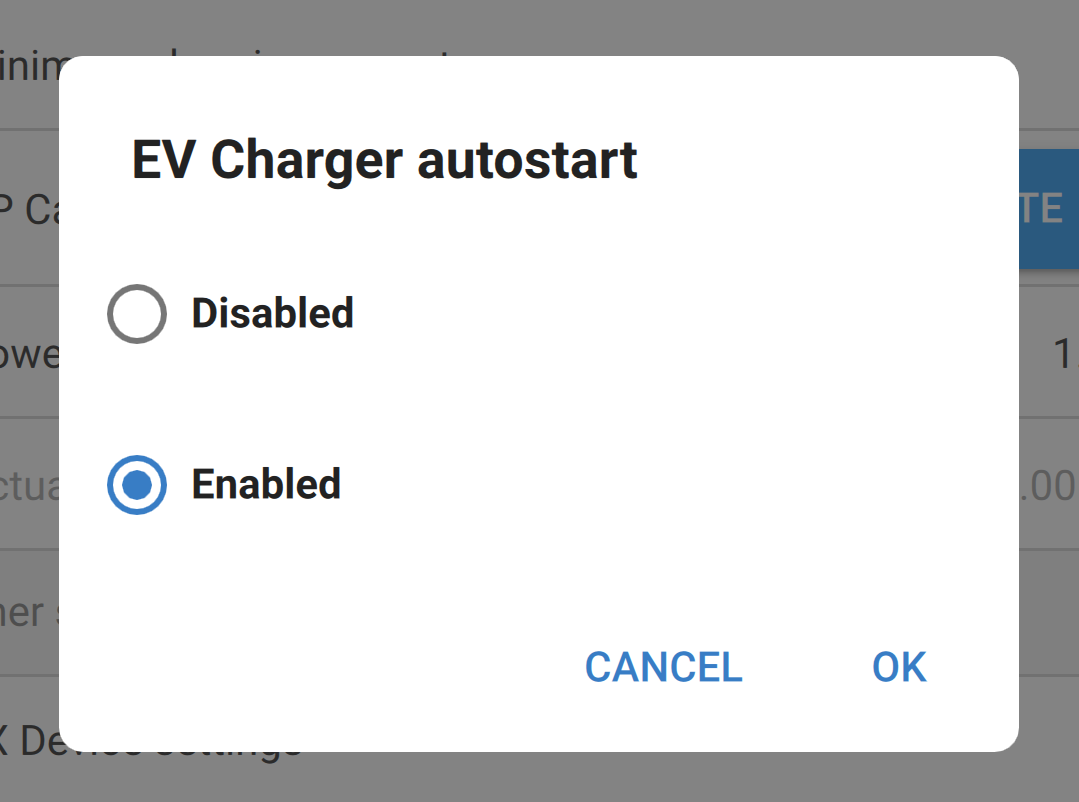
Démarrage automatique du chargeur pour véhicule électrique Choisissez si la EV Charging Station NS démarre automatiquement ou non lorsque le câble de charge est connecté au véhicule électrique. Sélectionnez « Activé » pour que la charge démarre automatiquement lorsque le câble de charge est connecté au véhicule électrique. Sélectionnez « Désactivé » si vous ne souhaitez pas que la charge démarre automatiquement. Dans ce cas, la charge doit être lancée manuellement en appuyant sur le bouton « Démarrer » depuis la page Aperçu. Cela peut contribuer à empêcher toute utilisation non autorisée de la EV Charging Station NS. |
|
Contacteur actif lors de la charge Choisissez si le contacteur à l’intérieur de la EV Charging Station NS reste fermé ou s’ouvre lorsque le véhicule électrique est chargé mais que le câble est toujours branché. Sélectionnez « Activé » pour que le contacteur interne reste fermé lorsque le véhicule électrique est chargé. Cela peut être utile, par exemple, si vous souhaitez pré-conditionner l’air de l’habitacle en utilisant l’électricité de la source de charge plutôt que celle de la batterie du véhicule électrique. NoteCertains véhicules peuvent afficher une erreur si le contacteur de la EV Charging Station NS reste fermé après l’arrêt de la charge. Sélectionnez « Désactivé » si vous souhaitez que le contacteur interne s’ouvre lorsque le véhicule électrique est chargé. Cela a pour effet de déconnecter le véhicule électrique de l’alimentation comme si le câble de charge était retiré. |
|

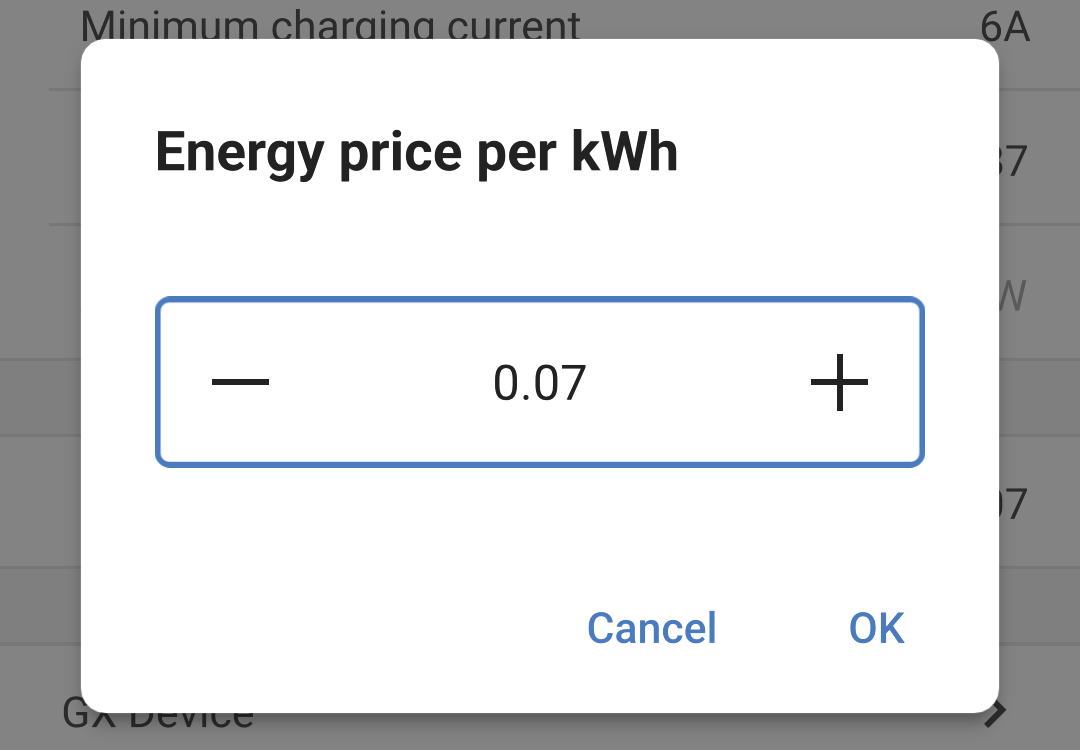
Prix de l’énergie par kWh Saisissez le prix de l’électricité importée par kWh. Il sera utilisé pour calculer les économies de chaque session. |
|
Communication avec le dispositif GX La page des paramètres du dispositif GX est accessible à partir de la page Paramètres généraux.
|
|
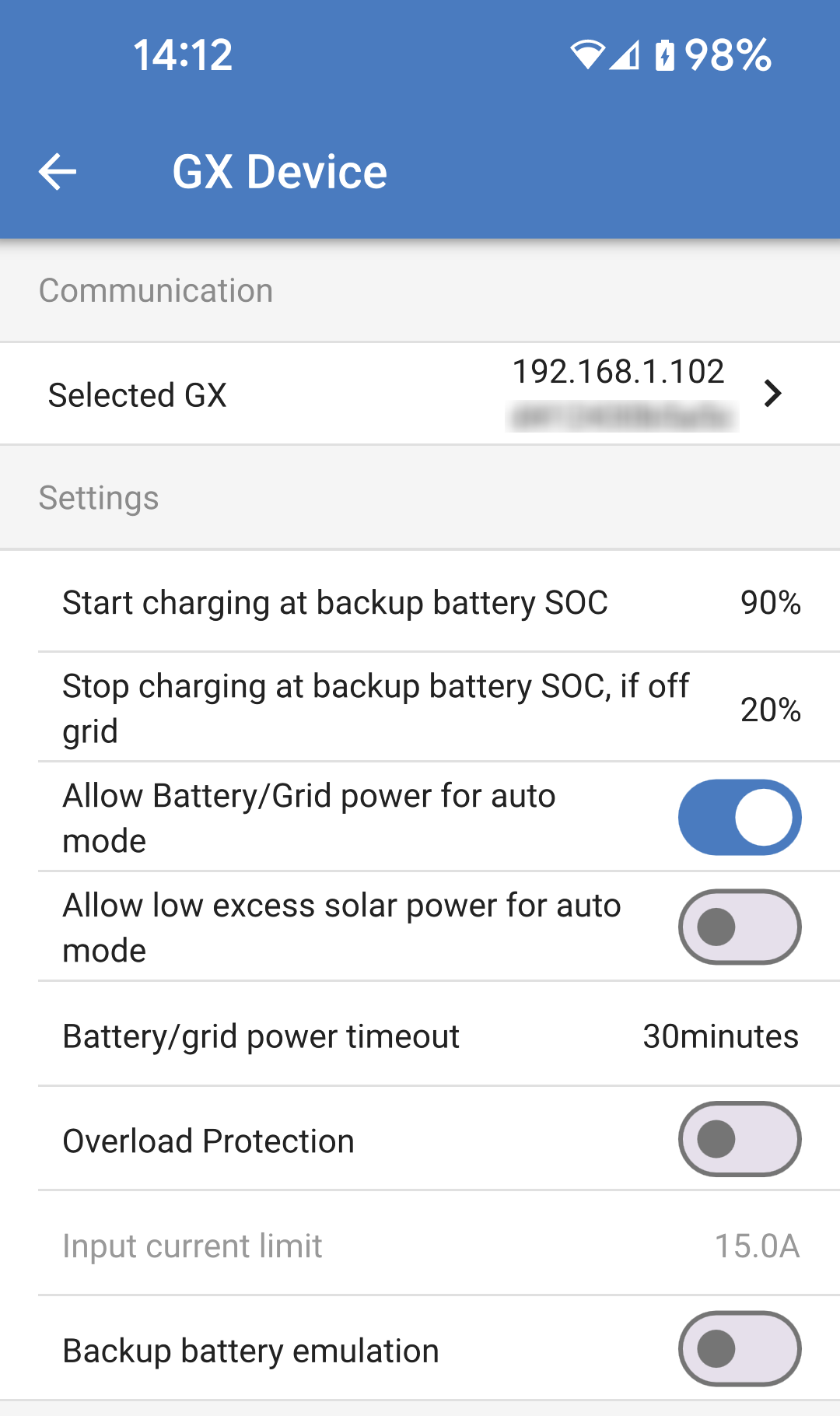
|
|
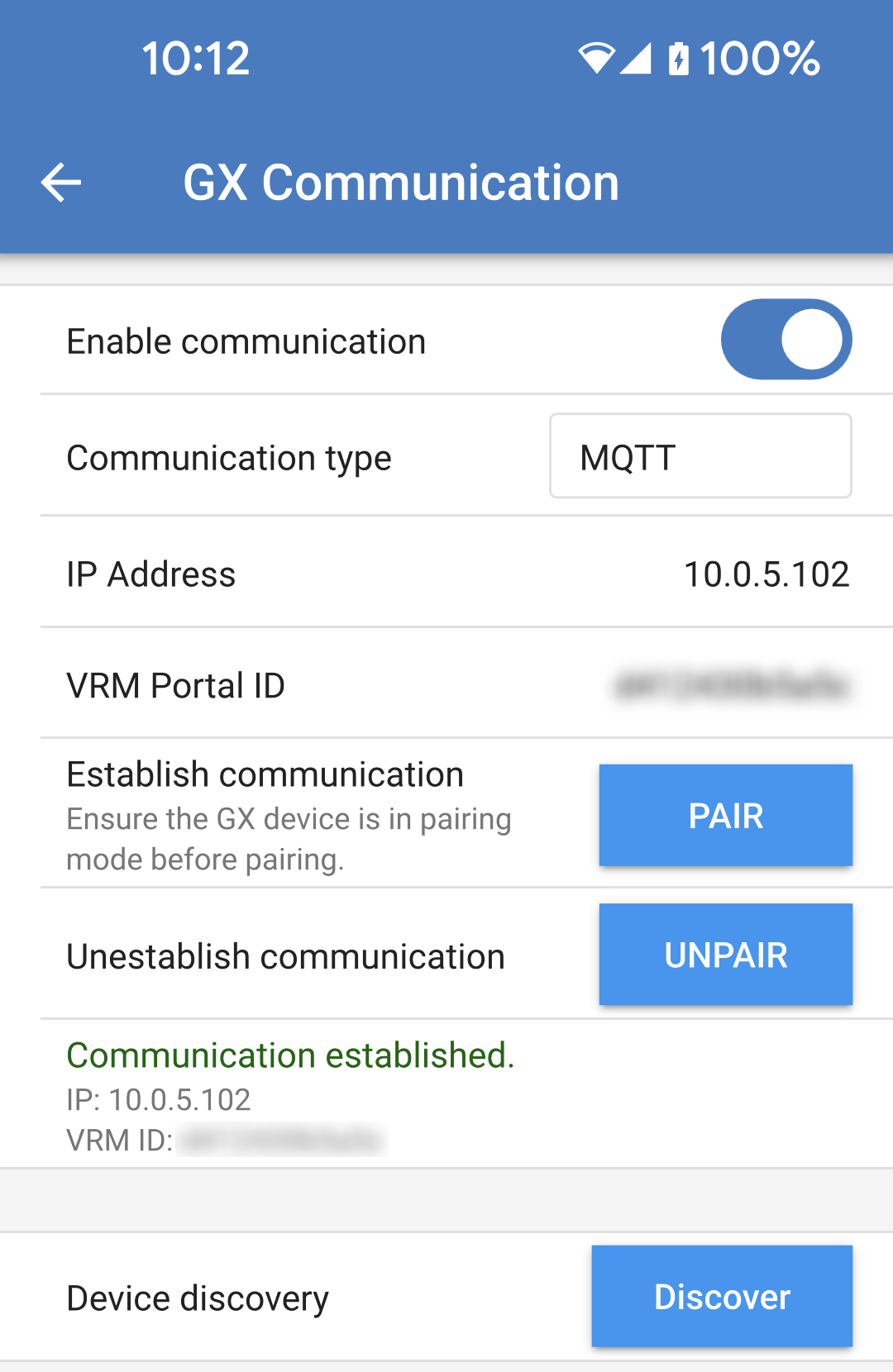
|
|
Date et heure Il est essentiel que la date et l’heure soient correctes pour que la charge programmée fonctionne correctement.
|
|
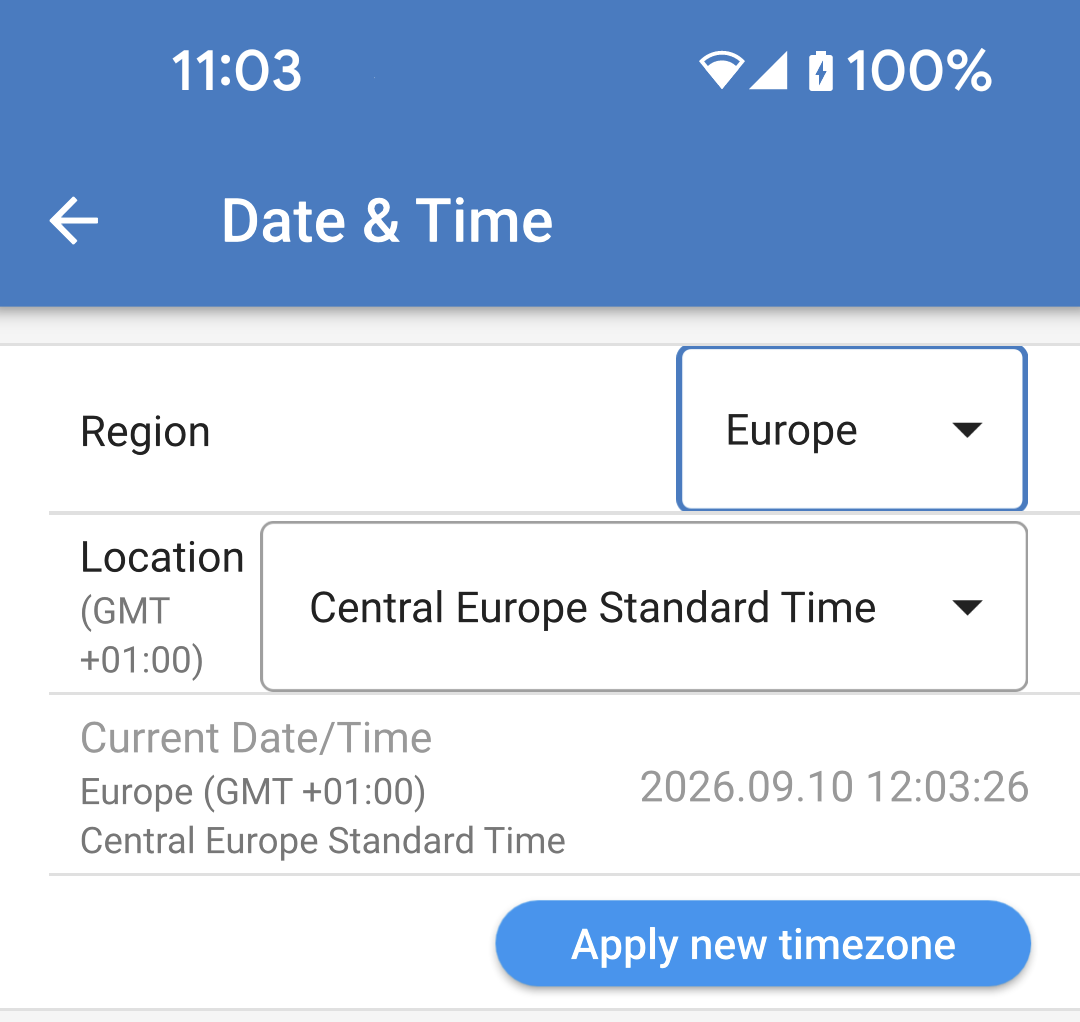
Redémarrage du système
|
|
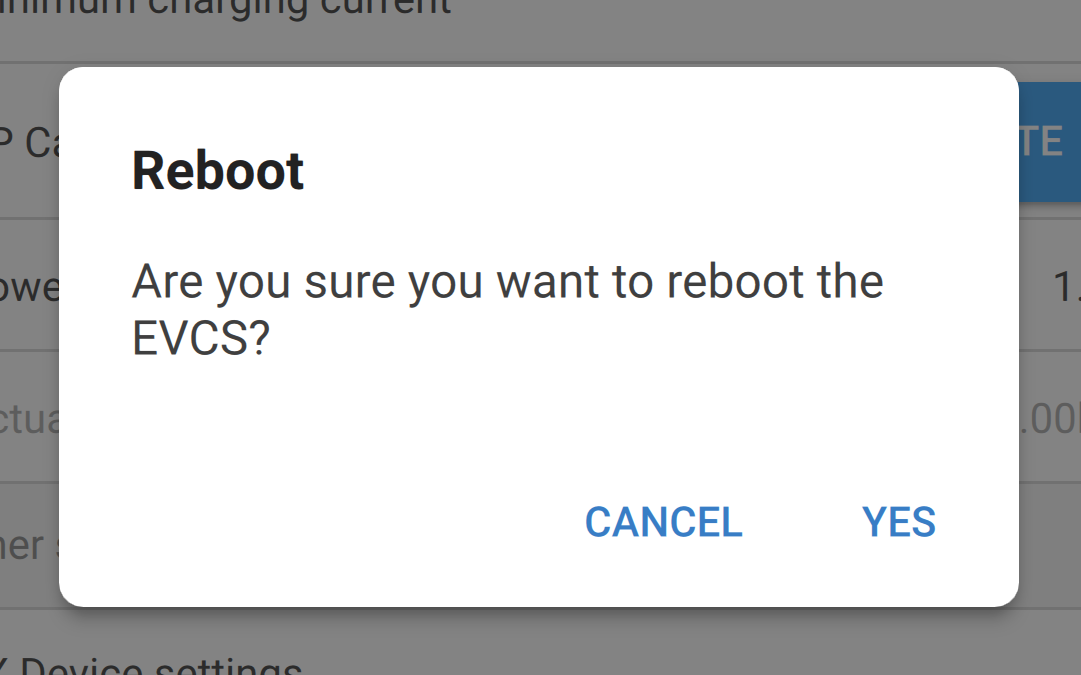
5.5.7. Programmateur
Si le mode de charge est réglé sur « Programmé » sur la page Aperçu, la EV Charging Station NS chargera en fonction des programmes définis dans cette section.
Plusieurs programmes peuvent être créés pour différents moments de la journée et/ou différents jours de la semaine.
|
|
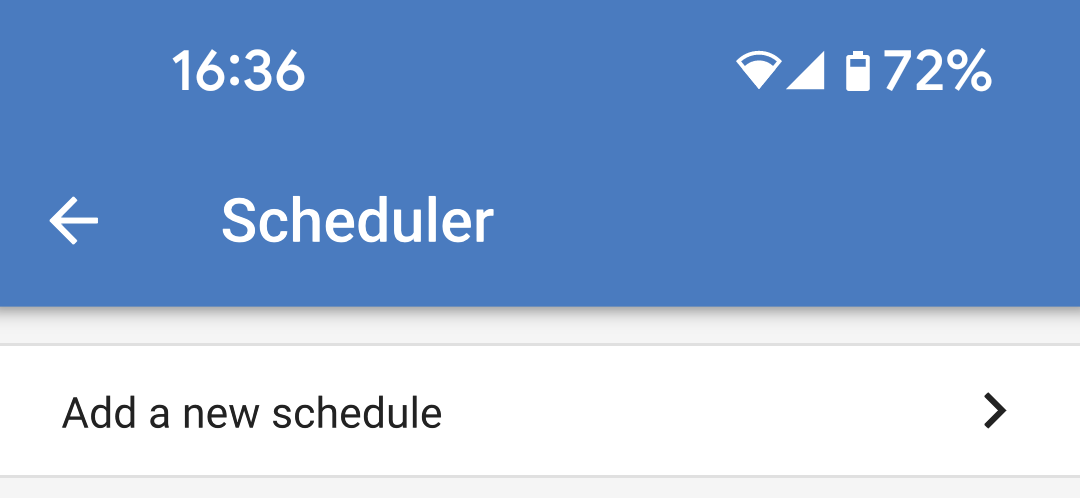
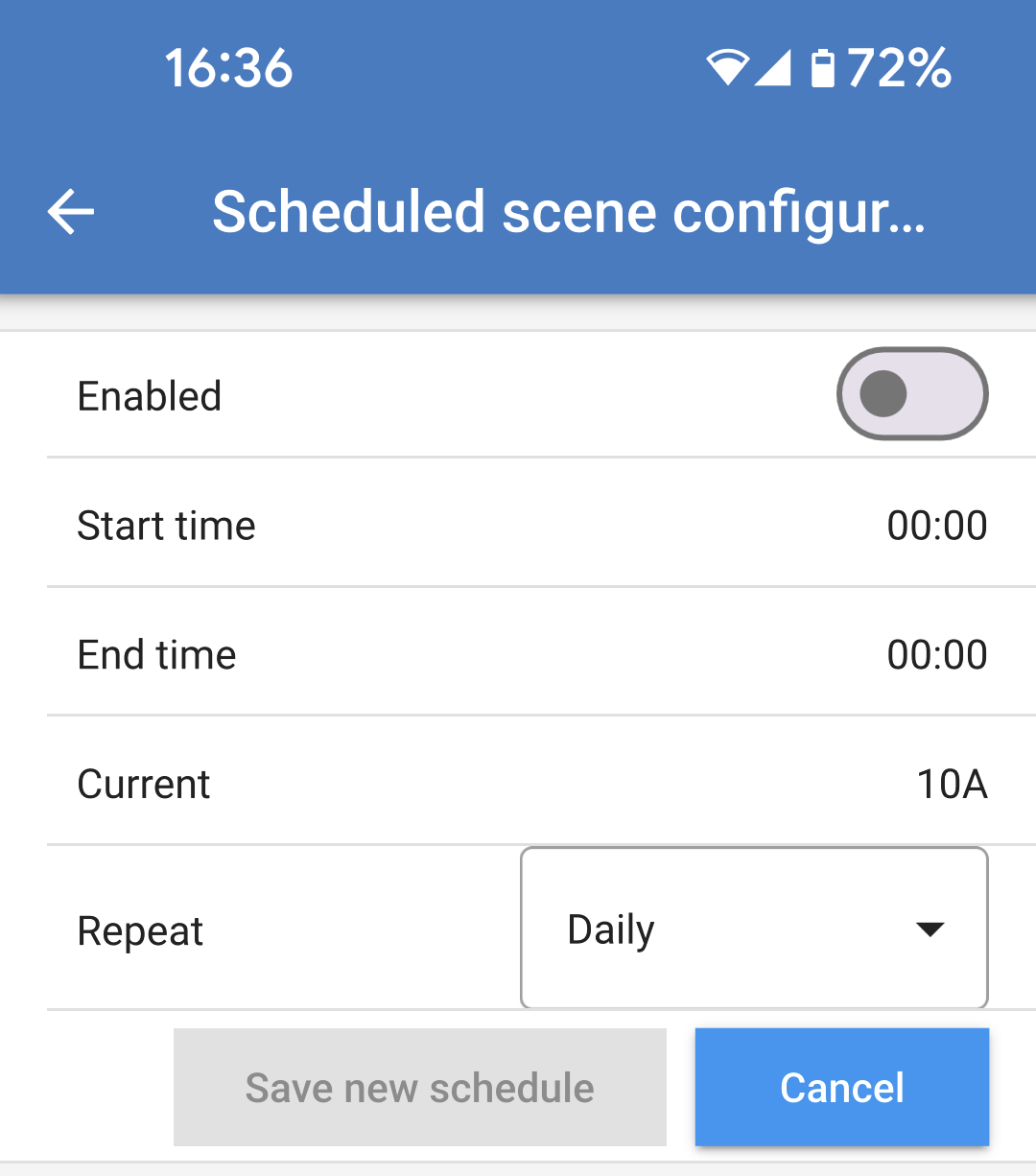
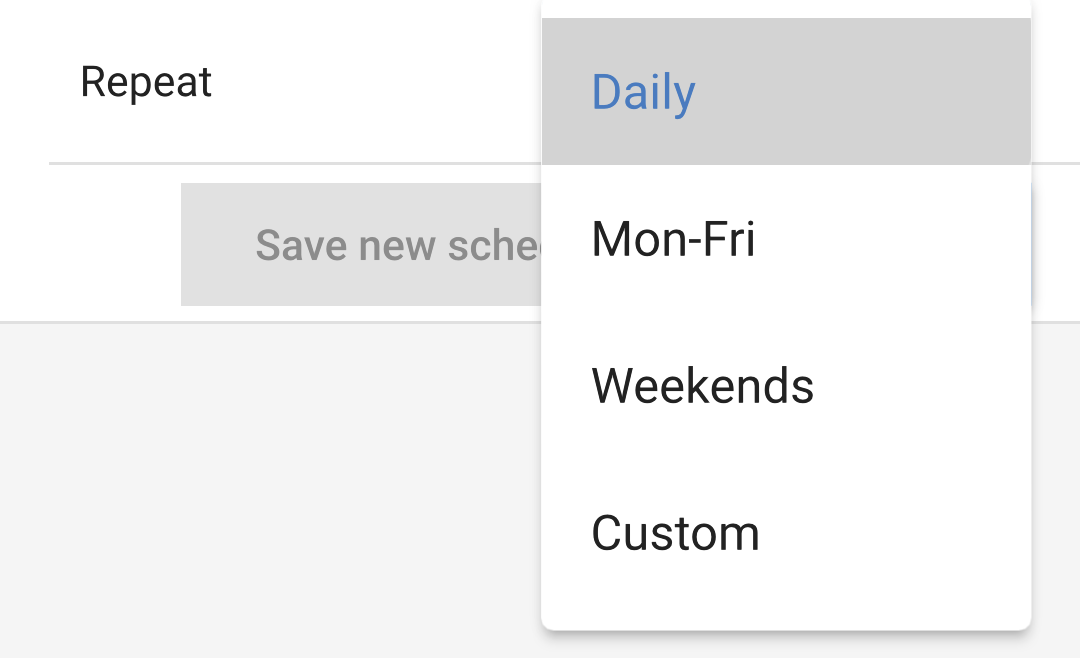
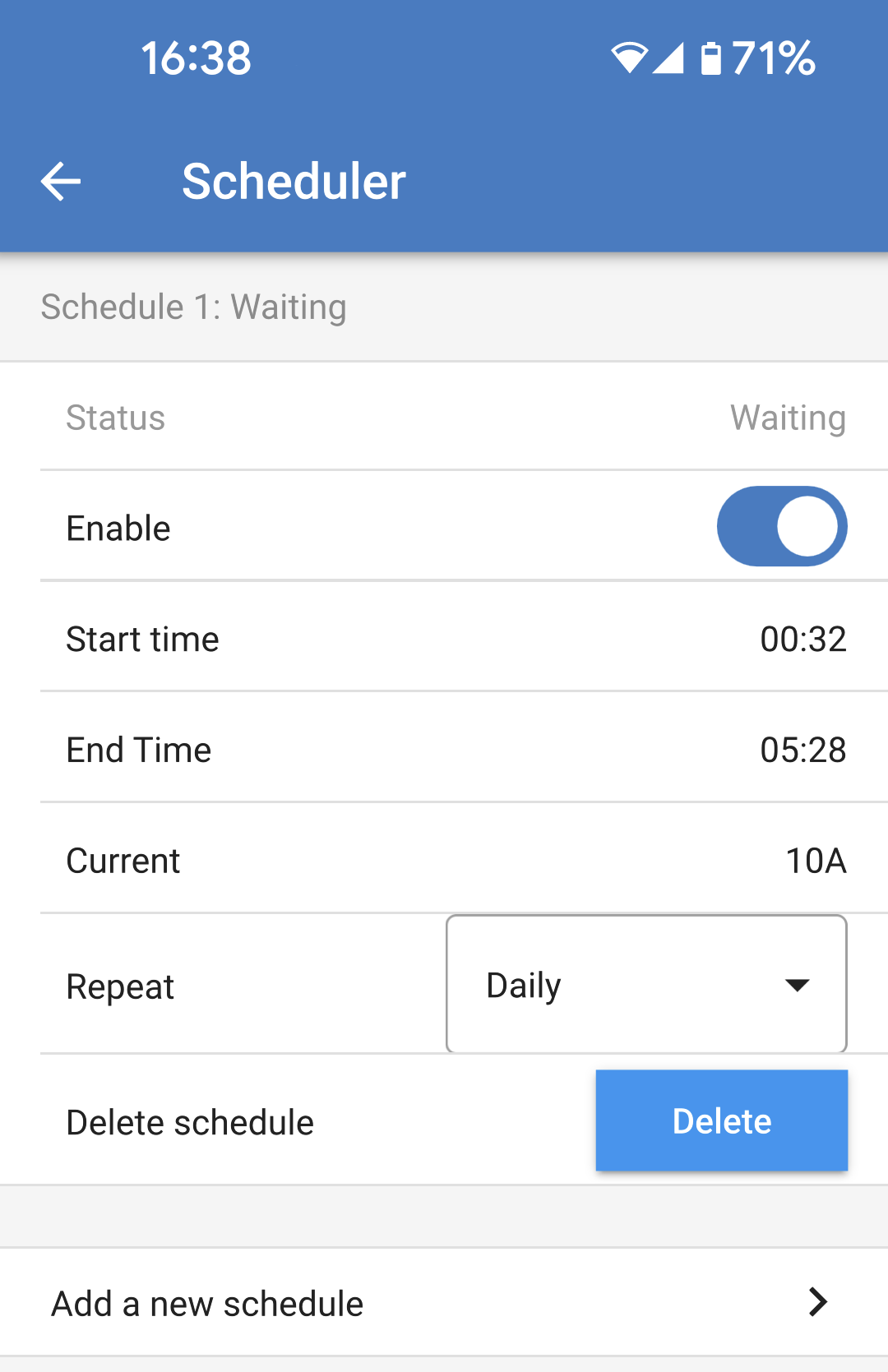
Sur la page de configuration de la scène programmée, vous pouvez régler les conditions suivantes. Les conditions temporelles sont exprimées au format 24 h.
|
|
|
|
Une fois que vous avez défini vos préférences, appuyez sur le bouton « ENREGISTRER LE NOUVEAU PROGRAMME » pour l’ajouter au programmateur ou sur « ANNULER » si vous ne souhaitez pas créer le nouveau programme. |
|
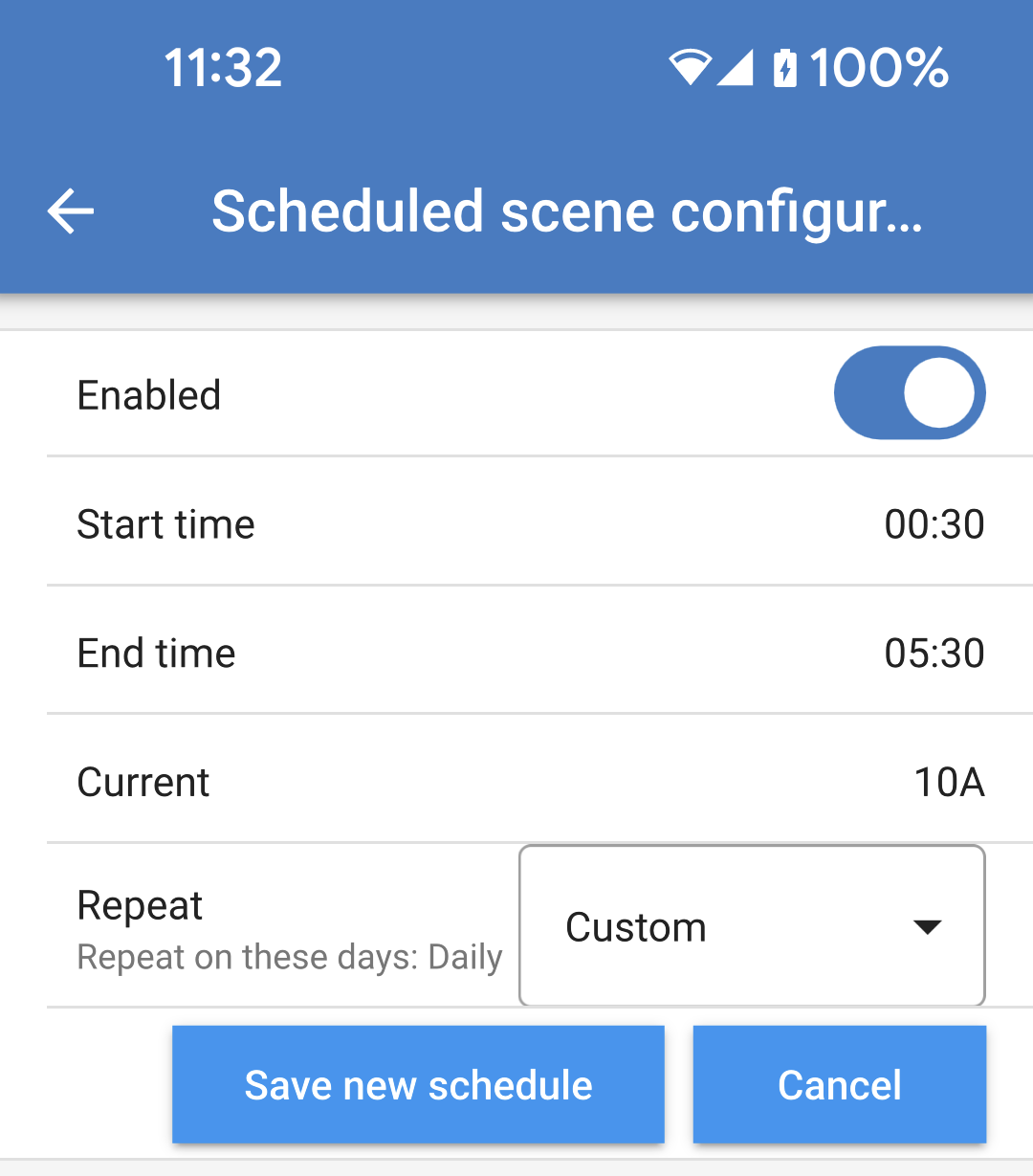
Le nouveau programme sera ajouté à la liste du programmateur. À partir de là, les programmes individuels peuvent être activés ou désactivés, modifiés ou supprimés.
|
|
5.5.8. Anneau lumineux
L’anneau lumineux entourant la prise du câble de charge à l’avant de la EV Charging Station NS indique son état de fonctionnement en un coup d’œil.
Il existe différents modes d’éclairage et réglages de luminosité pour représenter l’état de la EV Charging Station NS :
|
|
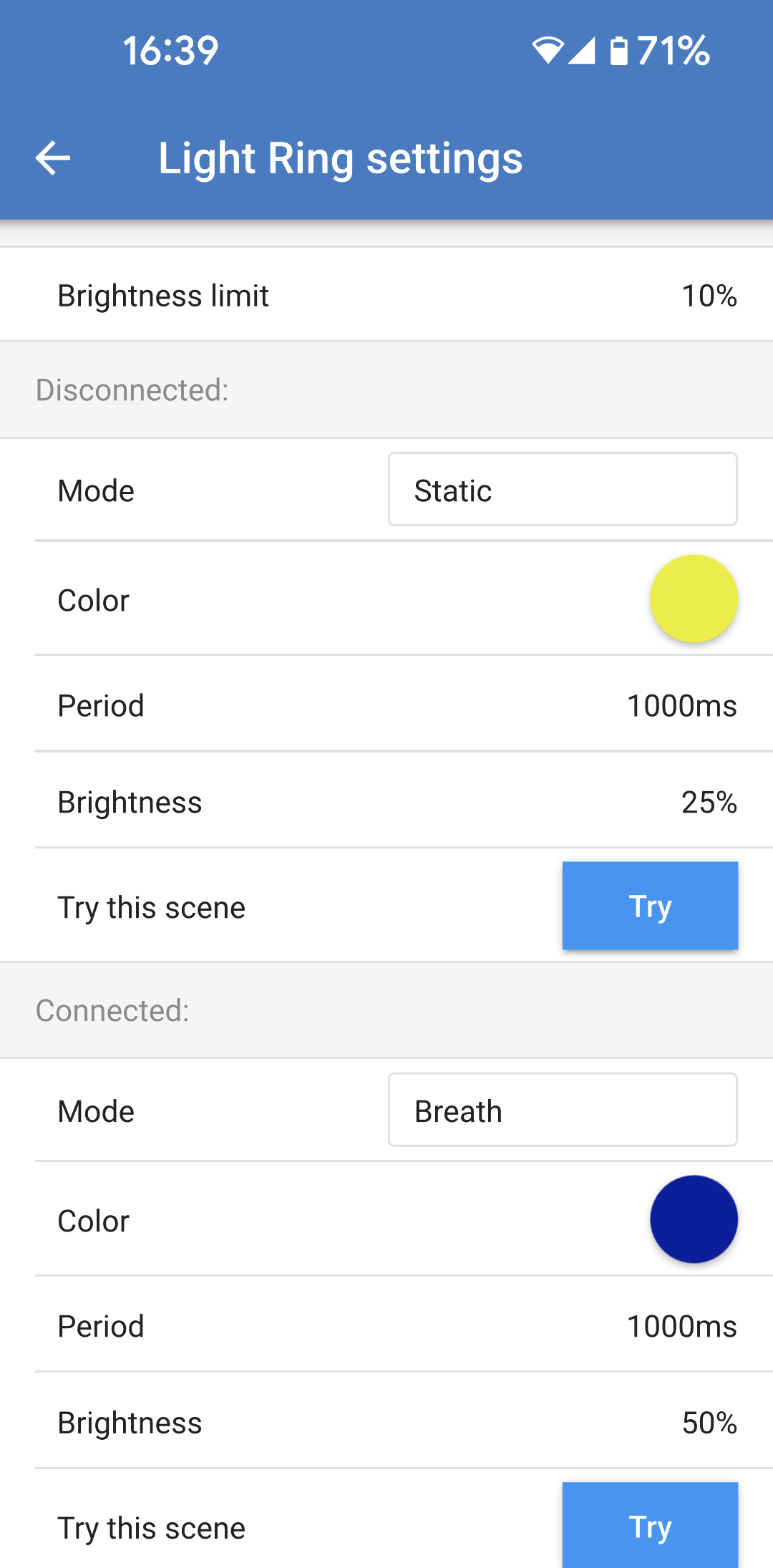
Paramètres de l’anneau lumineux L’anneau lumineux de la EV Charging Station NS peut être personnalisé pour chacun de ses modes de fonctionnement, comme indiqué ci-dessus.
|
|
5.5.9. Accès
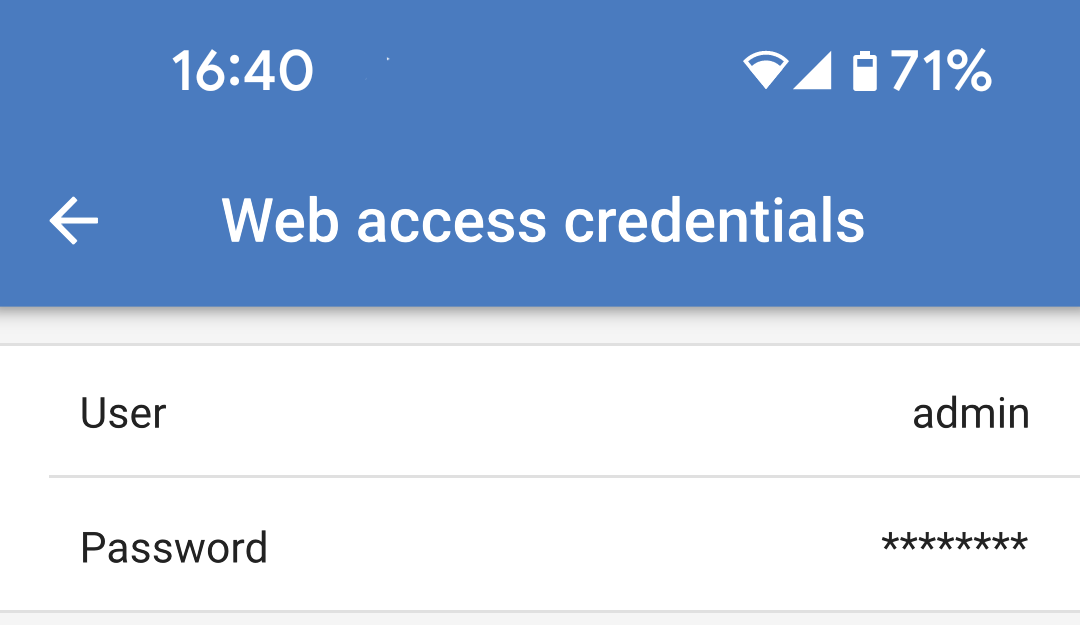
Identifiants d’accès web La page des identifiants d’accès web vous permet de modifier les identifiants d’accès à la page de la EV Charging Station NS. Pour des raisons de sécurité, il est fortement conseillé de modifier ces identifiants par rapport à leur valeur par défaut.
|
|
5.5.10. Réinitialiser aux paramètres par défaut
Il est possible de réinitialiser la EV Charging Station NS via VictronConnect. Notez que ce processus réinitialisera tous les paramètres à leurs valeurs par défaut et nécessitera que la configuration initiale (voir le chapitre Première configuration via VictronConnect pour plus de détails) soit à nouveau effectuée.
Pour accéder à l’option Réinitialiser aux paramètres par défaut, appuyez sur l’icône des trois points verticaux sur la page Paramètres et appuyez sur Réinitialiser aux paramètres par défaut.
Une fenêtre de confirmation « Restaurer l’appareil ? » s’affichera. Appuyez sur « YES » pour restaurer l’appareil aux valeurs d’usine par défaut. |
|

5.6. Mises à jour du micrologiciel
Le micrologiciel de l’EVCS peut être mis à jour manuellement via l’interface web ou à distance via le VRM : Mise à jour à distance du micrologiciel.
Le moyen le plus simple de mettre à jour le micrologiciel de l’EVCS est d’utiliser la fonction de mise à jour à distance du micrologiciel du portail VRM. Vous pouvez effectuer la mise à jour automatiquement en appuyant sur un seul bouton ou manuellement si vous le souhaitez. Suivez ces instructions pas-à-pas pour savoir exactement comment procéder. Veuillez noter que cette opération nécessite un dispositif GX connecté au portail VRM.
Pour mettre à jour le micrologiciel manuellement via l’interface web, suivez les étapes ci-dessous :
Téléchargez la dernière version du micrologiciel auprès de Victron Professional.
Assurez-vous d’avoir le bon fichier de micrologiciel. Pour le modèle d’EVCS avec écran, sélectionnez le fichier de micrologiciel dont le nom contient « C025 ». Pour le modèle d’EVCS NS, sélectionnez le fichier de micrologiciel don le nom contient « C026 ».
Ouvrez l’interface web
Cliquez sur l’onglet Sauvegarde et micrologiciel.
Cliquez sur le bouton Ouvrir et accédez à l’emplacement où le fichier du micrologiciel fourni est stocké.
Sélectionnez le fichier du micrologiciel (*.evcsup)
Cliquez sur Mettre à jour pour démarrer le processus de mise à jour
Une fois la mise à jour réussie, la station de charge redémarrera et la page principale s’affichera à nouveau. Tous les paramètres antérieurs seront conservés.
5.7. Réinitialisation des paramètres d’usine par défaut et récupération du mot de passe
Note
La réinitialisation aux valeurs d’usine réinitialisera tous les paramètres du système aux valeurs par défaut. La Première configuration devra être effectuée à nouveau.
Pour éviter cela, il est possible d’effectuer une réinitialisation partielle, qui ne réinitialisera que le code PIN Bluetooth et le mot de passe administrateur. Cependant, cette option n’est disponible que via la méthode utilisant le bouton DEF.
En cas de perte du mot de passe, le mot de passe initial peut être récupéré de plusieurs manières :
Réinitialisation des paramètres d’usine par défaut depuis l’interface web :
Cliquez sur le bouton Settings (paramètres).
Cliquez sur le bouton Backup & FW (sauvegarde et micrologiciel).
Cliquez sur Réinitialiser les paramètres d’usine par défaut.
Exécutez à nouveau le Première configuration via le point d’accès WiFi.
Réinitialisation des paramètres d’usine par défaut via VictronConnect :
Ouvrez VictronConnect et appuyez sur l’EVCS dans la liste Mes appareils.
Sur l’écran État, appuyez sur l’icône d’engrenage en haut à droite.
Sur la page Paramètres, appuyez sur l’icône des trois points verticaux et choisissez Réinitialiser aux paramètres par défaut.
Un avertissement s’affichera indiquant que tous les paramètres seront réinitialisés aux valeurs d’usine par défaut. Appuyez sur OUI pour réinitialiser les paramètres d’usine par défaut.
Exécutez à nouveau le Première configuration via VictronConnect.
Réinitialisation partielle et complète aux valeurs d’usine par défaut à l’aide du bouton DEF situé à l’intérieur de l’appareil :
Avertissement
La procédure décrite ci-dessous ne doit être effectuée que par un personnel qualifié, car elle nécessite que la EV Charging Station NS soit mise sous tension. Travailler sous haute tension est très dangereux et peut être fatal en cas de mauvaise utilisation.
Réinitialisation partielle
Une réinitialisation partielle ne réinitialise que le mot de passe administrateur et le code PIN Bluetooth ; tous les autres paramètres sont conservés.
Ouvrez l’appareil en retirant la plaque de support. Veillez à ne pas toucher les pièces à haute tension à l’intérieur de l’appareil. Seule la zone autour du bouton DEF est sûre.
Pour une réinitialisation partielle, maintenez le bouton DEF (voir l’image au Configuration de la station de charge pour véhicule électrique via l’interface web pour connaître son emplacement) enfoncé pendant plus de 5 secondes mais moins de 15 secondes.
Après avoir relâché le bouton DEF, l’anneau lumineux RVB commence à clignoter rapidement en vert pour indiquer que la réinitialisation partielle est en cours.
Notez que si votre appareil mobile a été couplé avec succès avant la réinitialisation du code PIN, il est toujours possible de se connecter à l’EVCS via VictronConnect tant qu’il n’a pas été découplé. Tous les autres appareils doivent être couplés avec le code PIN par défaut, comme décrit dans la section Installation, configuration et fonctionnement de VictronConnect de VictronConnect .
Si vous étiez connecté à l’interface web à l’aide d’un navigateur avant la réinitialisation partielle, la réinitialisation du mot de passe administrateur pour cette connexion ne prendra pas effet tant que vous ne serez pas déconnecté de l’interface web. Tous les autres appareils nécessitent le mot de passe par défaut imprimé sur l’autocollant à l’intérieur de l’appareil, jusqu’à ce qu’un nouveau mot de passe ait été attribué ; voir Menu Accès pour plus de détails.
Montez la plaque de support sur l’appareil et serrez les vis.
Attribuez un nouveau mot de passe administrateur ; voir Menu Accès pour plus de détails.
Réinitialisation complète
Ouvrez l’appareil en retirant la plaque de support. Veillez à ne pas toucher les pièces à haute tension à l’intérieur de l’appareil. Seule la zone autour du bouton DEF est sûre.
Pour une réinitialisation complète, maintenez le bouton DEF (voir l’image au Configuration de la station de charge pour véhicule électrique via l’interface web pour connaître son emplacement) enfoncé pendant plus de 15 secondes jusqu’à ce que l’anneau lumineux RVB commence à clignoter rapidement en bleu pour indiquer que la réinitialisation complète est en cours, puis relâchez le bouton.
Montez la plaque de support sur l’appareil et serrez les vis.
Relancez le Première configuration via VictronConnect ou le Première configuration via le point d’accès WiFi.
5.8. Maintenance
La EV Charging Station NS ne nécessite pas d’entretien spécifique.