5. Inställning, konfigurering och drift
5.1. Inställning vid första användning via VictronConnect
Notera
Observera att drift via VictronConnect kräver att Bluetooth är aktiverat. Bluetooth är inte aktiverat på enheter som levereras med fast programvaruversion 1.23 eller tidigare. För att aktivera Bluetooth på dessa enheter måste du först utföra steget Inledande inställning via WiFi-åtkomstpunkt och sen aktivera det via Nätverksmeny-menyn. Enheter som levereras med fast programvaruversion 1.24 och högre har Bluetooth aktiverat som standard.
Den inledande inställningen krävs när EVCS är ny och ännu inte har konfigurerats eller efter den har återställts till fabriksinställningar.
Förberedelser
|
|
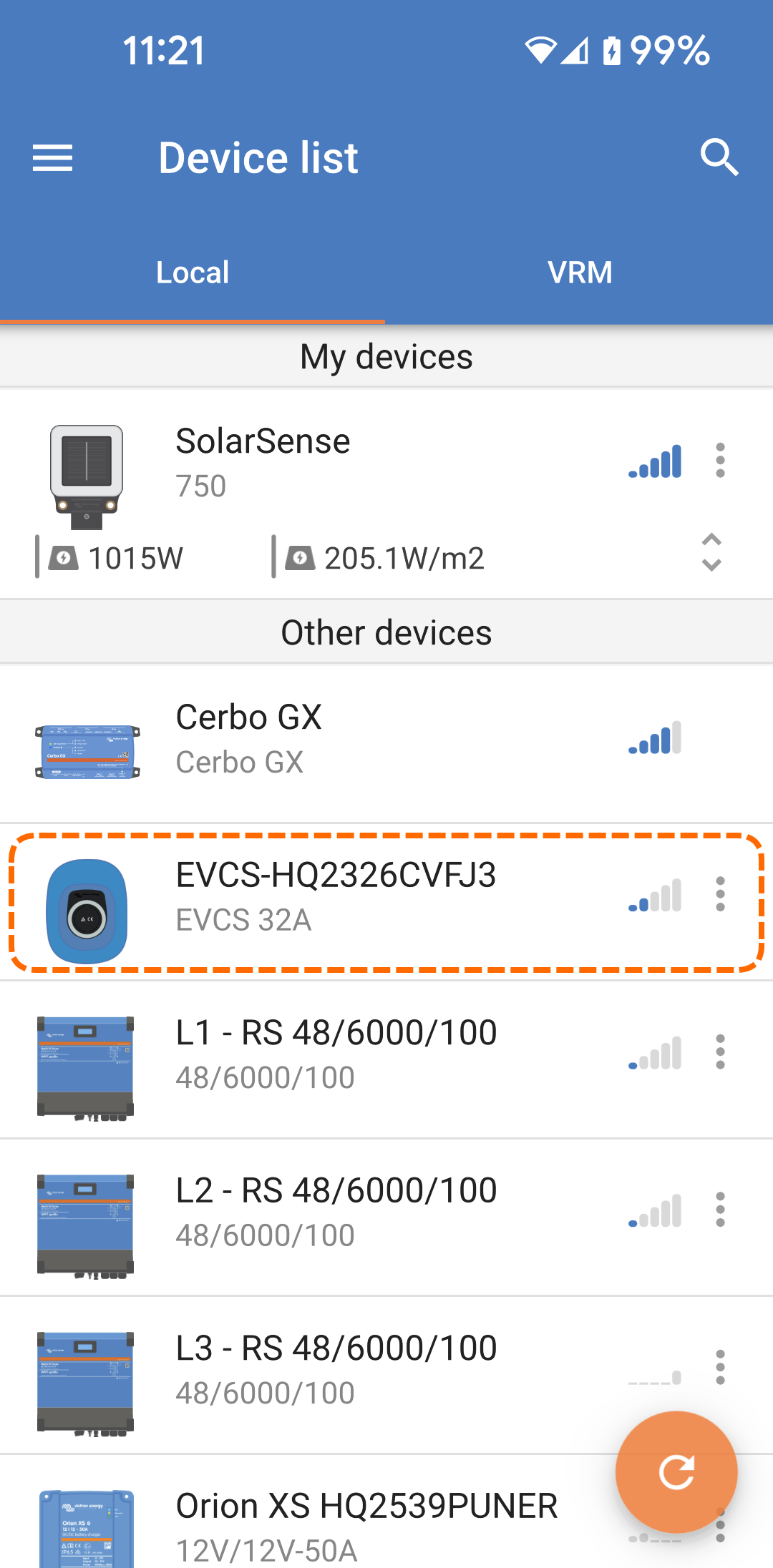
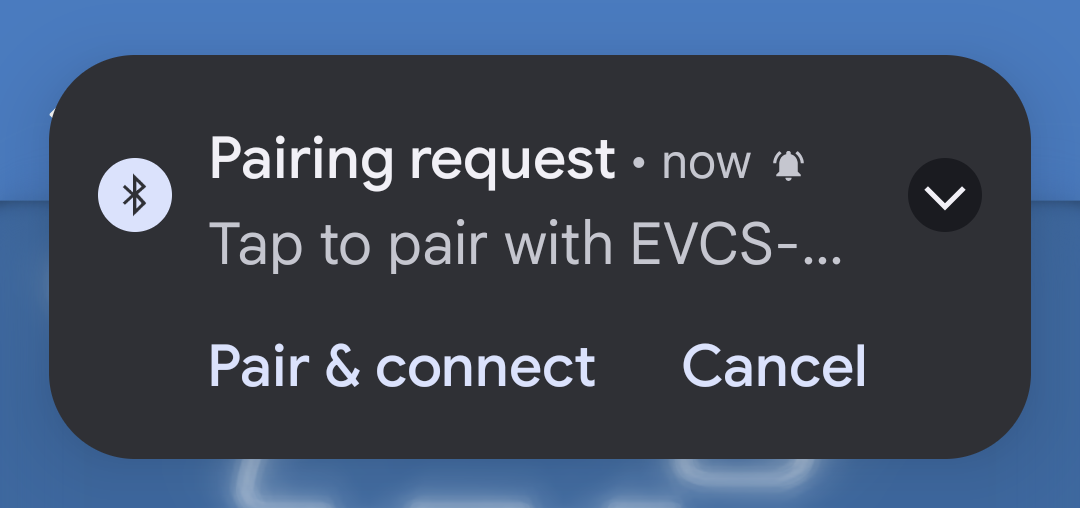
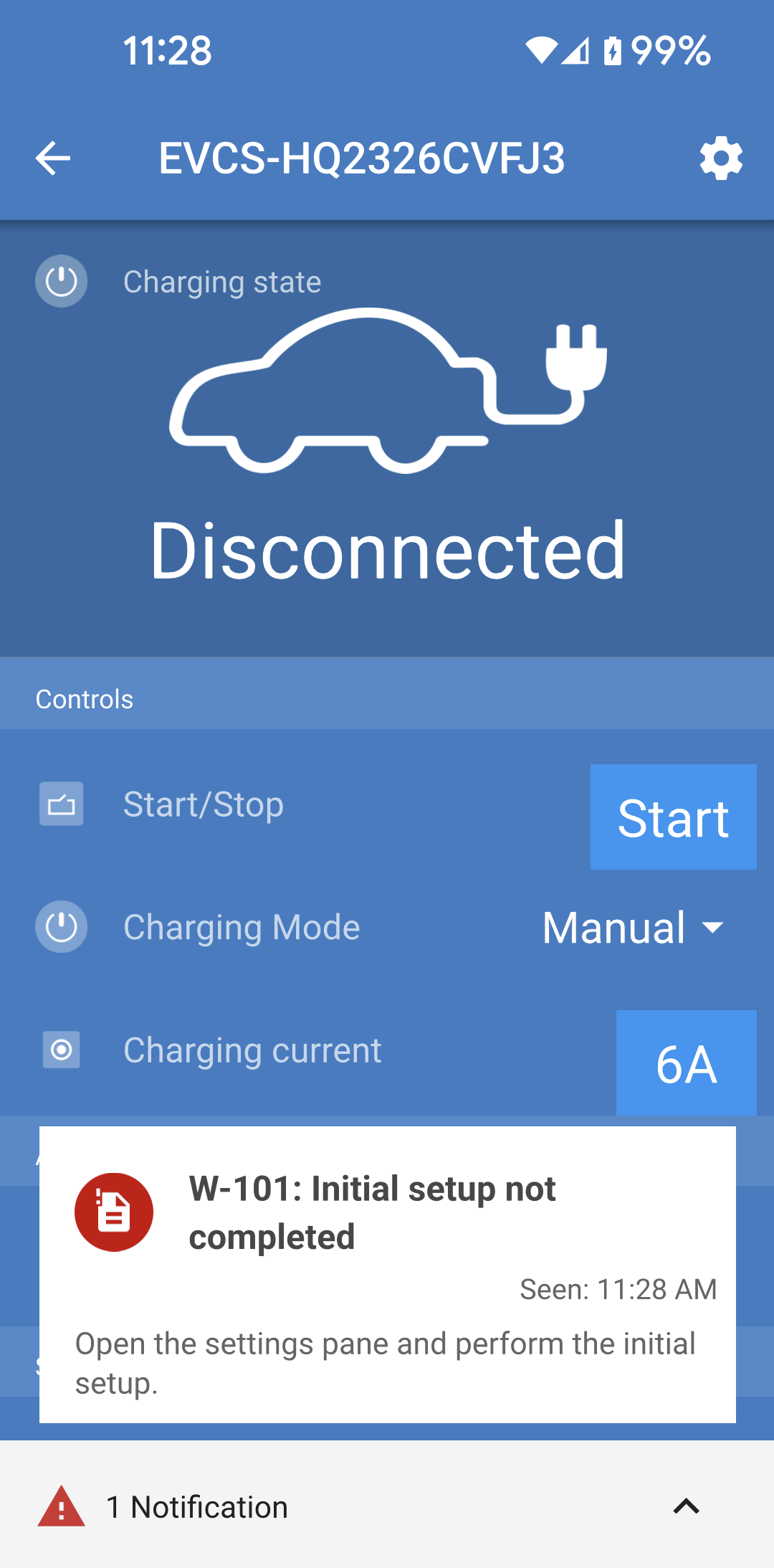
Starta den första installationen Om parkopplingen lyckas ska statussidan visas. Ett varningsmeddelande öppnas och visar ”Första installation ej slutförd”. Klicka på kugghjulet i det övre högra hörnet för att öppna inställningssidan så att du kan utföra den första installationen. |
|
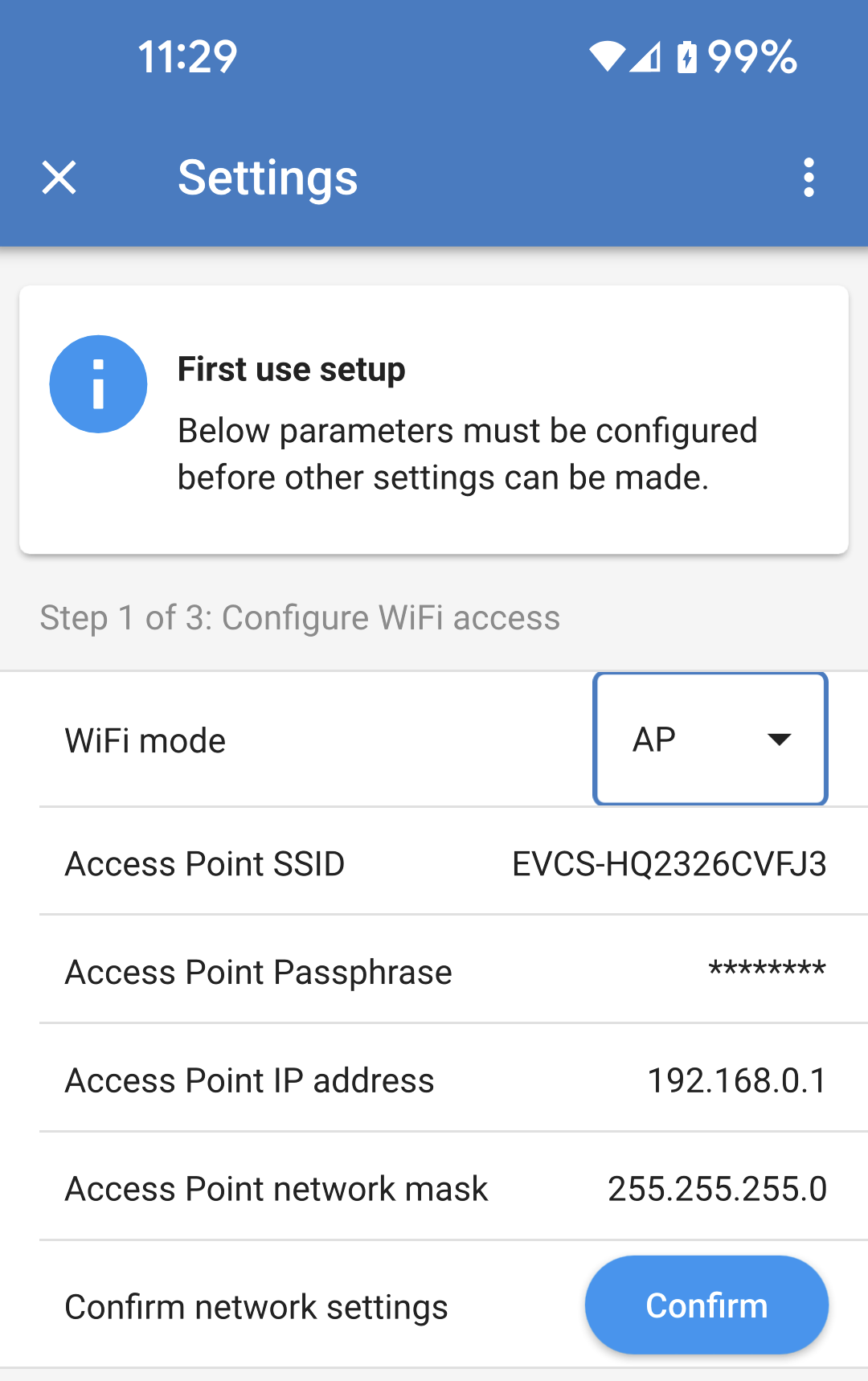
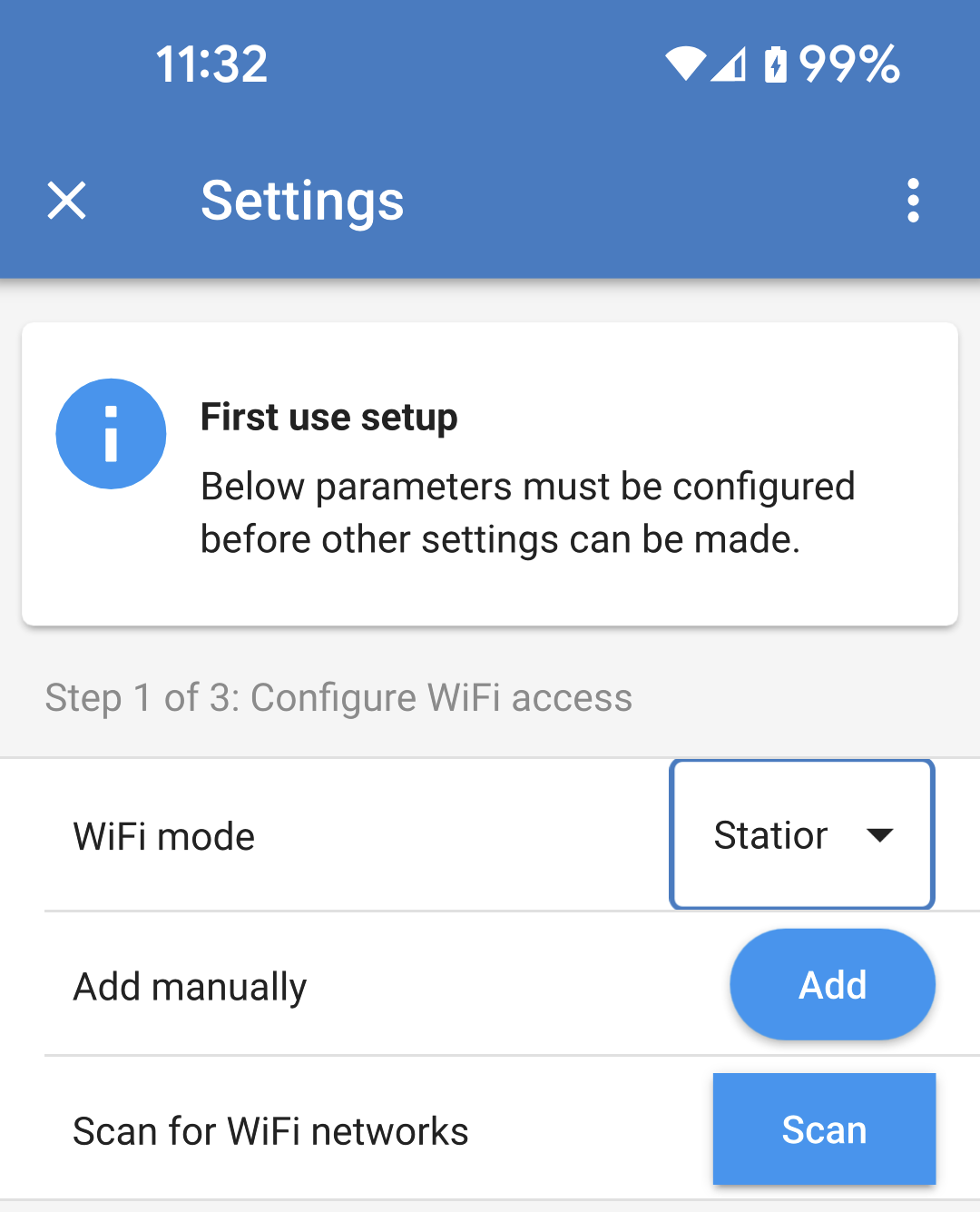
Steg 1 av 3: Konfigurera WiFi-åtkomst En av följande parametrar måste ändras för att slutföra den inledande inställningen och börja använda laddningsstationen.
|
|
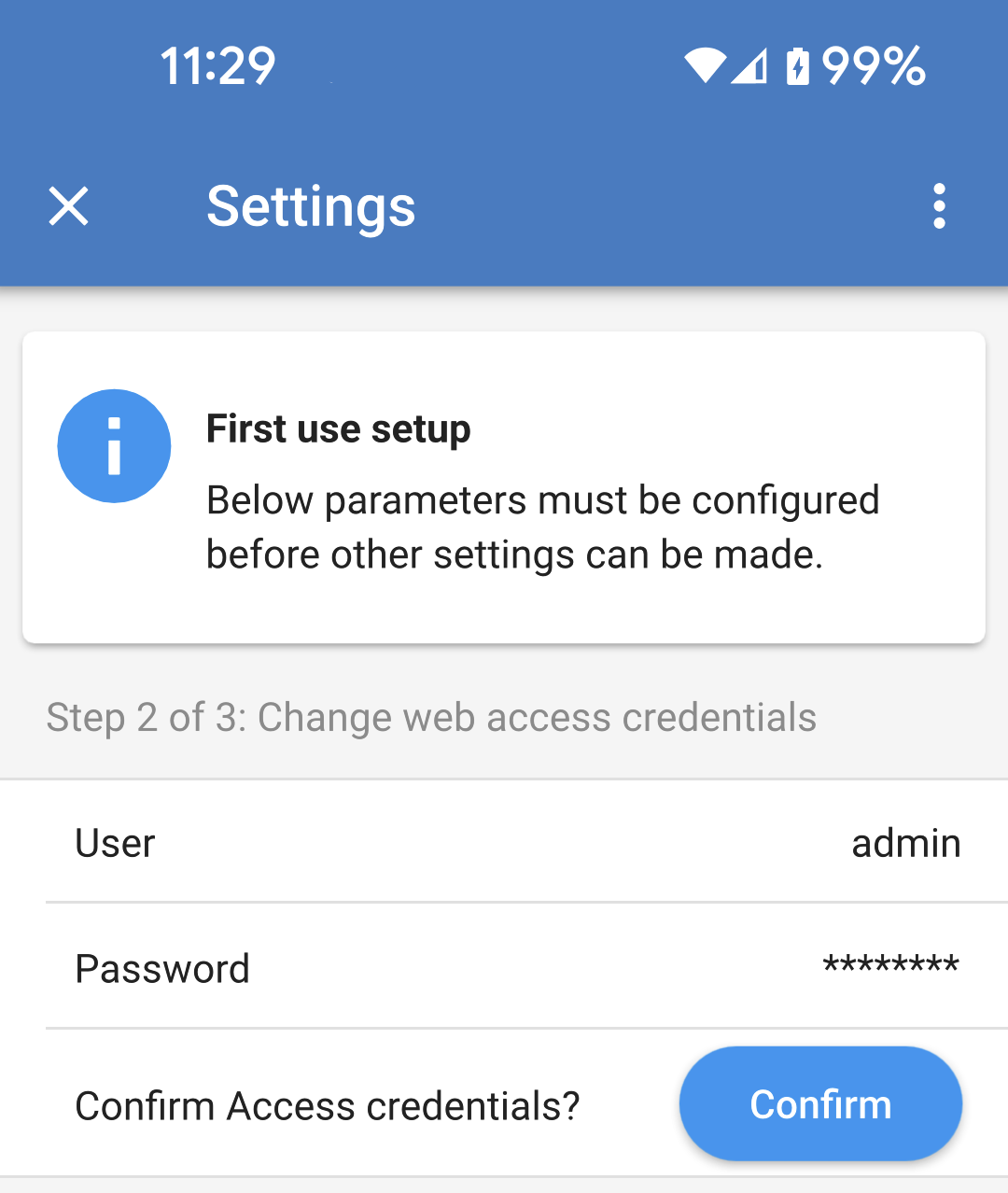
Steg 2 av 3: Ändra uppgifterna för webbåtkomst. Det här steget är nödvändigt för att säkerställa åtkomst till webbgränssnittet. Standardanvändarnamnet är ”admin”. Standardlösenordet motsvarar det som finns på etiketten på insidan av EVCS. Vi rekommenderar att du ställer in ditt eget lösenord och användarnamn. |
|
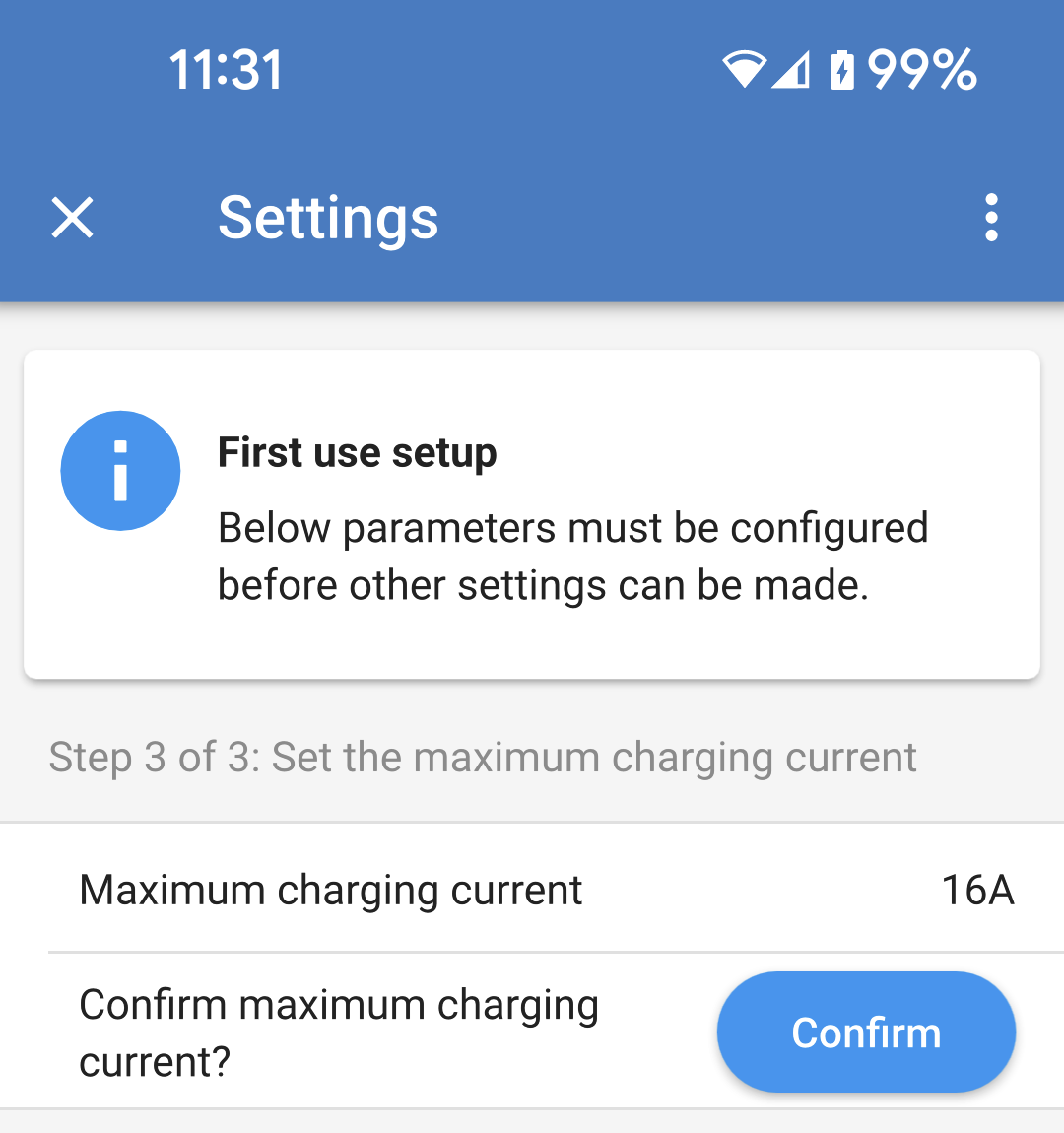
Steg 3 av 3: Ställ in den högsta laddningsströmmen. Ställ in den högsta laddningsströmmen med vilken EVCS tillåts att ladda (intervall: 6 A - 32 A). |
|
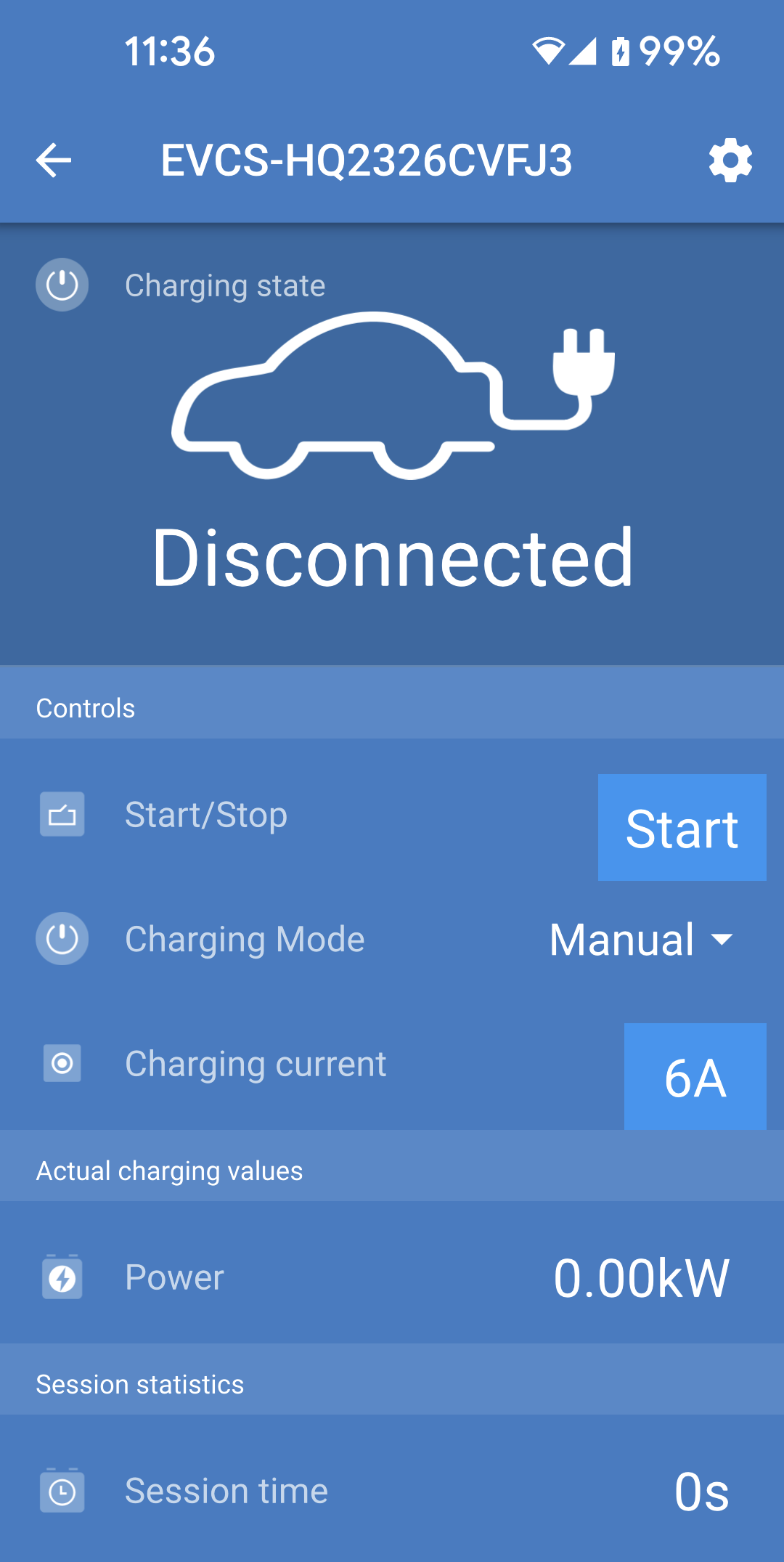
Första installation slutförd Du skickas tillbaka till statussidan och varningsmeddelandet har rensats. Du kan nu börja använda EV Charging Station. |
|
5.2. Inställning vid första användning via WiFi-åtkomstpunkt
Laddningsstationen sänder sin egen WiFi-åtkomstpunkt så fort som den förses med ström för första gången. Följande steg beskriver den inledande inställningen för att förbereda laddningsstationen för drift.
Anslut till WiFi-åtkomstpunkten:
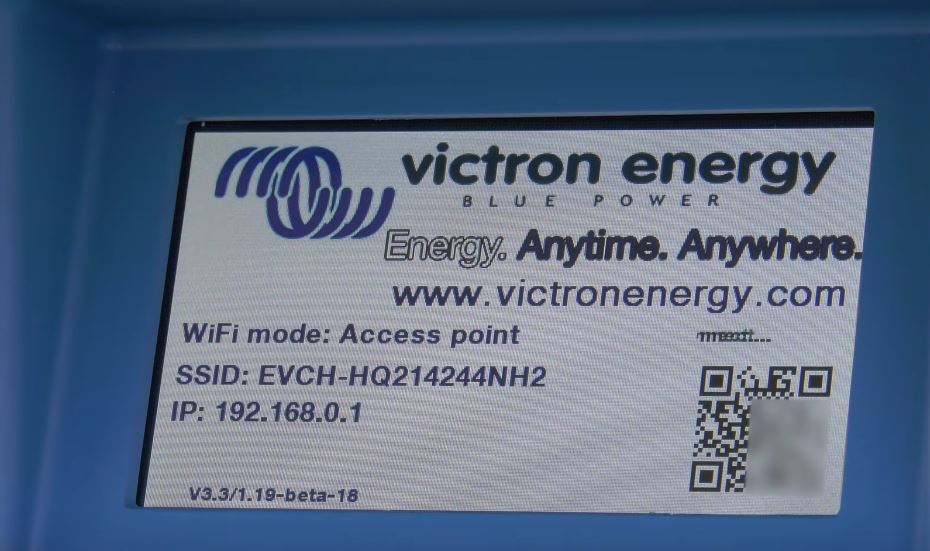
Skanna QR-koden på interna etiketten,
eller gå till WiFi-menyn på din mobila enhet eller bärbara dator och lägg manuellt till den åtkomstpunkt som automatiskt sänder sitt SSID. SSID och lösenord finns angivna på en etikett på insidan av höljet.
Eller skanna QR-koden som visas på skärmen under den inledande inställningsfasen. Observera att efter den inledande inställningen kommer en annan QR-kod visas på skärmen, som länkar till Victrons webbsida.
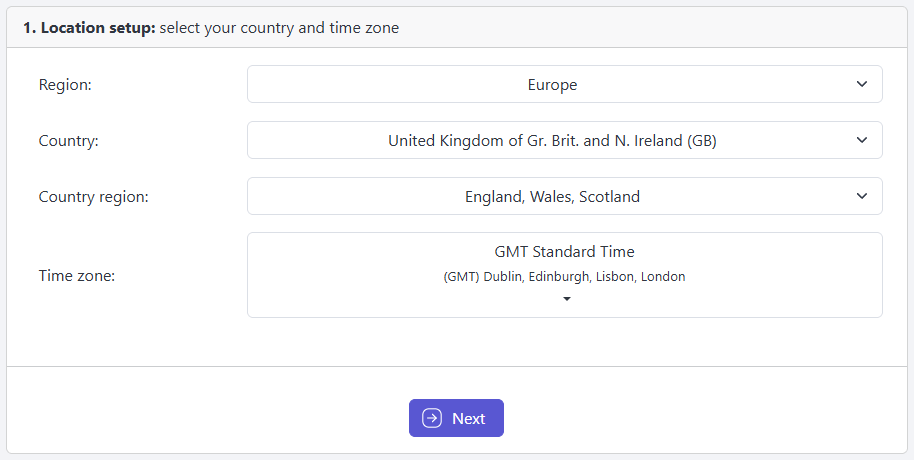
Platsinställning:
Efter anslutning till åtkomstpunkten, ange standard-IP-adressen 192.168.0.1 i en webbläsare. Standardanvändarnamnet är ”admin”. Standardlösenordet är skrivet på etiketten på enhetens insida. Den inledande inställningsprocessen påbörjas då:
Välj den plats och tidszon där EV Charging Station installeras. Sommartid tillämpas i enlighet med ditt val.
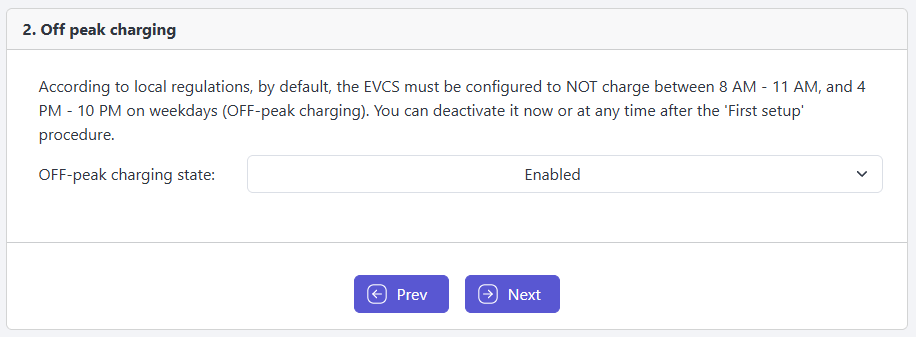
Lågprisladdning
Beroende på vilken plats som valdes i det tidigare steget kan du behöva aktivera lågprisladdning.
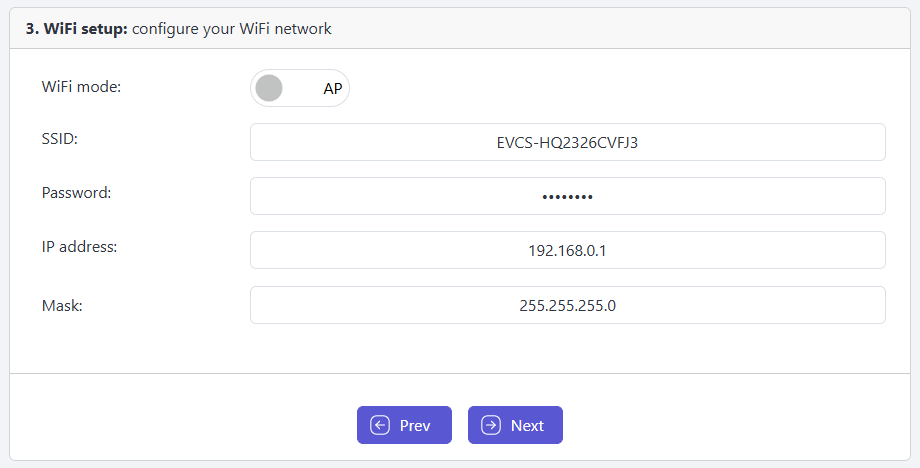
WiFi-inställning: Konfigurera WiFi-nätet genom att välja WiFi-läget
Åtkomstpunkt: Enheten skapar sin egen WiFi-åtkomstpunkt. Detta gäller antingen för installation av enheten eller om ett separat WiFi-nät med en GX-enhet saknas.
Ställ in SSID, IP-adress och nätmask enligt dina behov.
Station: Ansluter enheten till ett lokalt WiFi-nät som inkluderar andra Victron-enheter såsom en GX-enhet eller VRM.
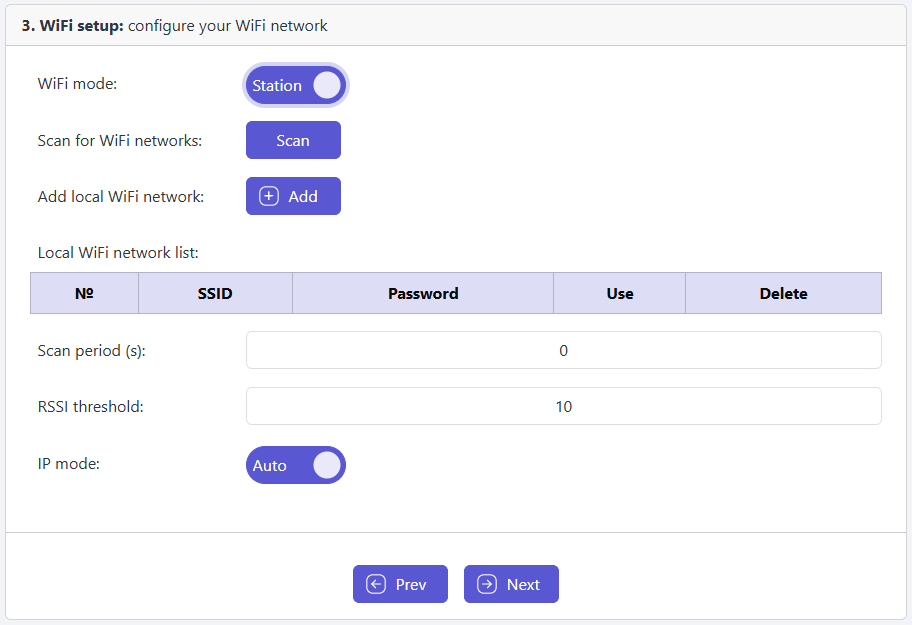
Ändra WiFi-läget från AP till Station.
Klicka på knappen ”Söka” (scan) för att söka efter andra WiFi-nät eller lägg manuellt till en känd AP genom att klicka på knappen ”Lägga till” (add). Observera WiFi-standarder: 802.11 b/g/n (endast 2,4Ghz).
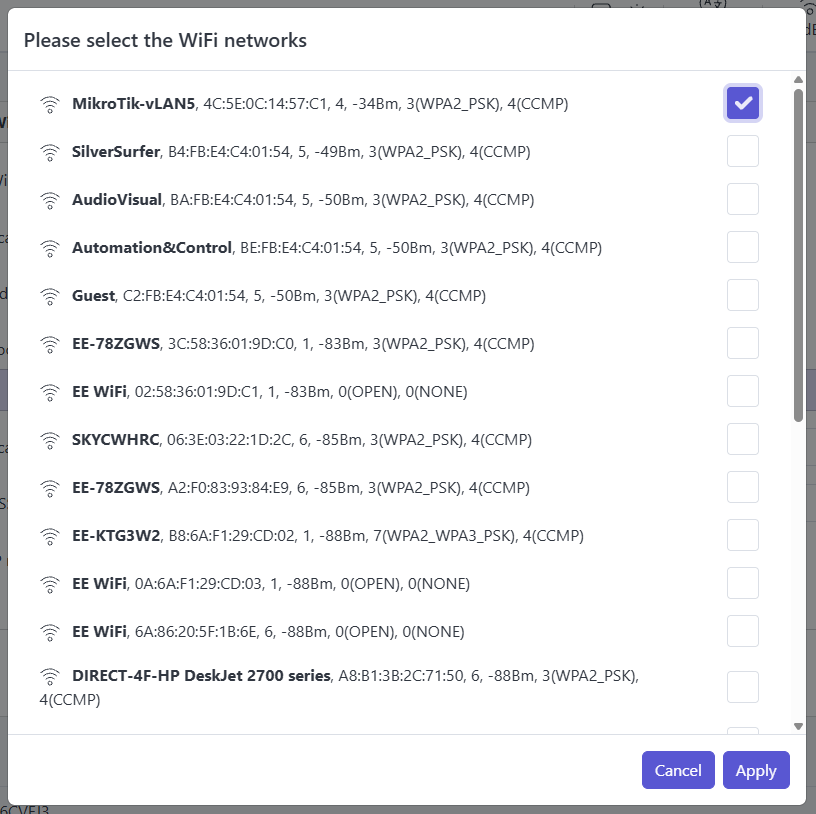
Markera nätet du vill ansluta till och klicka sen på ”apply” (tillämpa).
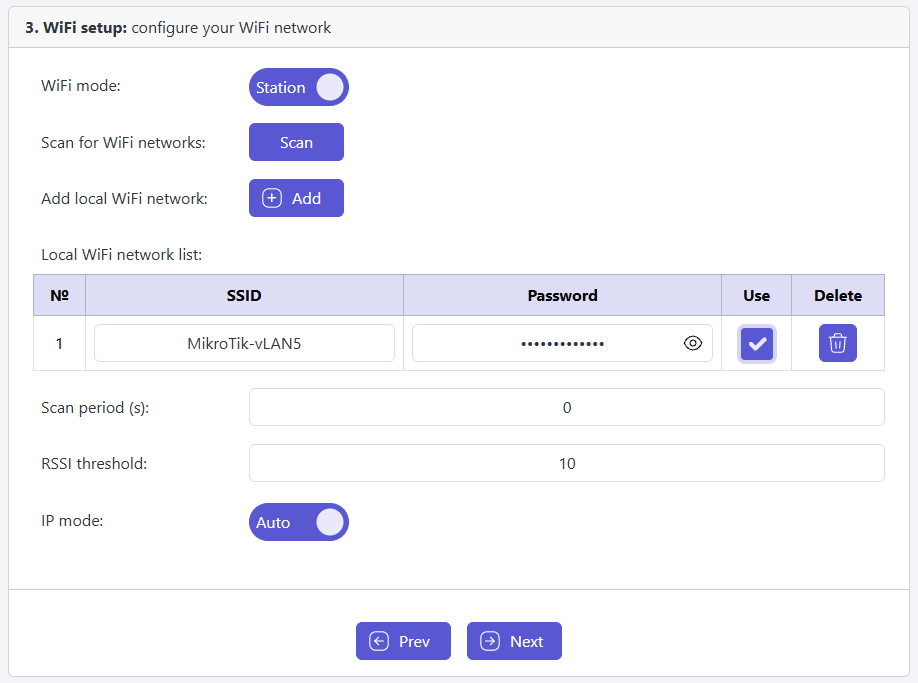
Ange det externa WiFi-lösenordet i lösenordsrutan och klicka på ”Next” (nästa).
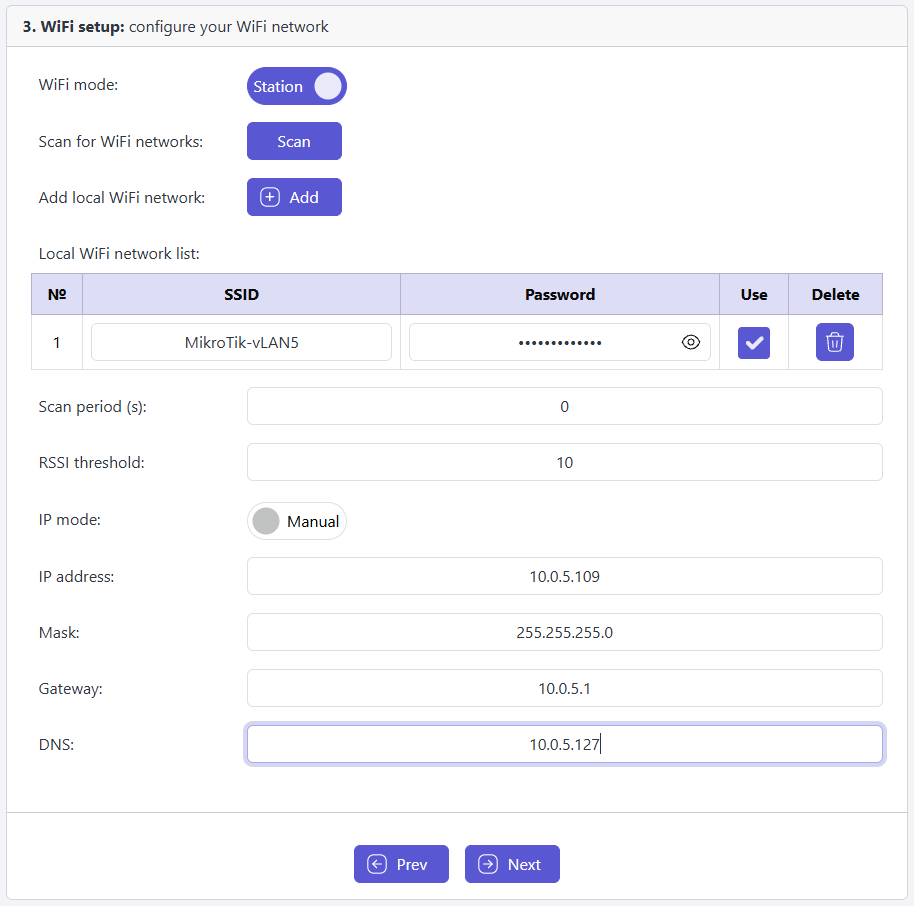
Om du behöver en statisk IP istället för DHCP kan du ändra IP-lägesknappen till Manuell och fylla i den statiska IP-adressen, mask, nätport och DNS.
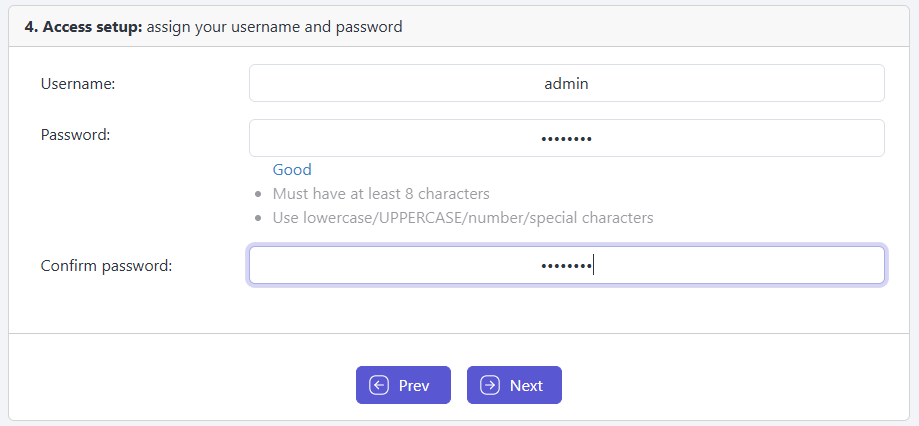
Åtkomstinställning:
Klicka på fältet Username (användarnamn) och skriv in ditt eget användarnamn. Standardanvändarnamnet är ”admin”.
Klicka på fältet Password (lösenord) och ändra lösenordet till ett nytt med minst åtta tecken och det måste innehålla små, stora bokstäver samt specialtecken. Standardlösenordet är skrivet på etiketten på enhetens insida.
Bekräfta ditt nya lösenord.
Klicka på nästa.
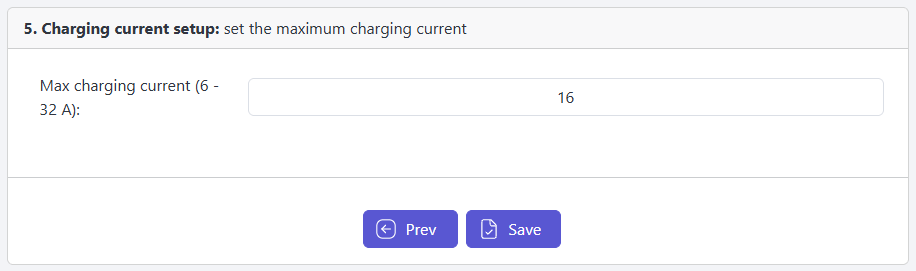
Inställning för laddningsström:
Ställ in den högsta tillåtna laddningsströmmen (6 - 32 A).
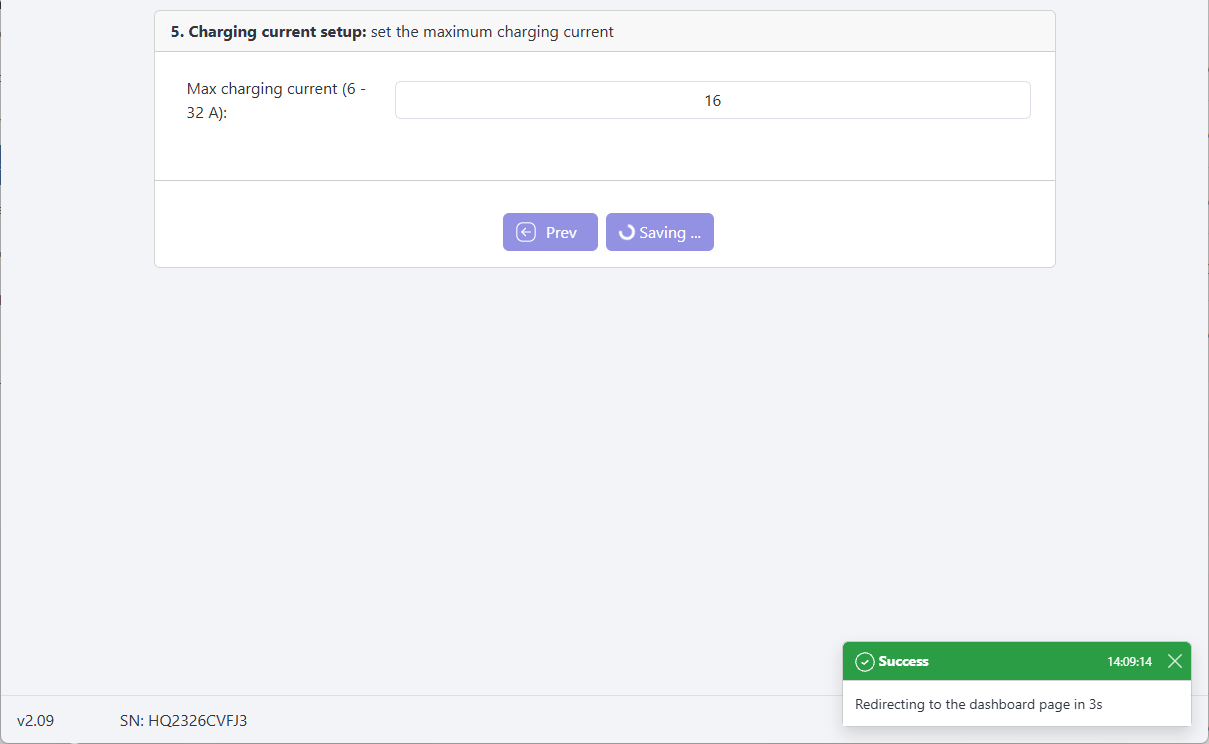
Första installation slutförd:
Efter att du har klickat på Spara startar EV Charging Station om.
Logga in med de uppgifter du angav i steg 3.
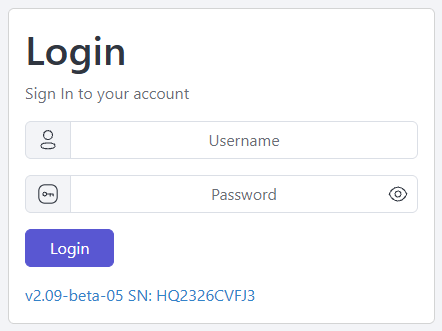
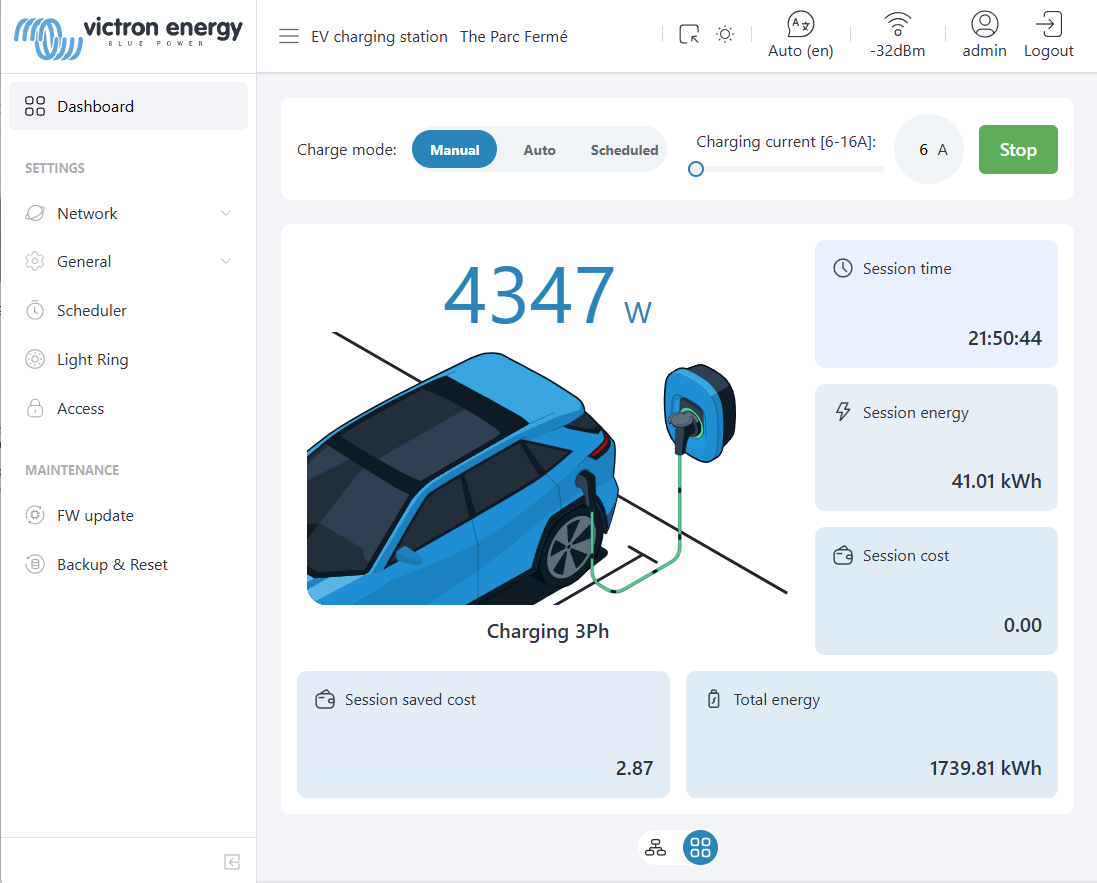
Huvudpanelen visas då och EV Charging Station är klar för användning.
5.3. Aktivering av MQTT
Detta är den rekommenderade metoden för att ansluta EV Charging Station till en GX-enhet.
Kommunikation med en GX-enhet baserades tidigare på Modbus TCP. MQTT är mer flexibelt och ger EV Charging Station tillgång till en större GX-datamängd så att de två enheterna utbyter mer information och samarbetar bättre.
Med VictronConnect Remote kan du nå EV Charging Station var som helst ifrån.
Varningar och fel visas på GX-enheten.
GX-enheten kan styra laddning för GX-belastningar som använder överskottsenergi och Dynamic ESS.
Det är grunden för framtida funktioner.
Modbus TCP är fortfarande tillgängligt som ett alternativ.
Notera
EVCS fasta programvara måste vara version 2.09 eller senare,
GX-enheten måste köras med version 3.80 eller senare.
VictronConnect måste vara version 6.41 eller senare.
EV Charging Station och GX-enheten måste parkopplas innan de kan kommunicera med varandra.
GX-enheten måste först ställas in i parkopplingsläge där den lyssnar efter en parkopplingsbegäran från EV Charging Station.
5.3.1. Aktivera parkopplingsläge
Gå till Inställningar → Integrationer → MQTT-enheter, antingen från GX-enhetens pekskärm eller dess webbgränssnitt. Klicka på aktiveringsknappen för att aktivera parkopplingsläge på GX-enheten. |  |
Ett fönster visas kort längst ner på sidan och informerar dig om att parkopplingsläget har aktiverats. Dessutom ersätts aktiveringsknappen av en timer som räknar ner och visar den tid som återstår med parkoppling aktiverat. NoteraOm tiden går ut kan du bara klicka på aktiveringsknappen på nytt. | 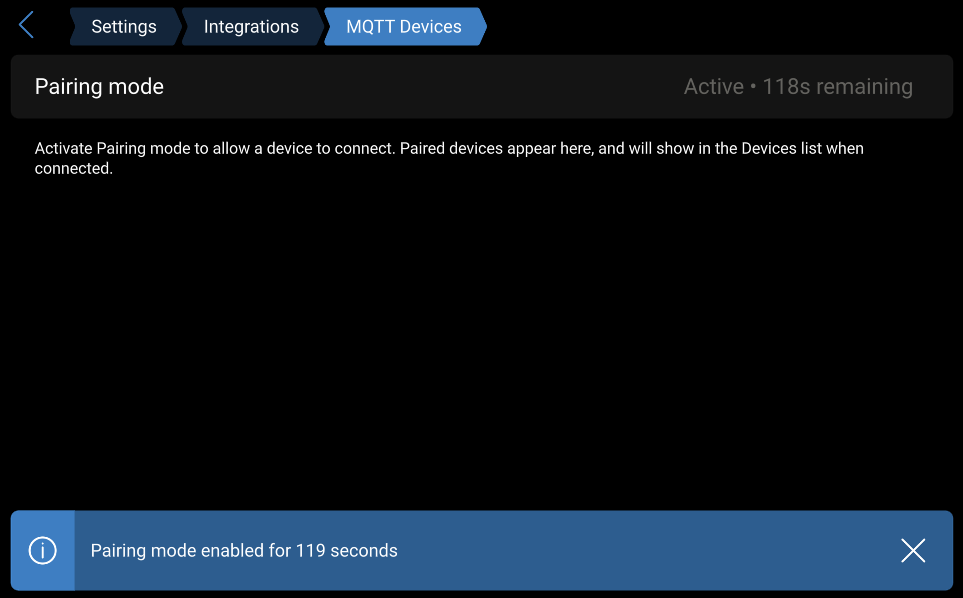 |
Som ett alternativ till de två stegen ovan kan parkopplingsläget även aktiveras med den fysiska knappen på vissa GX-enheter som är utrustade med en sådan. Tryck på knappen två gånger, med ett spetsigt föremål, som t.ex. en penna. Den blåa LED-lampan på GX-enhetens front blinkar stadigt när parkopplingsläget är aktivt och stängs av efter två minuter. | 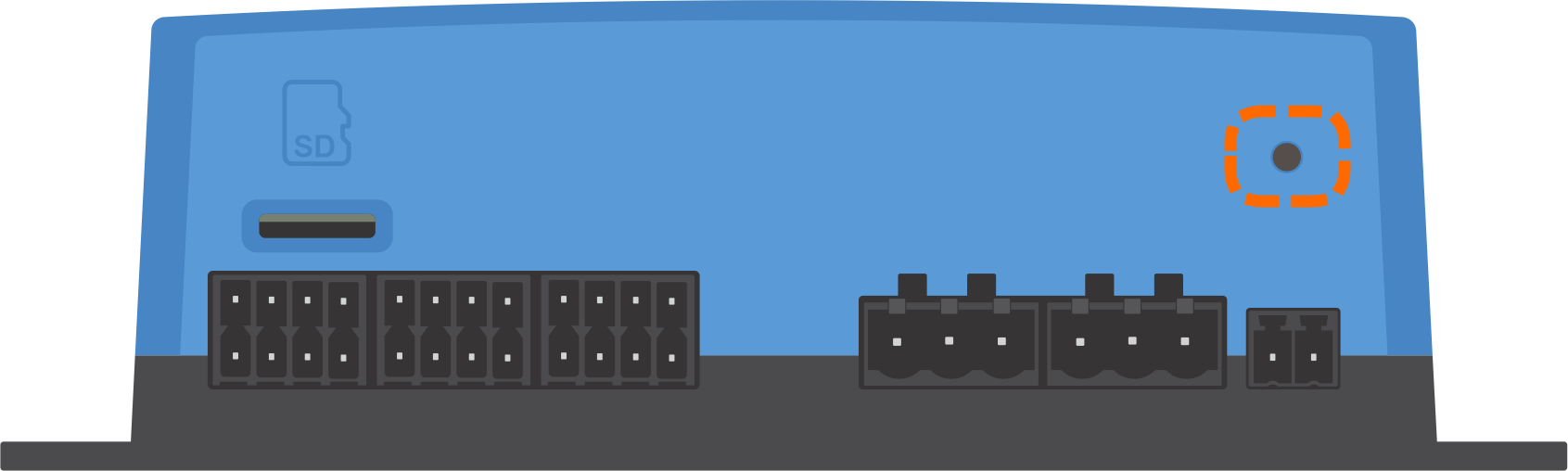 |
5.3.2. Parkoppling via EVCS webbgränssnitt
FrånEV Charging Station webbgränssnitt ska du gå till Allmänna → GX-enhet. Säkerställ att kommunikationen är inställd på Aktiv. Ställ in kommunikationstypen på MQTT. Klicka på knappen ”Hitta” för att hitta GX-enheter på nätverket. NoteraEV Charging Station och GX-enheten måste vara på samma subnät i nätverket. | 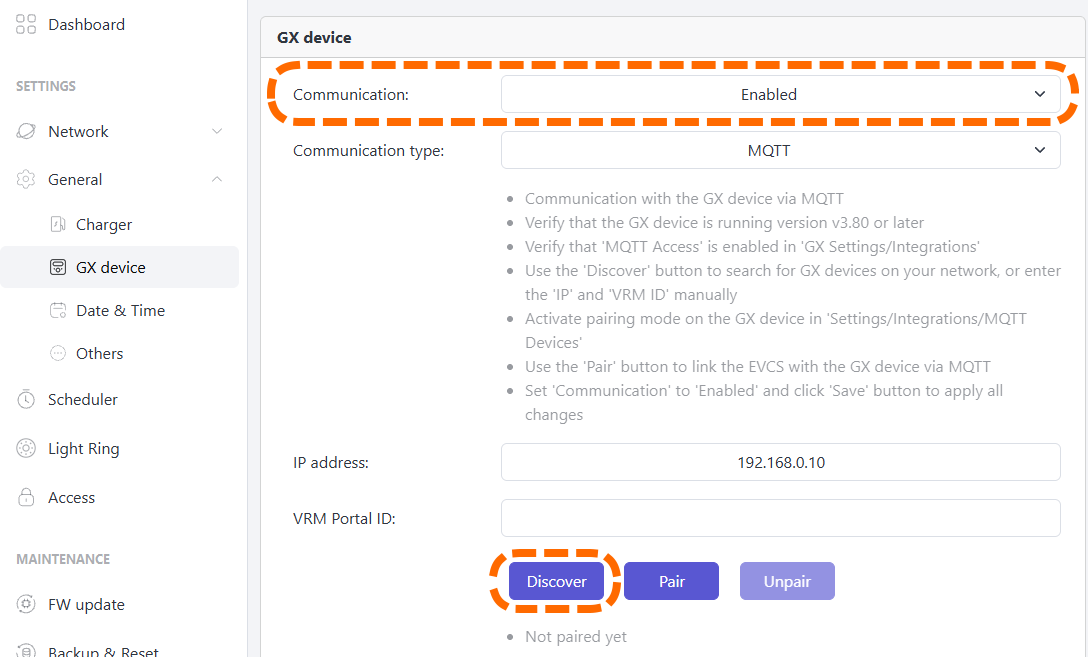 |
Ett popup-fönster visar alla GX-enheter som har hittats på nätverket. Tryck eller klicka på den GX-enhet du vill parkoppla med. | 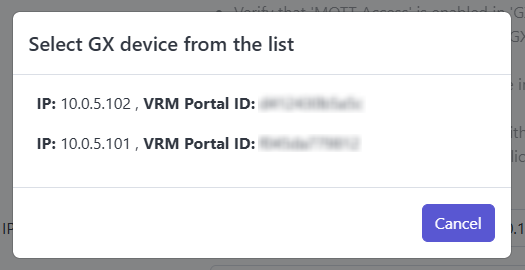 |
IP-adressen och VRM-Portal ID för den valda GX-enheten kommer att fyllas i för respektive fält. NoteraSäkerställ att Parkopplingsläge fortfarande är aktiverat på GX-enheten. Om tiden har gått ut måste du aktivera det på nytt. Tryck på parkopplingsknappen för att starta kopplingsprocessen. | 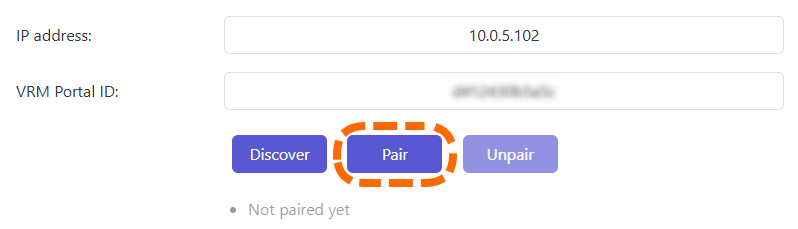 |
När enheterna har parkopplats visas ett meddelande längst ner på sidan. Uppgifterna om de parkopplade GX-enheterna står skrivna under knapparna. | 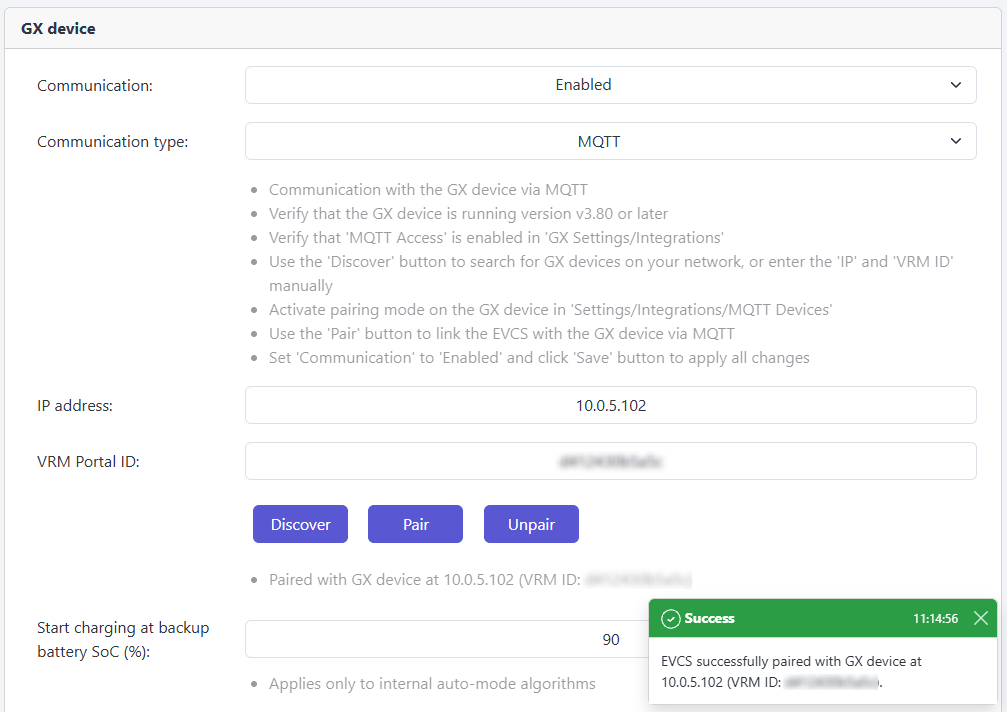 |
Klicka slutligen på spara-knappen längst ner på sidan. |  |
På GX-enheten kommer EV Charging Station dessutom att visas som en parkopplad enhet. EV Charging Station visas i enhetslistan med en kort beskrivning av dess status. | 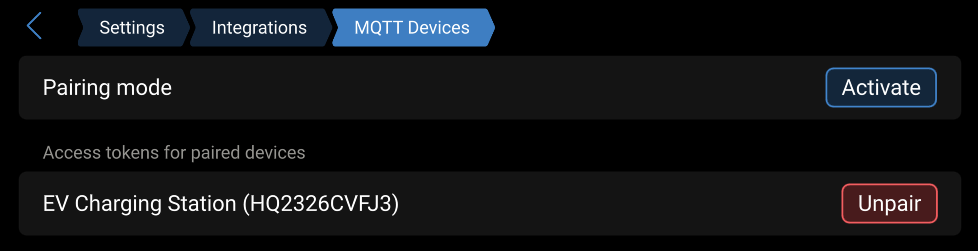 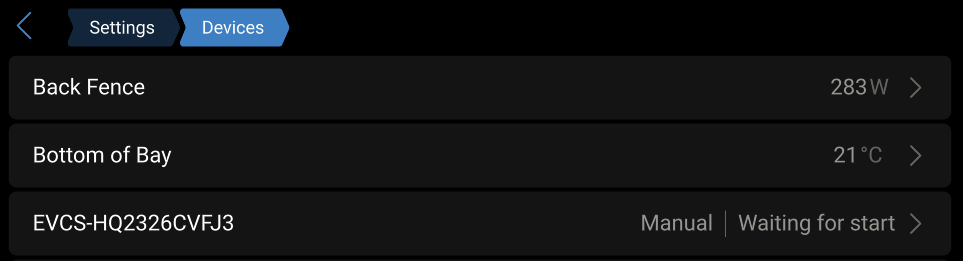 |
EV Charging Station visas på den huvudsakliga översiktssidan på GX-enheten. | 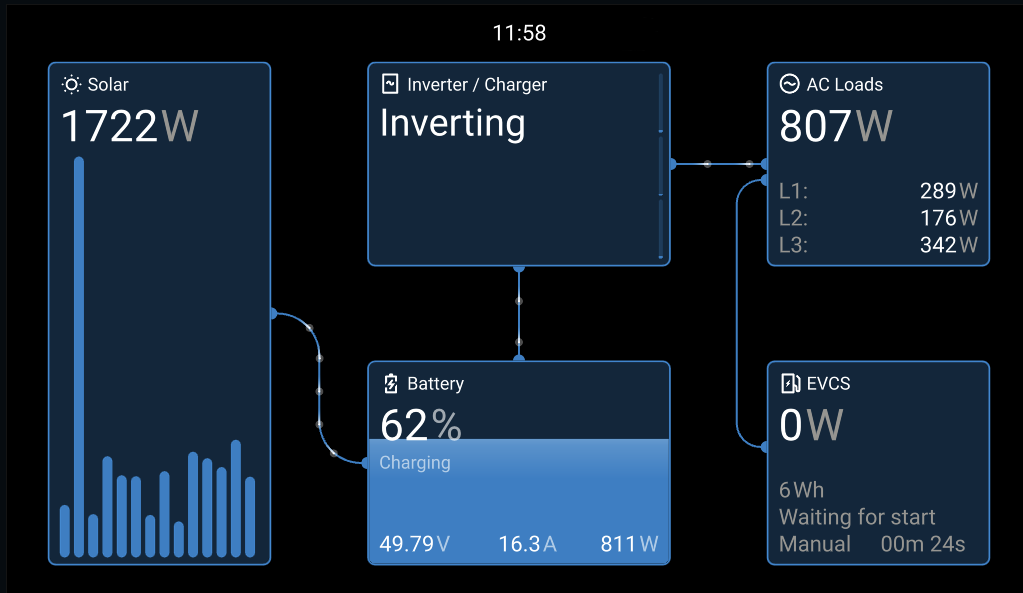 |
5.3.3. Parkoppling via VictronConnect
Denna metod är ett alternativ till webbgränssnitts-metoden som beskrivits tidigare. Här sker parkopplingen med VictronConnect istället.
Om du redan har slutfört parkopplingsprocessen med webbgränssnittet och kommunikation har upprättats kan du hoppa över detta avsnitt.
Notera
VictronConnect version 6.41 eller senare krävs.
Anslut till EV Charging Station med appen VictronConnect.
Gå till Inställningar → Allmänt → GX-enhet. Klicka på Vald GX (ingen). | 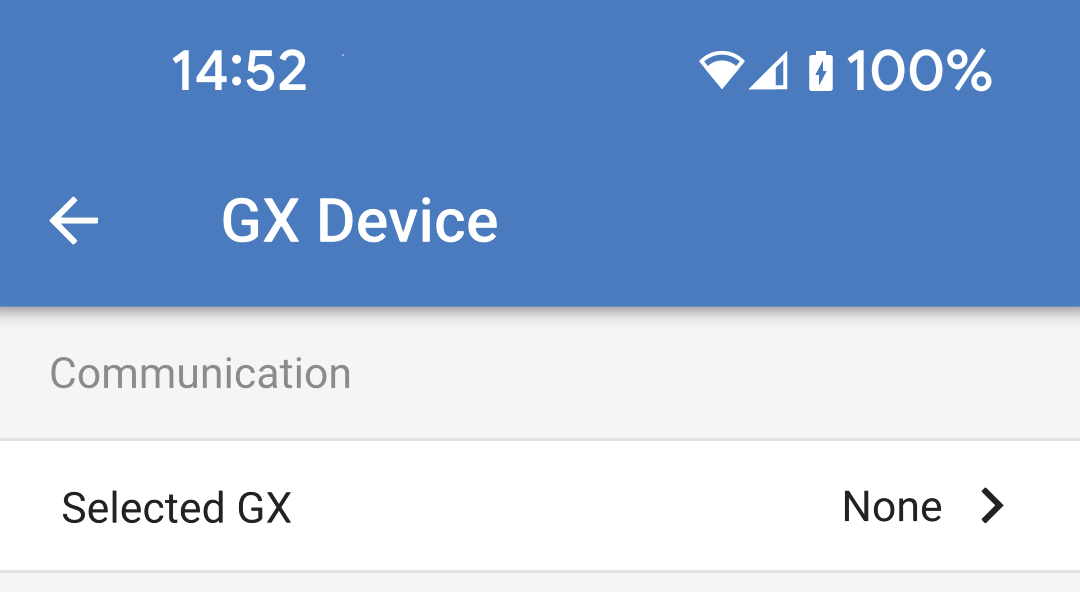 |
Slå på Aktivera kommunikation. Ställ in kommunikationstypen på MQTT. Klicka på knappen ”Hitta” för att hitta GX-enheter på nätverket. NoteraEV Charging Station och GX-enheten måste vara på samma subnät i nätverket. | 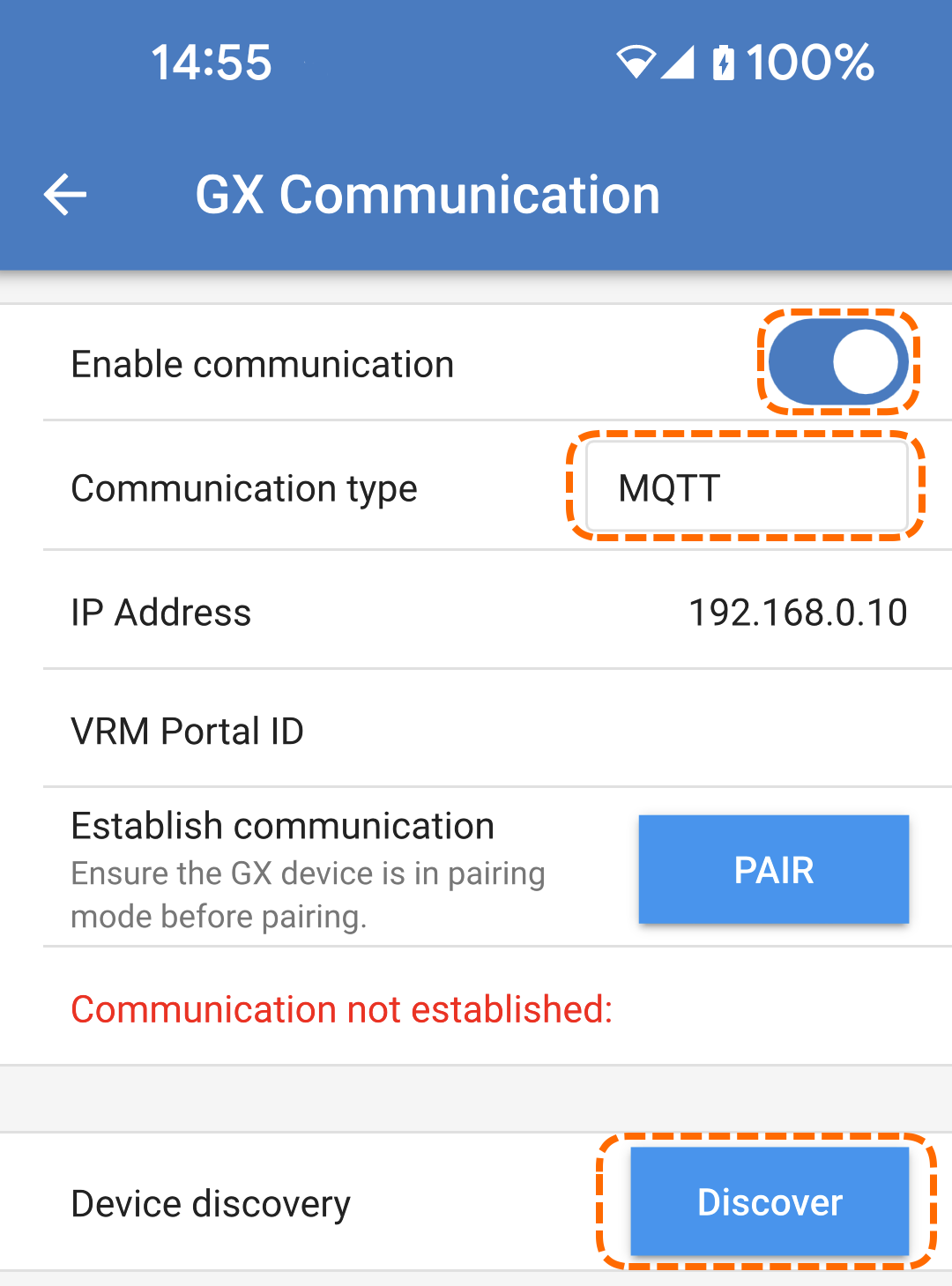 |
Alla GX-enheter som hittas visas i listan. Tryck ”Välj” på den GX-enhet du vill parkoppla med. | 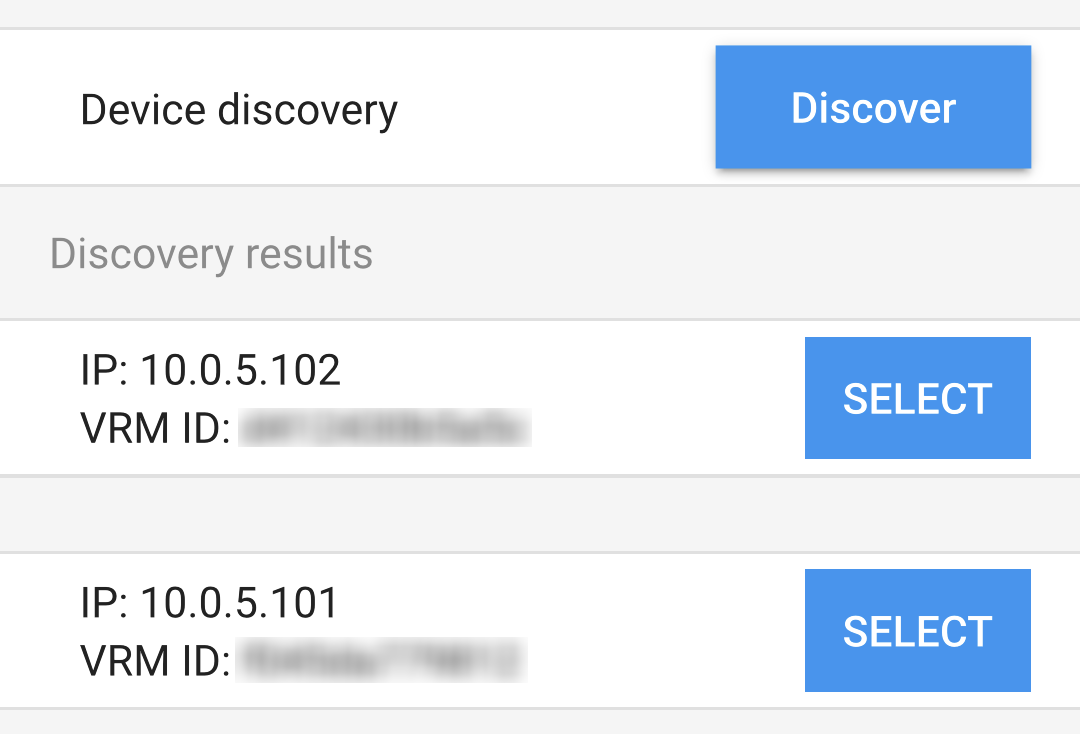 |
IP-adressen och VRM-Portal ID för den valda GX-enheten kommer att fyllas i för respektive fält. NoteraSäkerställ att Parkopplingsläge fortfarande är aktiverat på GX-enheten. Om tiden har gått ut måste du aktivera det på nytt. Tryck på parkopplingsknappen för att starta kopplingsprocessen. | 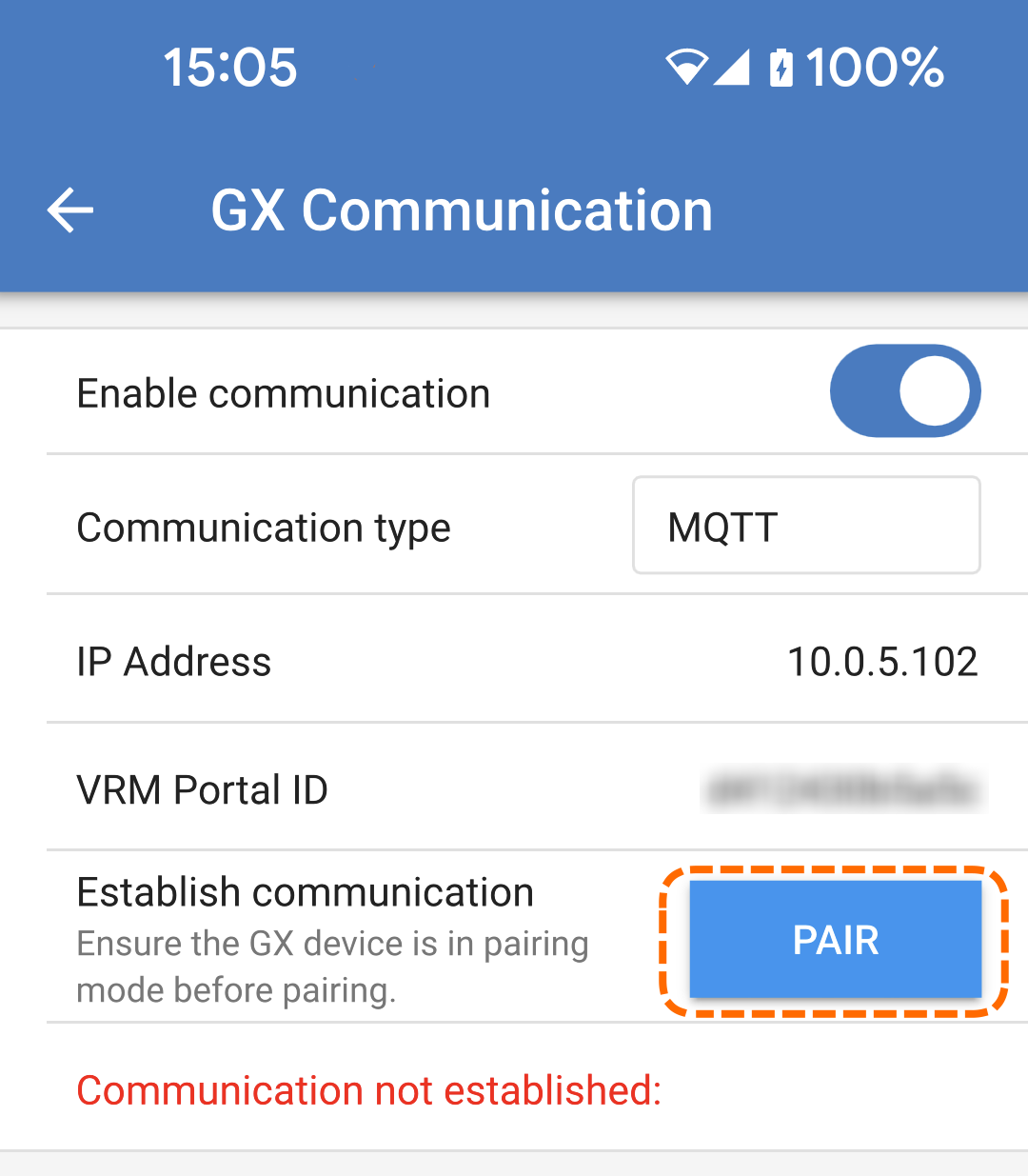 |
Efter att de har parkopplats bör statusen ändras till ”Kommunikation upprättad” i grönt tillsammans med GX-enhetens IP-adress och VRM-id. | 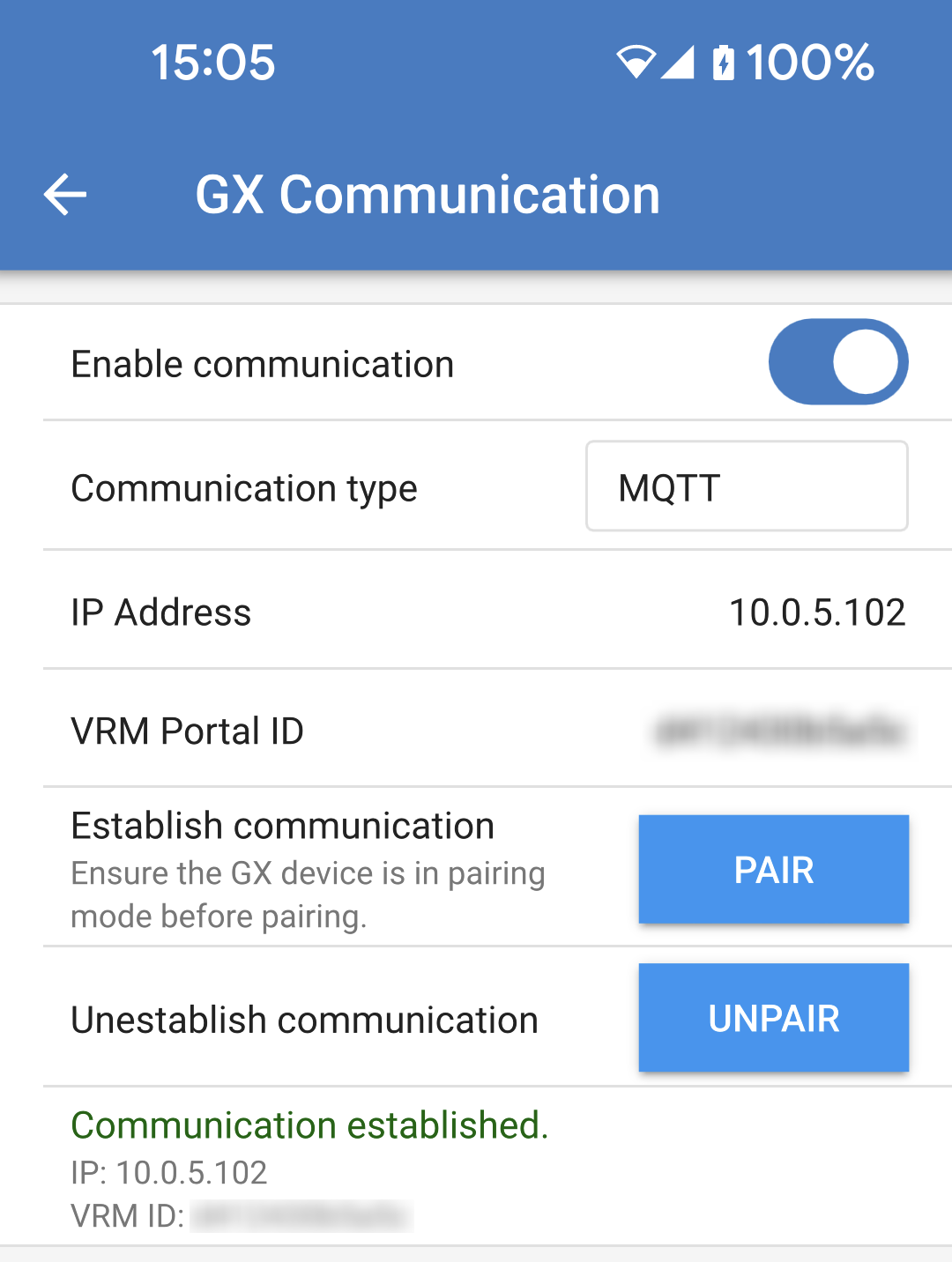 |
På GX-enheten kommer EV Charging Station dessutom att visas som en parkopplad enhet. EV Charging Station visas i enhetslistan med en kort beskrivning av dess status. | |
EV Charging Station visas på den huvudsakliga översiktssidan på GX-enheten. | |
5.4. Inställning, konfigurering och användning av GX-enhet
5.4.1. Inställningsmeny och alternativ
Så fort MQTT-kommunikation har aktiverats visas den namngivna EVCS i enhetslistan och visar det aktuella läget och laddningsstatus. | 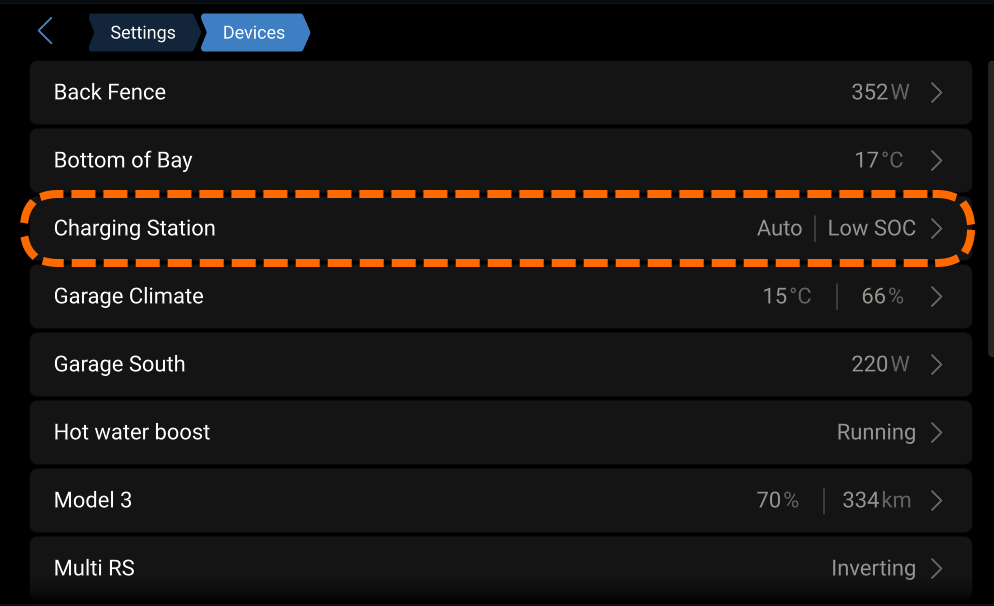 |
Denna undermeny visas den nuvarande aktuella laddningssessionen med laddningseffekt per fas. Laddningsläget kan ändras tillsammans med alla andra parametrar som hör till ett visst laddningsläge. | 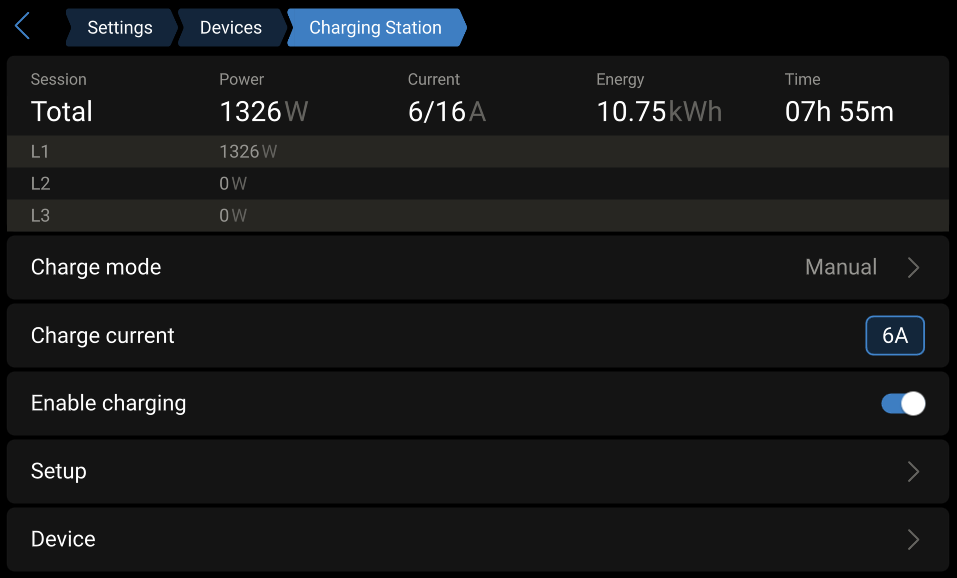 |
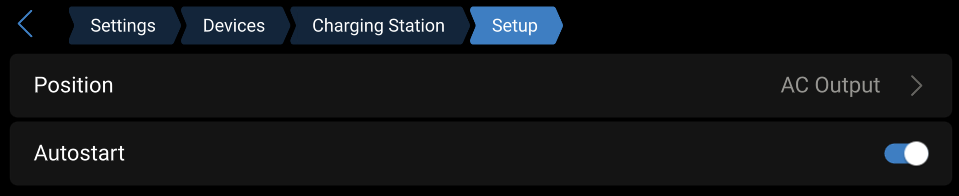
Inställningsmenyn tillåter att vissa inställningar konfigureras, inklusive positionen, vid vilken EV Charging Station är installerad på. Autostart aktiverar laddning så fort som fordonet kopplas in. NoteraNär laddning är aktiverat betyder nödvändigtvis inte att fordonet börjar ladda direkt. Det betyder att EV Charging Station exempelvis är redo att starta så fort ett schema blir aktivt. |
|
Enhetens undermeny visas parametrarna för EV Charging Station. Namnet på EV Charging Station kan ändras. | 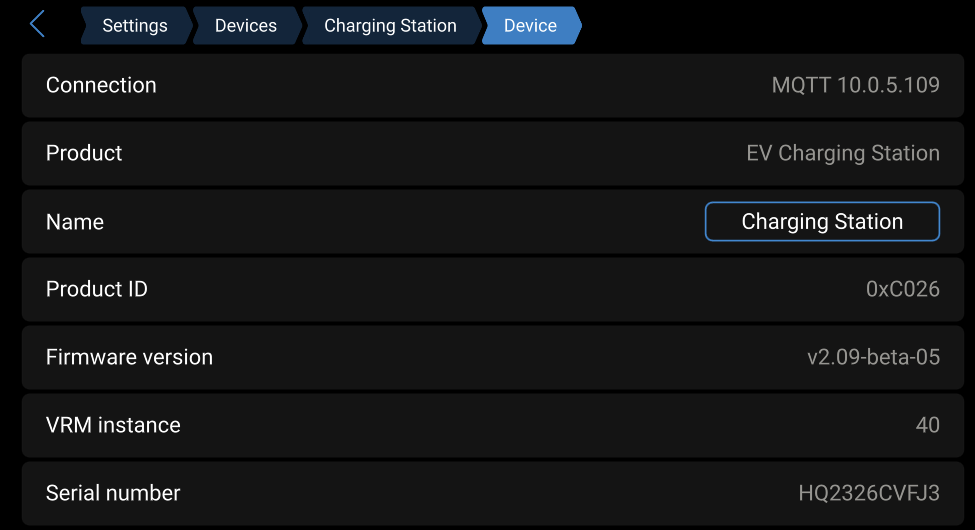 |
5.5. Inställning, konfigurering och användning av VictronConnect
5.5.1. Inställning
Följande steg är nödvändiga för att ansluta till EV Charging Station via Bluetooth och VictronConnect:
|
|
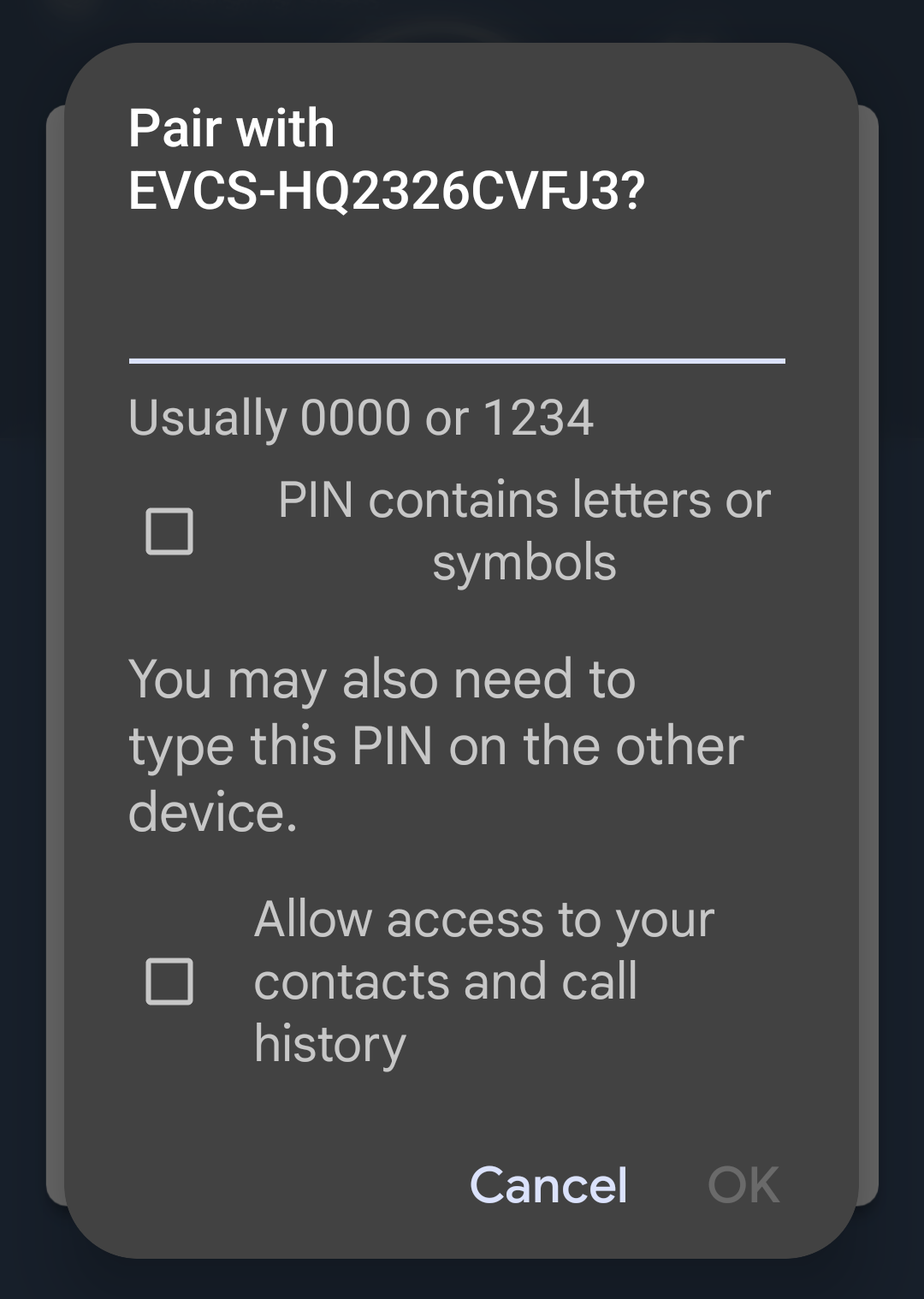
5.5.2. Översiktssida
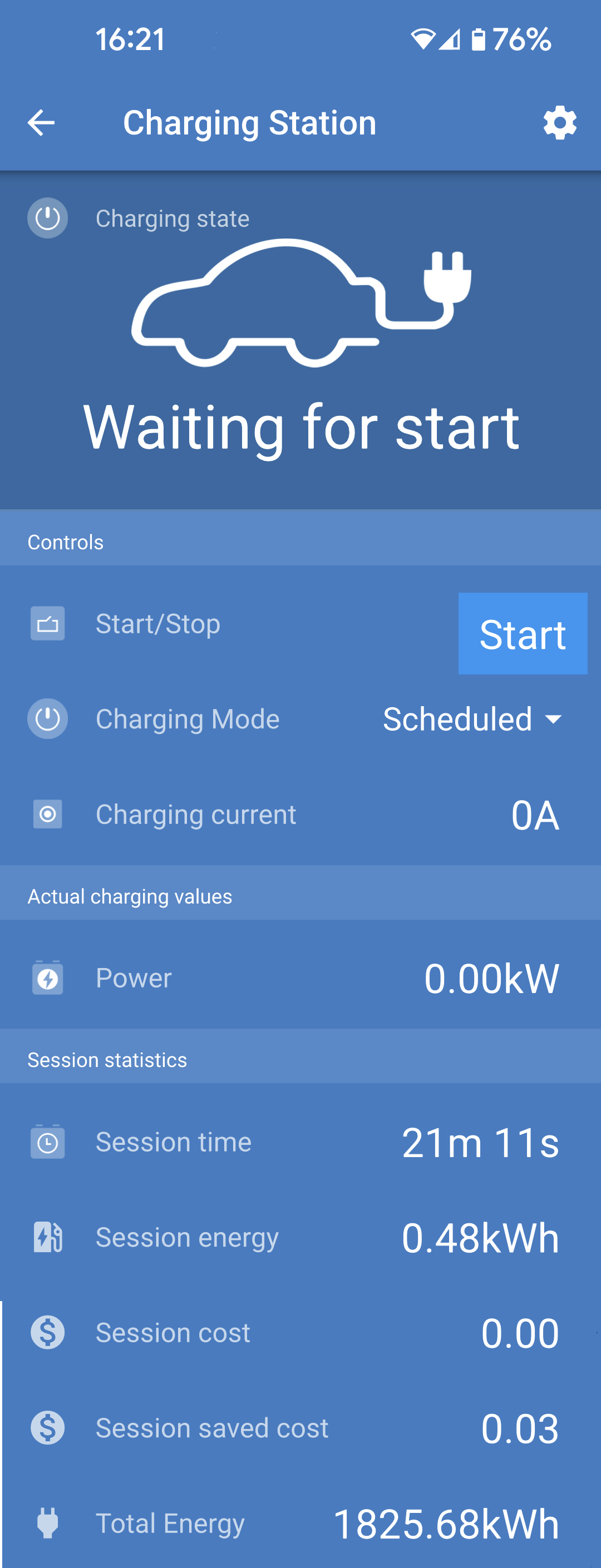
Översiktssida tillhandahåller information om laddningsstatus, kontroller för att starta/stoppa laddning eller för att ändra laddningsläge och laddningsström. Dessutom kan de faktiska laddningsvärdena och sessionstatistiken övervakas.
Kontroller:
Faktiska laddningsvärden:
Sessionsstatistik:
|
|
5.5.3. Inställningssida
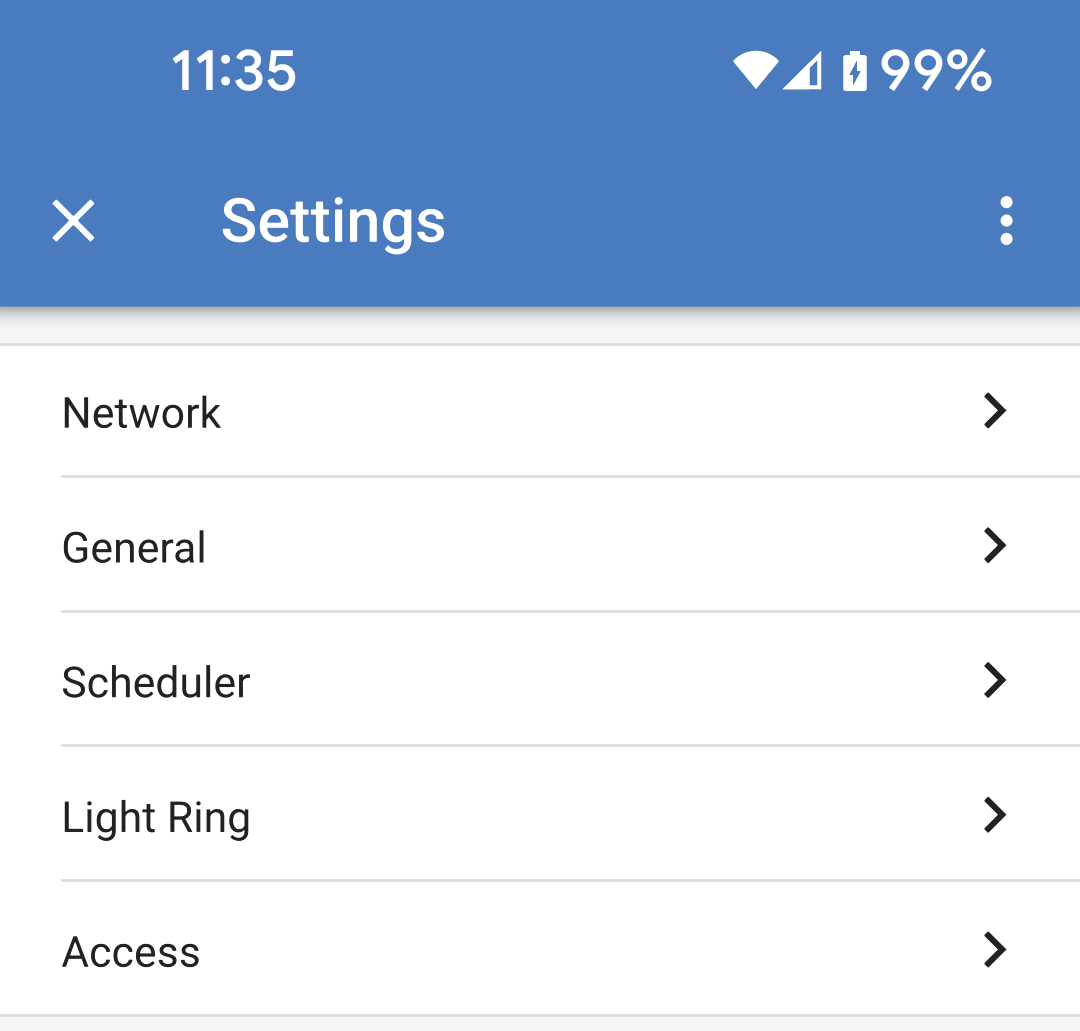
Du når inställningsmenyn genom att klicka på kugghjulet i det övre högre hörnet på översiktssidan. Följande menyalternativ är tillgängliga:
|
|
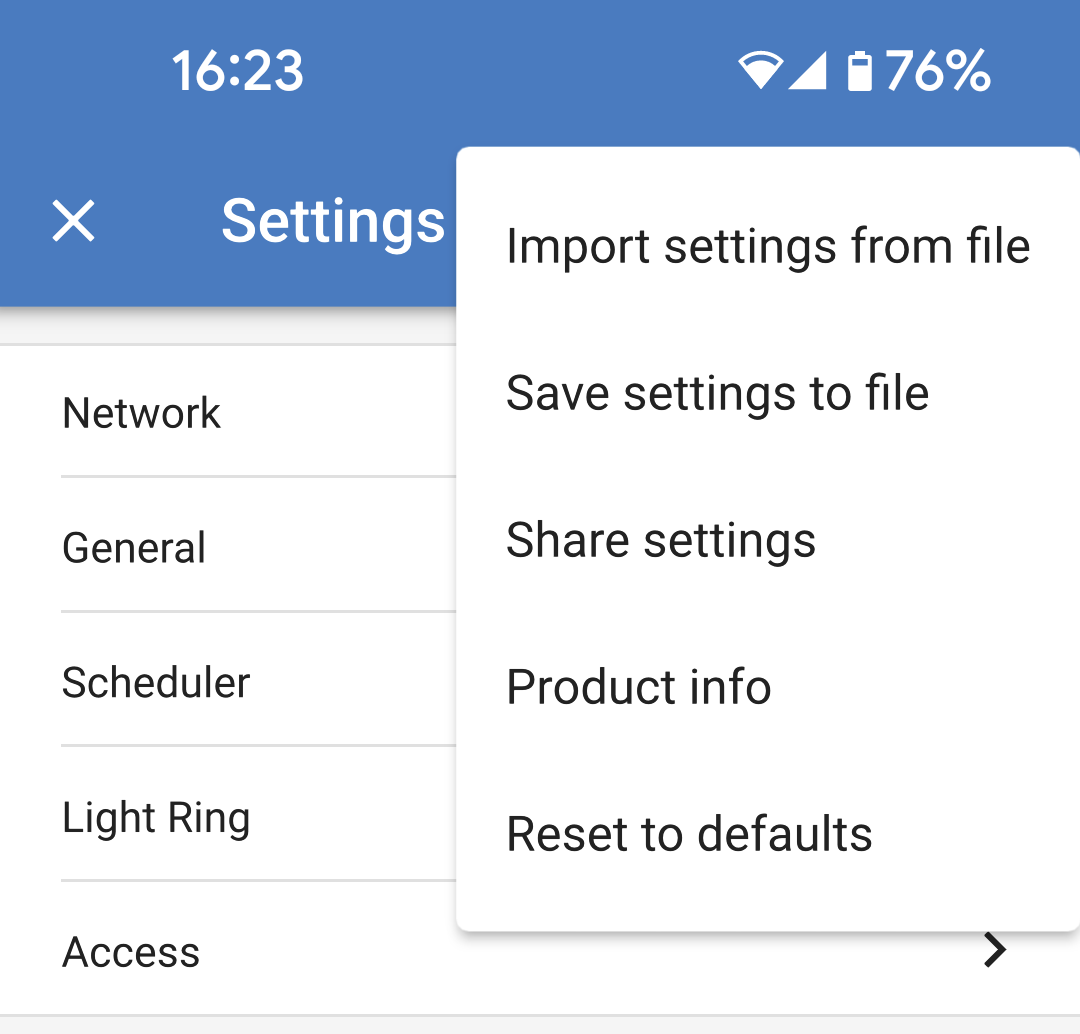
Klicka på de tre vertikala prickarna i det övre högra hörnet på inställningssidan för att vidta följande steg:
|
|
5.5.4. Produktinfo-sida
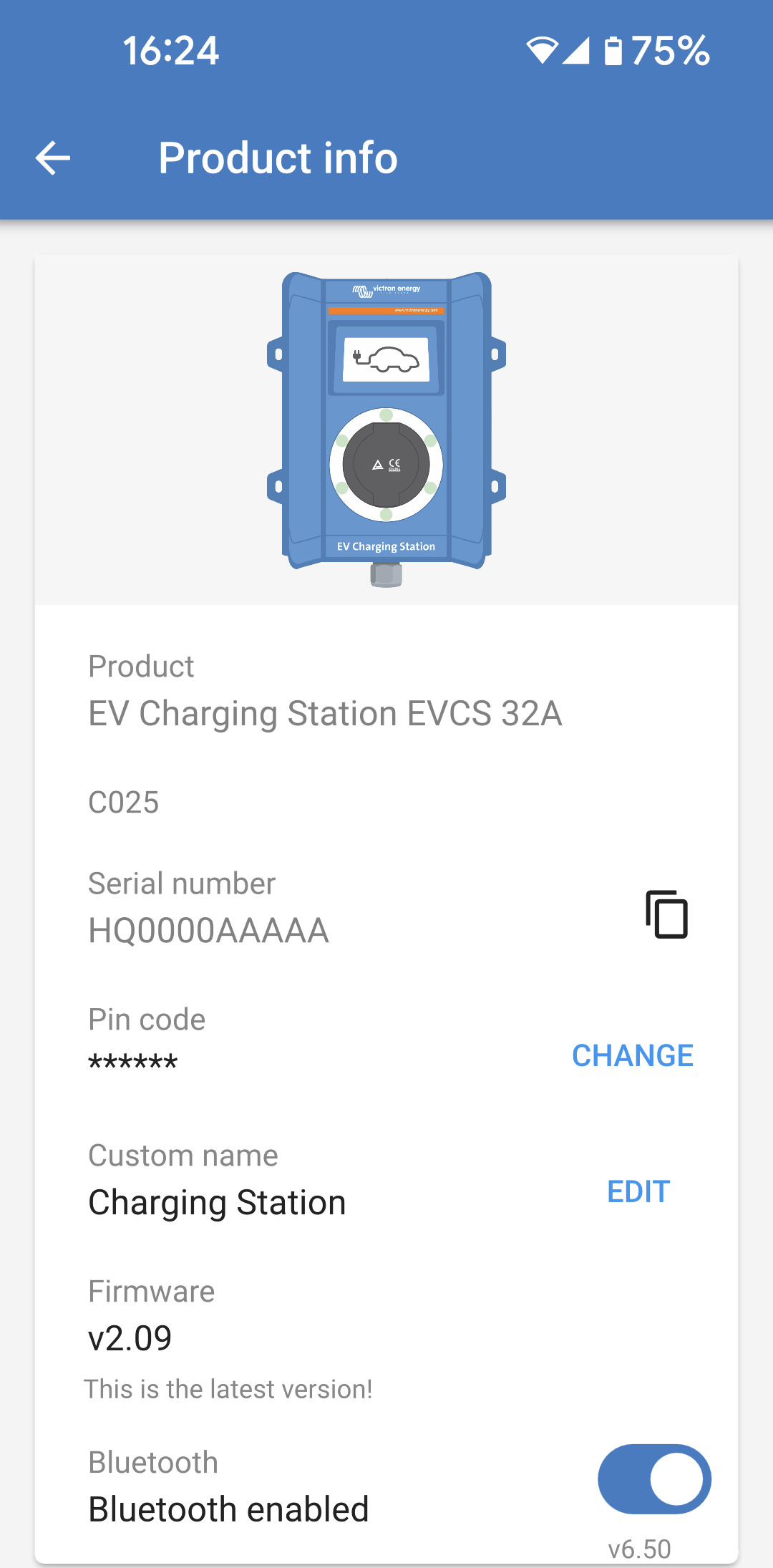
Klicka på de tre vertikala punkterna från inställningssidan för att komma till produktinfo.
För mer information om hur du ger din EV Charging Station ett anpassat namn och hur du inaktiverar och återaktiverar Bluetooth hänvisar vi till manualen för appen VictronConnect. VarningObservera att om du inaktiverar Bluetooth via VictronConnect måste det återaktiveras via webbgränssnittet Nätverksmeny eller genom att använda funktionen Återställ till fabriksinställningarna, antingen via webbgränssnittet eller processen med DEF-knappen. Använd webbgränssnittets nätverksmeny för att aktivera Bluetooth på äldre enheter som har Bluetooth inaktivt som standard. |
|
5.5.5. Nätverksinställningar
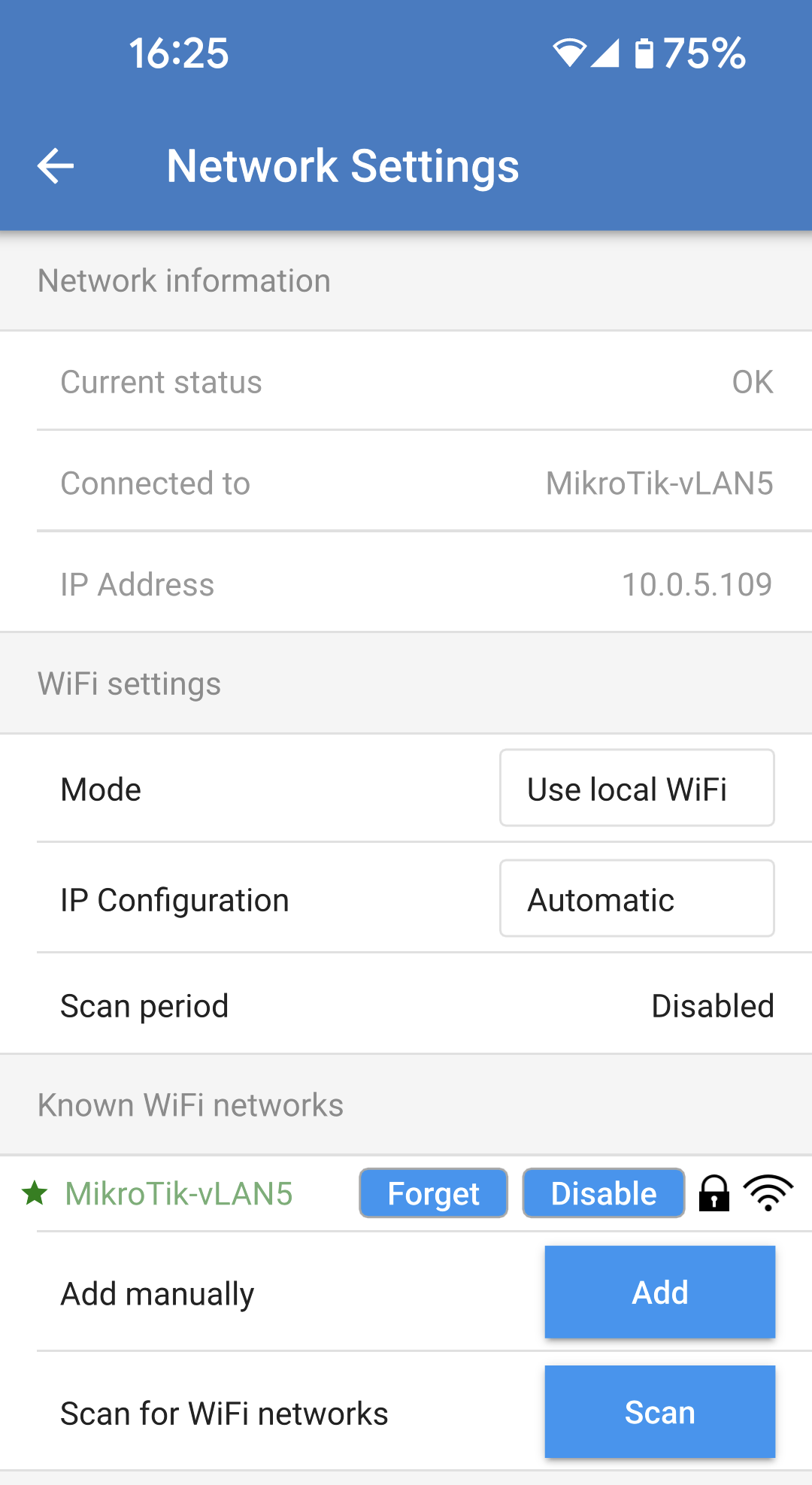
Avsnittet med nätverksinformation visas här:
WiFi-avsnittet gör det möjligt att konfigurera WiFi-inställningarna för EV Charging Station.
Avsnittet med listan över åtkomstpunkter visar hittade lokala WiFi-nät eller gör det möjligt att manuellt lägga till ett WiFi-nät. Namnet på den nuvarande anslutna åtkomstpunkten visas här i grönt tillsammans med knapparna ”FORGET” (glöm bort) och ”DISABLE” (inaktivera).
|
|
5.5.6. Allmänna inställningar
Sidan för Allmänna inställningar anger alternativen för de allmänna inställningarna för EV Charging Station. Avsnittet om laddningsinställningar har följande alternativ:
Andra inställningsavsnitt tillhandahåller
Starta om EVCS:
|
|
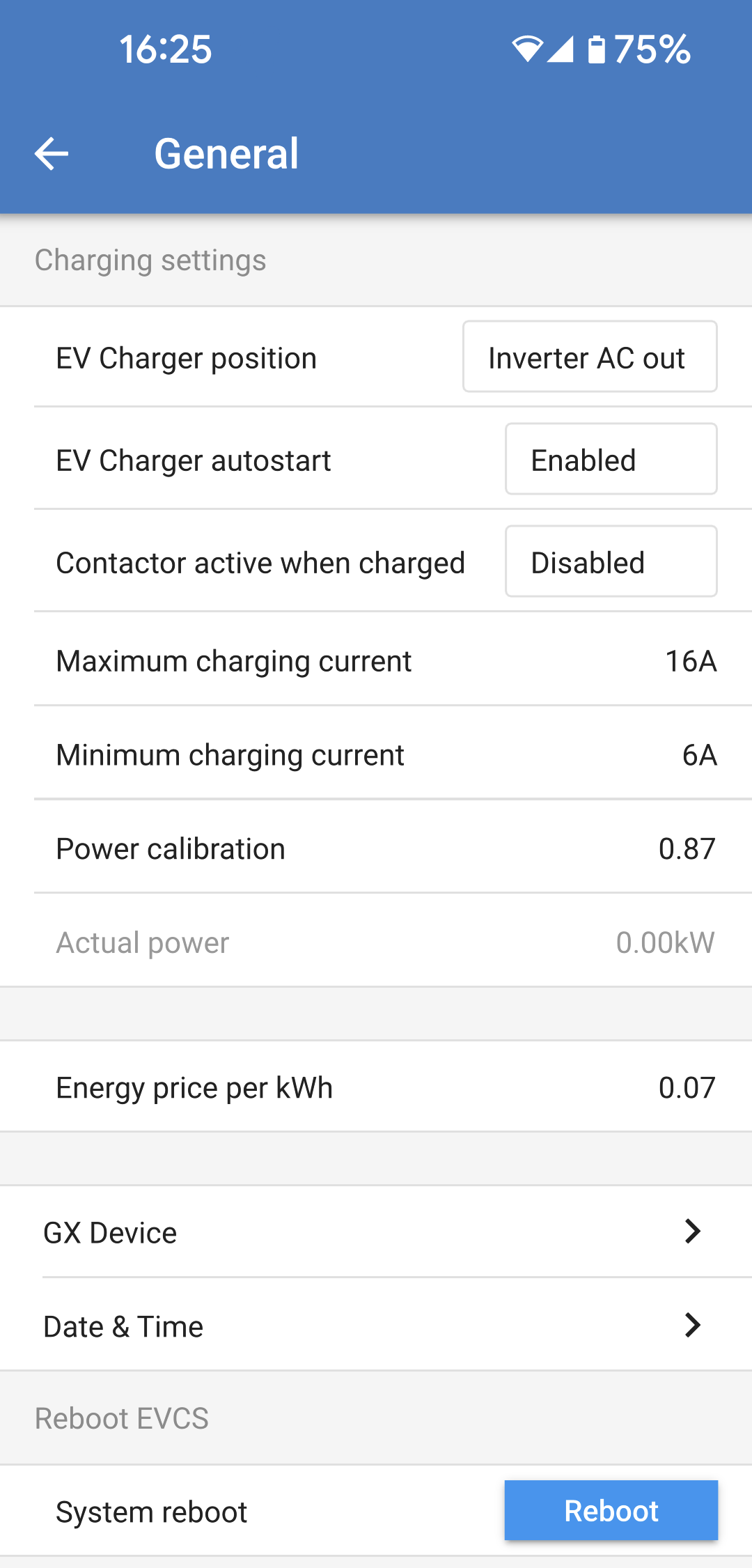
Laddningsstationens position: Välj den position som EV Charging Station är kopplad i systemet. Om EV Charging Station är kopplad någonstans innan växelriktare/ laddaren ska du välja alternativet ”Växelriktare AC-in”. Alternativt, om EV Charging Station är kopplad efter växelriktare/ laddaren eller är kopplad efter en växelriktare ska du välja alternativet ”Växelriktare AC-ut”. |
|

Autostart laddningsstation Välj om EV Charging Station ska starta automatiskt eller inte när laddningskabeln ansluts till elbilen. Välj ” Aktivt” för att laddningen ska starta automatiskt när laddningskabeln är ansluten till elbilen. Välj ”Inaktivt” om du inte vill att laddningen ska starta automatiskt. I så fall måste laddningen startas manuellt genom att trycka på startknappen från översiktssidan. Detta kan hjälpa till att förhindra otillåten användning av EV Charging Station. |
|

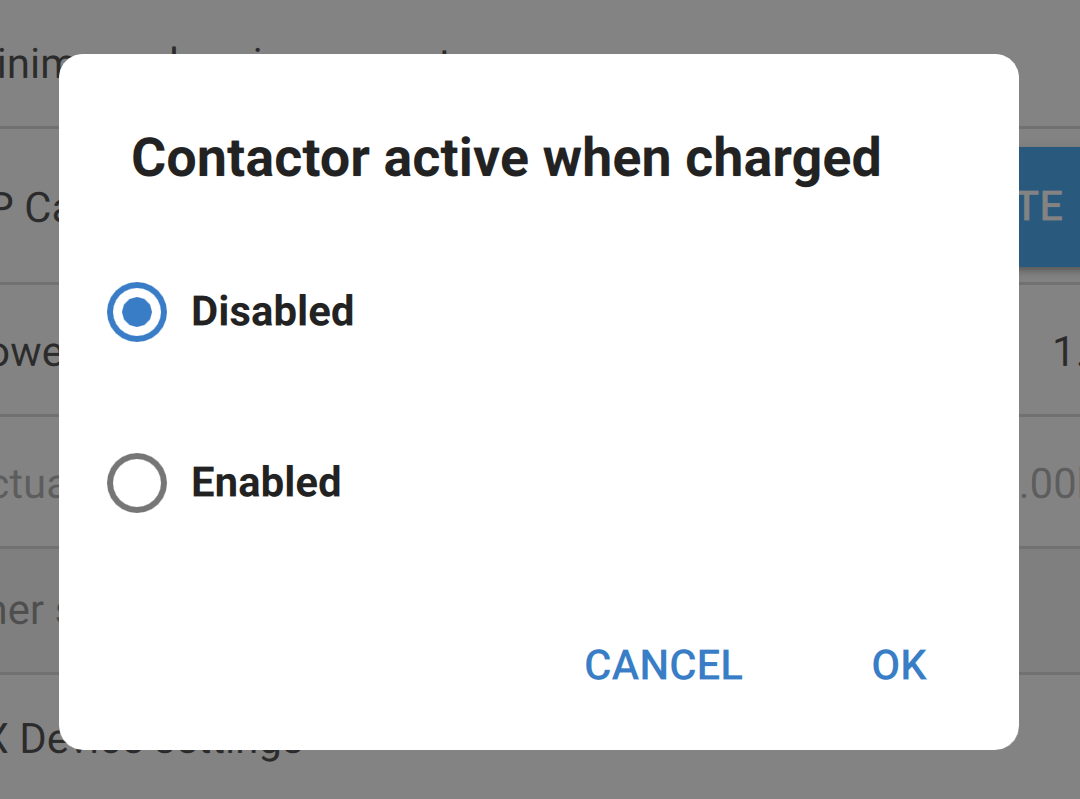
Kontaktdon aktivt när laddad Välj om kontaktdonet inuti EV Charging Station ska förbli stängt eller inte eller öppnas när elbilen är laddad men kabeln är fortfarande ansluten. Välj ”Aktivt” om du vill att det interna kontaktdonet ska förbli stängt när elbilen är laddad. Detta kan exempelvis vara användbart om du vill förbereda kupéluften med el från laddningskällan istället för från elbilens batteri. NoteraVissa fordon kan påvisa ett fel om EV Charging Station:s kontaktor fortsatt är stängd efter att laddningen har upphört. Välj ”Inaktivt” om du vill att det interna kontaktdonet ska öppnas när elbilen är laddad. Detta leder till att elbilen kopplas från försörjningen som om elkabeln hade tagits bort. |
|
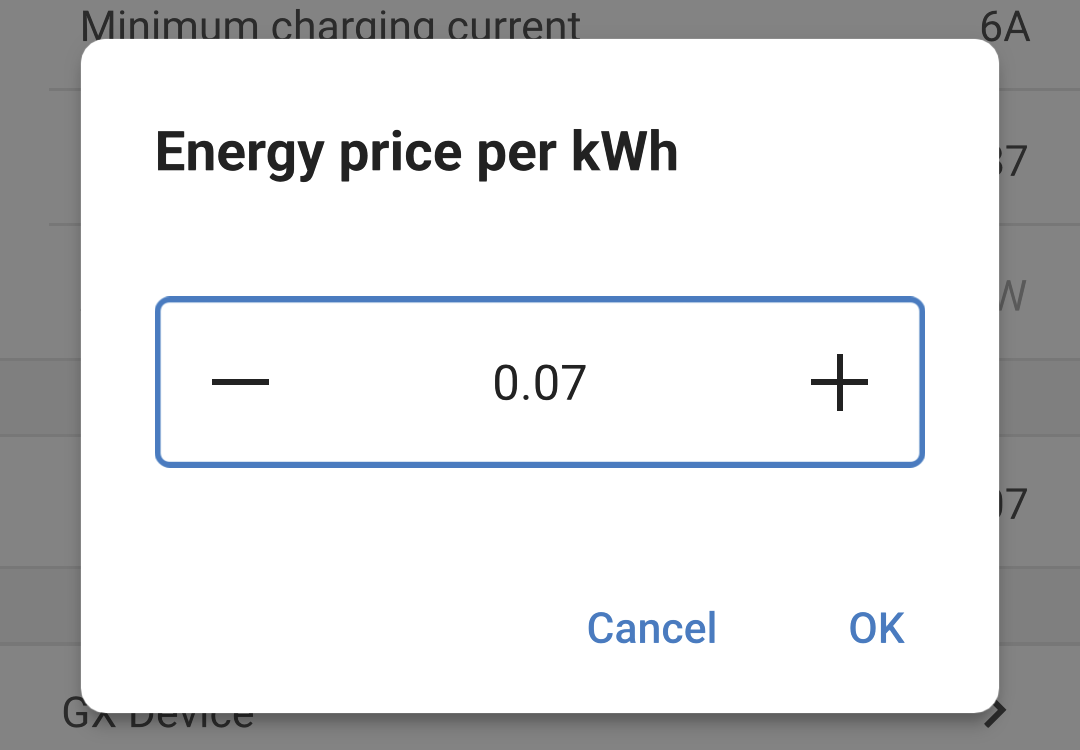
Energipris per kWh Ange priset för importerad el per kWh. Detta används för att beräkna besparingar per session. |
|
GX-enhetskommunikation Inställningssida för GX-enheten nås från sidan för allmänna inställningar.
|
|
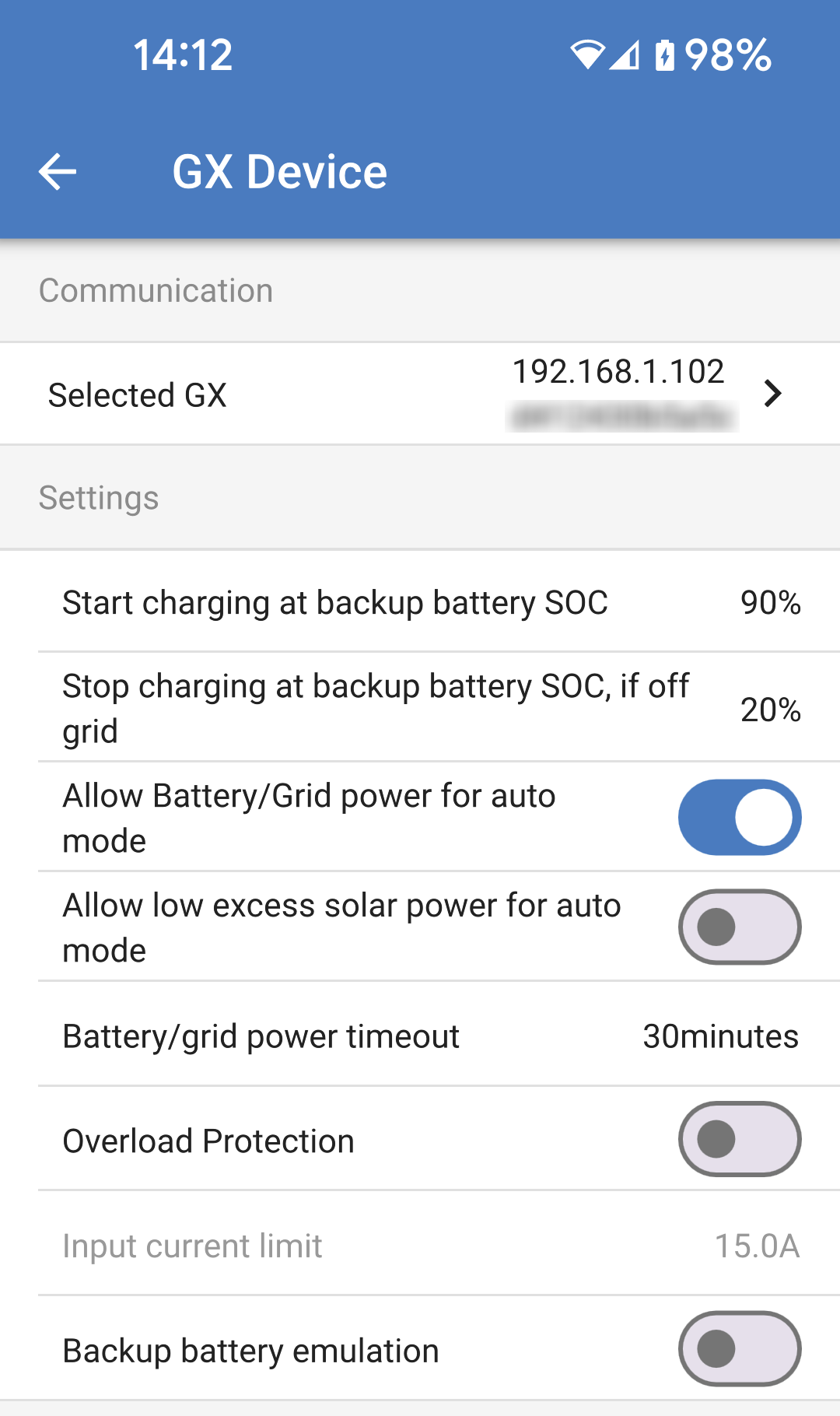
|
|
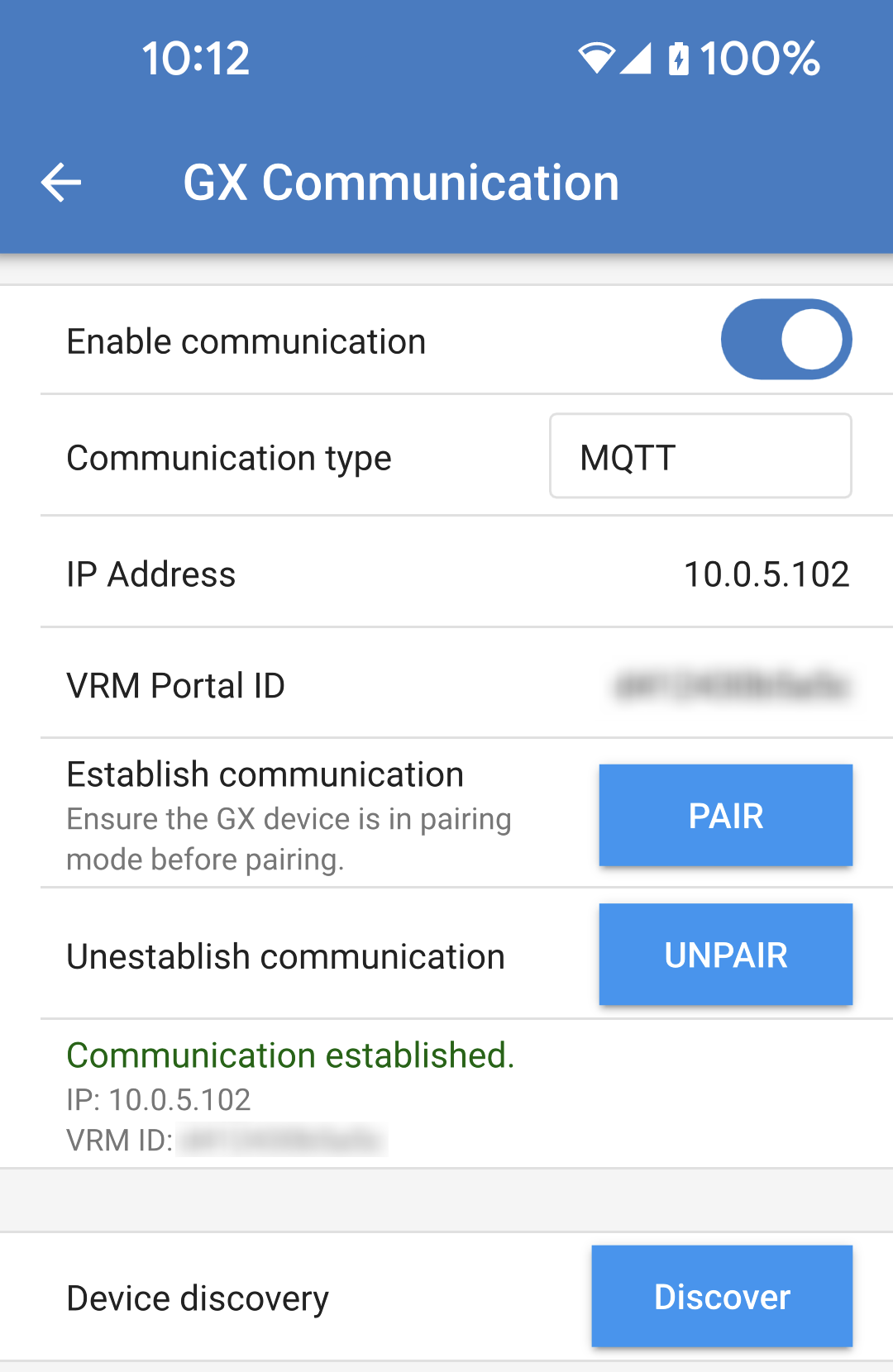
|
|
Datum och tid Korrekt datum och tid är väsentligt för att schemalagd laddning ska fungera korrekt.
|
|
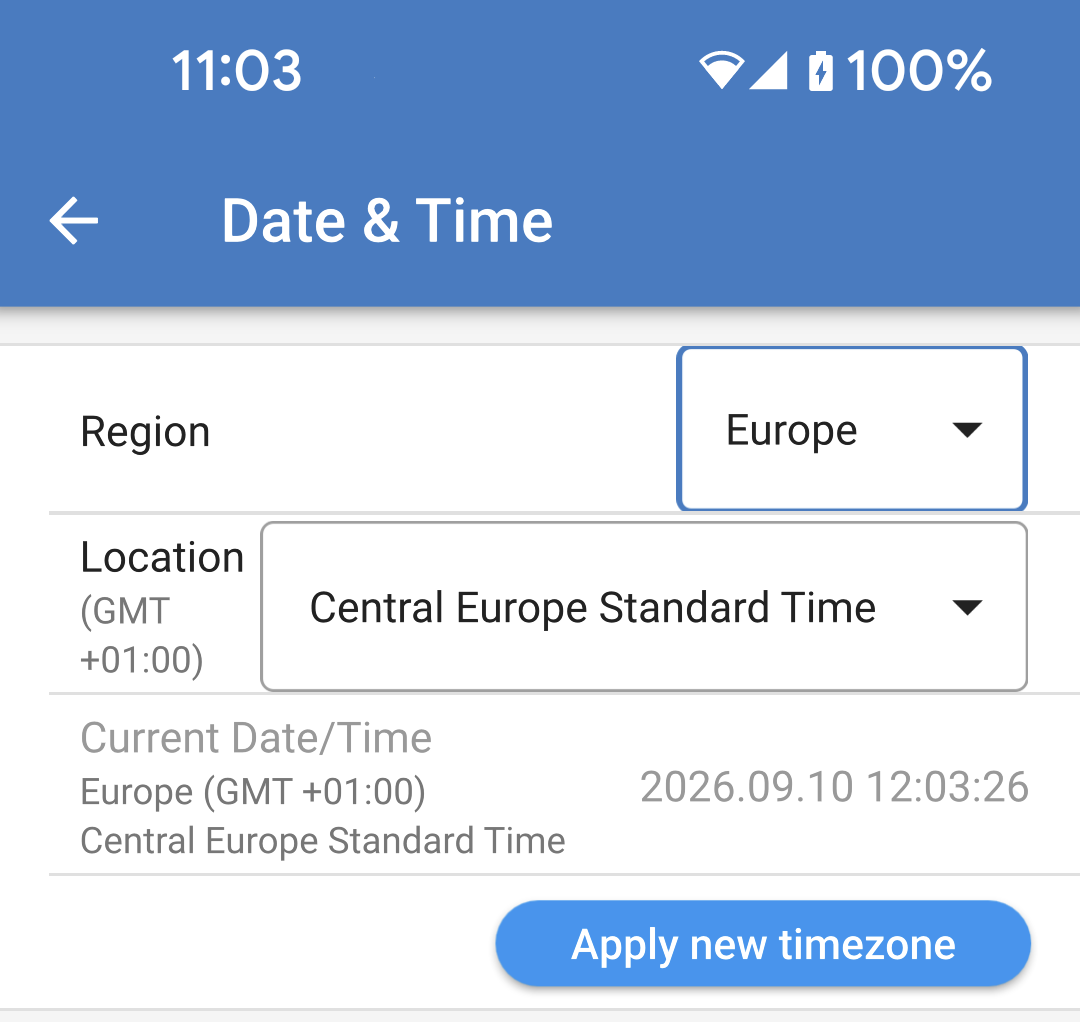
Omstart av systemet
|
|

5.5.7. Schemaläggare
Om laddningsläge är inställt på ”Schemalagt” från översiktssida laddar EV Charging Station enligt de scheman som är fastställda i detta avsnitt.
Flera scheman kan skapas för olika tidpunkter på dagen och/eller veckodagar.
|
|
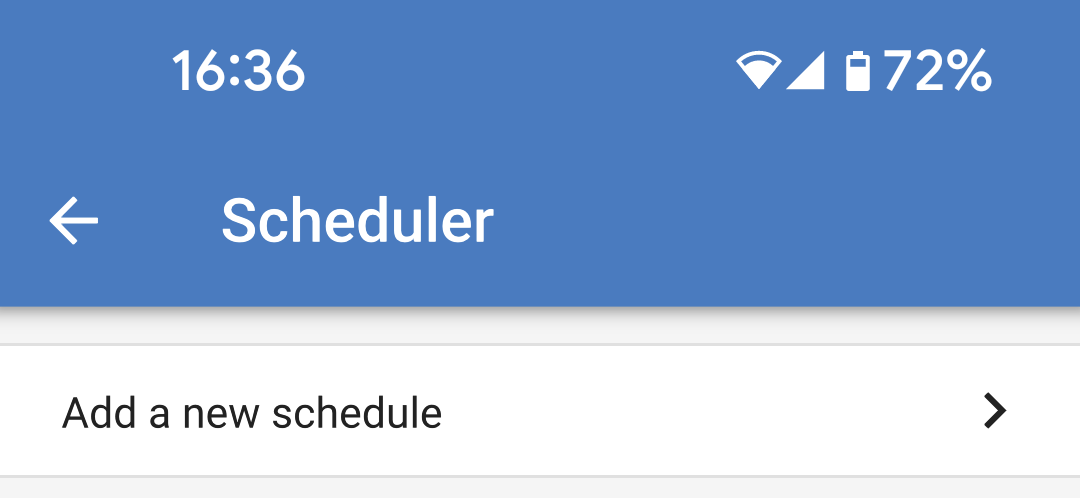
På konfigurationssidan för schemaläggning kan du anpassa följande villkor. Tidsvillkoren uttrycks i 24h-format.
|
|
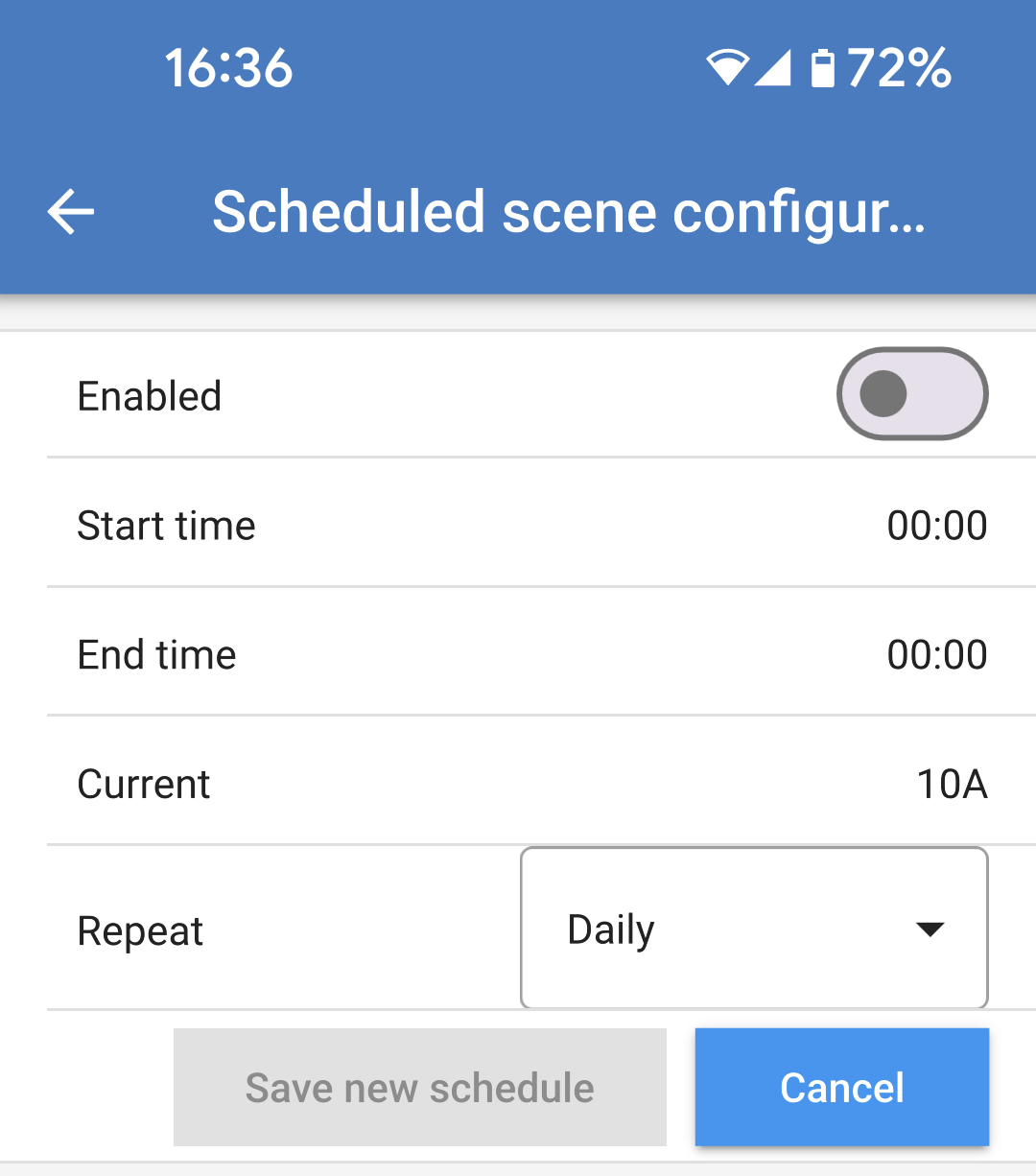
|
|
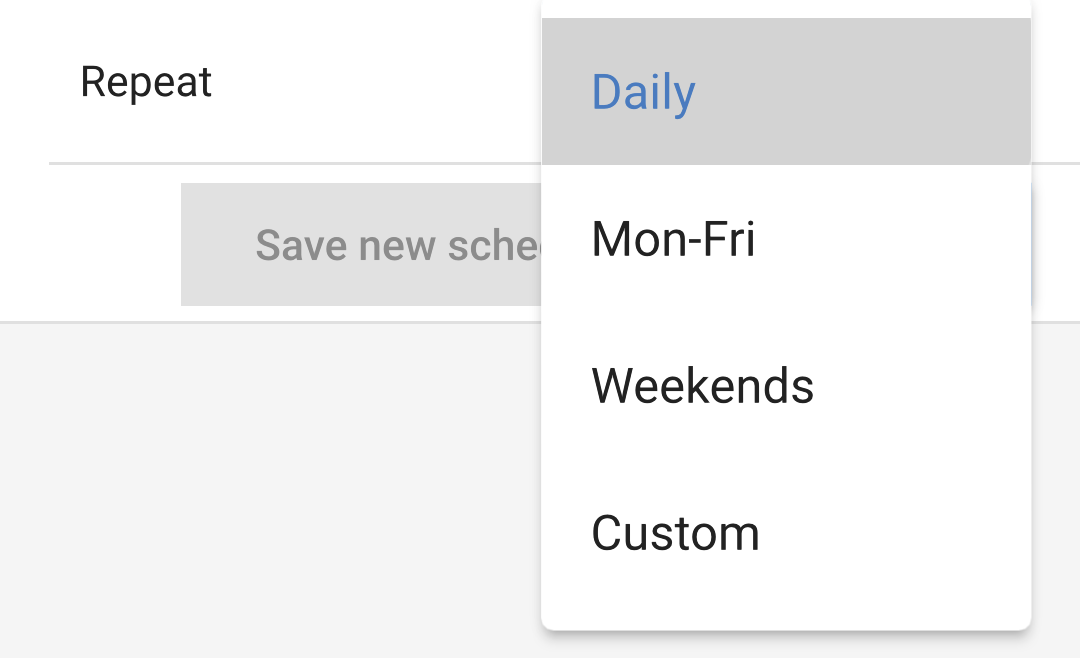
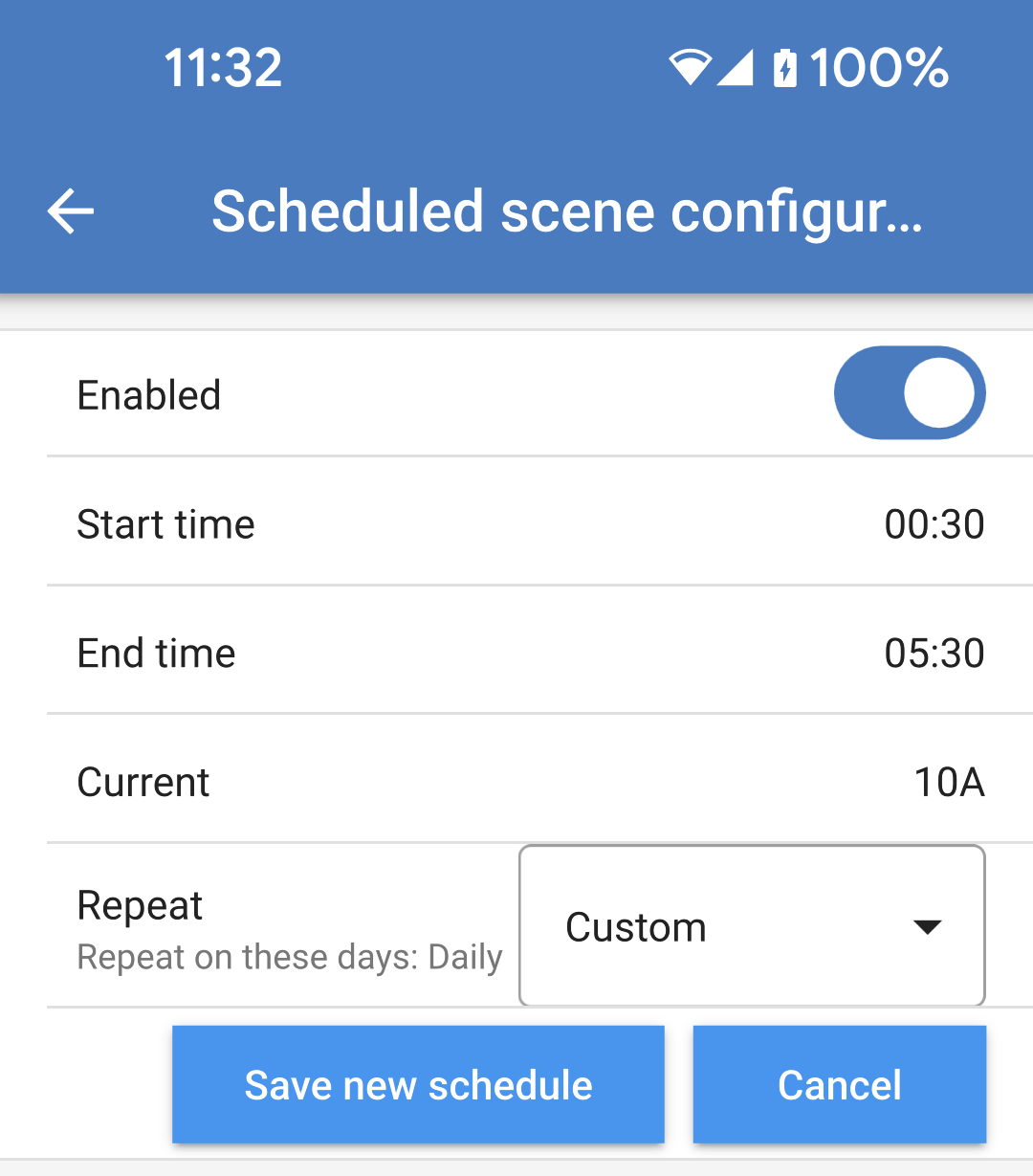
När du har ställt in dina preferenser ska du klicka på knappen ”spara nytt schema” för att lägga till det till schemaläggaren eller ”Avsluta” om du inte vill skapa det nya schemat. |
|
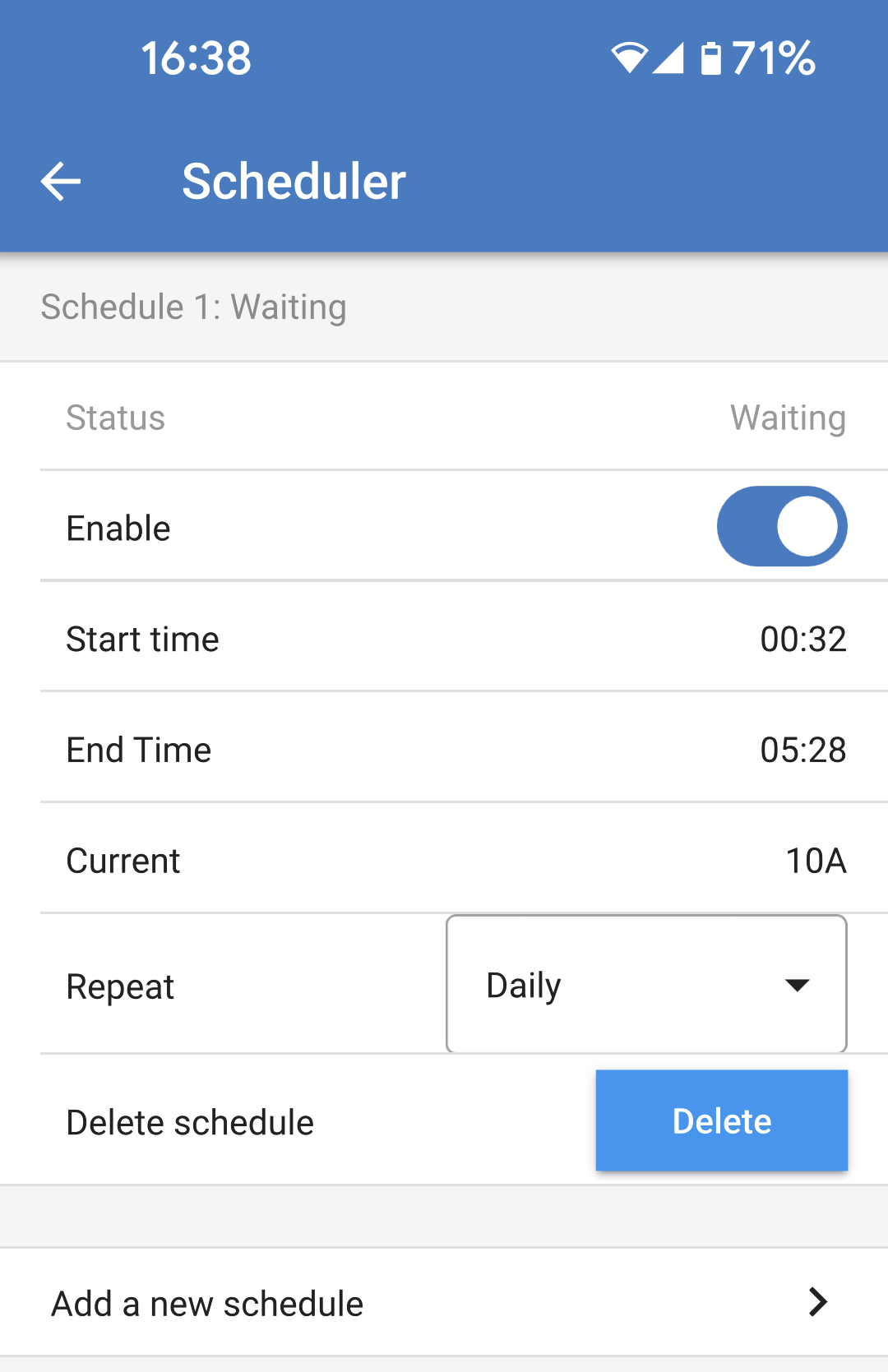
Det nyligen skapade schemat läggs till schemaläggningslistan. Härifrån kan de individuella schemana aktiveras eller inaktiveras, ändras eller raderas.
|
|
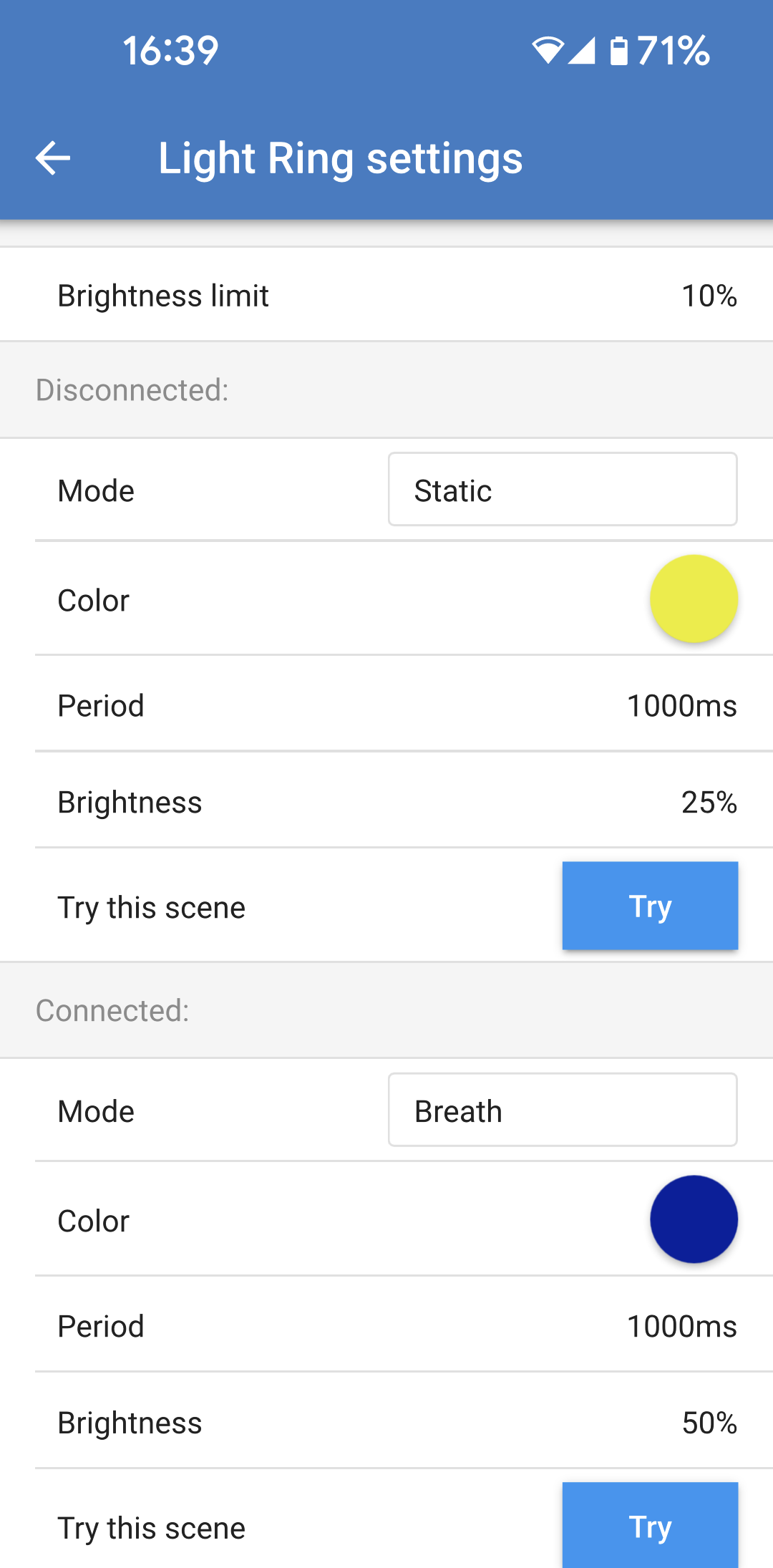
5.5.8. Ringlampa
Ringlampan som omger laddningskabeluttaget på framsidan av EV Charging Station visas vad den gör med ett snabbt ögonkast.
Det finns flera ljuslägen och inställningar för ljusstyrka att välja mellan för att representera EV Charging Station status:
|
|
Inställningar för ringlampa EV Charging Station ringlampa kan anpassas för var och ett av de statuslägen som anges nedan:
|
|
5.5.9. Åtkomst
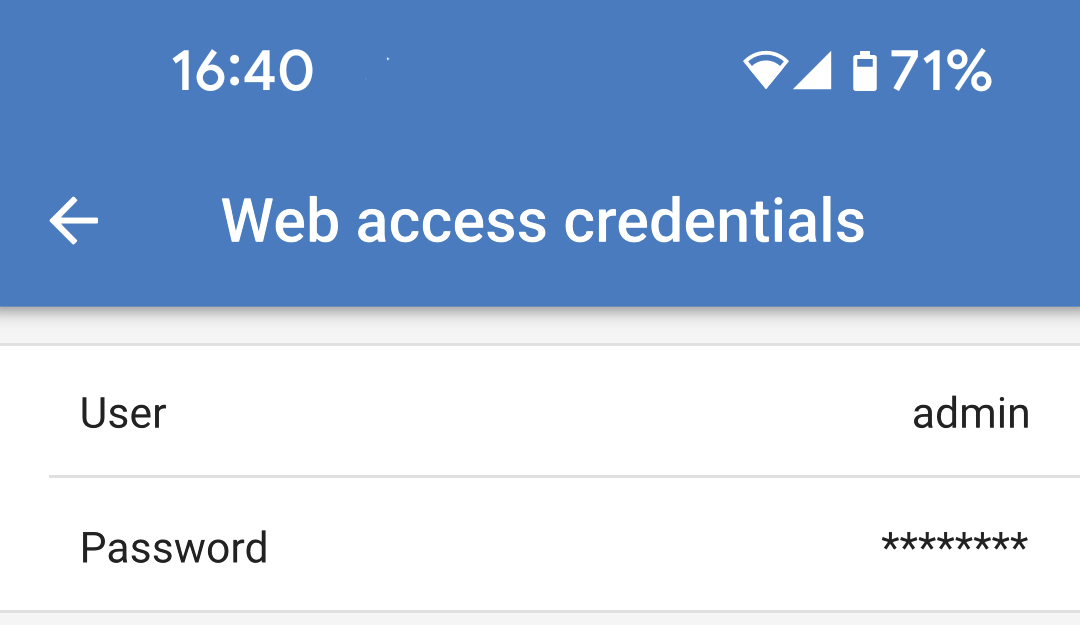
Uppgifter för webbåtkomst Sidan med uppgifter för webbåtkomst tillåter dig att ändra åtkomstuppgifterna till webbsidan för EV Charging Station. Av säkerhetsskäl rekommenderar vi starkt att du ändrar dessa uppgifter från standarduppgifterna.
|
|
5.5.10. Återställning till fabriksinställningar
Det är möjligt att återställa EV Charging Station till fabriksåterställningar via VictronConnect. Observera att den här processen återställer alla inställningar till deras standardvärde och kräver att den inledande inställningen (se avsnittet Inställning vid första användning via VictronConnect för ytterligare information) utförs på nytt.
På enheter som levereras med fast programvaruversion 1.23 eller äldre leder det även till att Bluetooth inaktiveras. För att aktivera Bluetooth på dessa enheter måste du först utföra steget Inledande inställning via WiFi-åtkomstpunkt och sen aktivera det via Nätverksmenyn.
Klicka på de tre vertikala punkterna från inställningssidan och klicka på ”återställning till fabriksinställningar” för att komma till den här funktionen.
En bekräftelseruta ”återställa enheten?” visas. Klicka på ”JA” för att gå vidare med återställningen av enheten till fabriksinställningar. |
|

5.6. Uppdatering av fast program
EVCS fasta programvara kan uppdateras manuellt via webbgränssnittet eller på distans via VRM: Fjärrstyrd uppdatering av fast programvara
Det enklaste sättet att uppdatera EVCS fasta programvara är med funktionen för fjärruppdatering via VRM. Du kan utföra uppdateringen automatiskt med ett enkelt knapptryck eller manuellt, om du föredrar det. Följ dessa steg-för-steg-instruktioner för att lära dig exakt hur du ska gå tillväga. Observera att det krävs att en GX-enhet är ansluten till VRM-portalen.
Följ stegen nedan för att uppdatera den fasta programvaran manuellt via webbgränssnittet:
Ladda ner den senaste fasta programvaran från Victron Professional
Se till att du har rätt programvarufil. För EVCS-modellen med en skärm ska du välja programvarufilen som innehåller ”C025” i filnamnet. För EVCS NS-modellen ska du välja programvarufilen som innehåller ”C026” i filnamnet.
Öppna webbgränssnittet
Klicka på ”säkerhetskopia och fast programvara” (”Backup & FW”).
Klicka på ”Open” (öppna) och sök efter mappen där den tillhandahållna programvarufilen är sparad.
Välj programvarufilen (*.evcsup)
Klicka på uppdatera för att påbörja uppdateringsprocecssen
Efter att uppdateringen har utförts startar laddningsstationen om och huvudsidan visas på nytt. Alla tidigare inställningar bevaras.
5.7. Återställning till fabriksinställningar och av lösenord
Notera
En återställning till fabriksinställningarna innebär att alla systeminställningar återställs till standardvärden. Den Inledande inställning måste sen utföras igen.
Detta kan undvikas genom att utföra en delvis återställning, som endast återställer Bluetooth-pinkoden och administratörslösenordet. Det här alternativet är dock endast tillgängligt via DEF-knappmetoden.
Om du tappar bort lösenordet kan det ursprungliga lösenordet återställas på olika sätt:
Återställ till fabriksinställningarna från webbgränssnittet:
Klicka på inställningsknappen ”Settings”.
Klicka på knappen för säkerhetskopia och fast programvara ”Backup & FW”.
Klicka på "Reset to factory defaults” (återställ till fabriksinställningarna).
Kör Inställning vid första användning via WiFi-åtkomstpunkt på nytt.
Återställ till fabriksinställningarna via VictronConnect:
Öppna VictronConnect och klicka på EVCS i listan My Devices (mina enheter).
Klicka på kugghjulssymbolen i det övre högra hörnet på statusskärmen.
Klicka på de tre vertikala punkterna på inställningssidan och välj Återställning till fabriksinställningar.
En varning om att alla inställningar kommer att återställas till fabriksinställningarna visas. Klicka på ”YES” (ja) för att återställa till fabriksinställningar.
Kör Inställning vid första användning via VictronConnect på nytt.
Delvis och fullständig återställning till fabriksinställningarna genom att använda DEF-knappen inuti enheten:
Varning
Processen som beskrivs nedan får endast utföras av kvalificerad personal eftersom den kräver att EV Charging Station är försedd med ström. Att arbeta under hög spänning är mycket farligt och kan innebära dödsfara om det utförs felaktigt.
Delvis återställning
En delvis återställning återställer enbart adminstratörslösenordet och Bluetooth-pinkoden. Alla andra inställningar bevaras.
Öppna enheten genom att ta bort fästplattan. Var försiktigt och vidrör inte högeffektsdelarna inuti enheten. Endast området runt DEF-knappen är säkert.
Tryck på DEF-knappen (se bild på dess placering i Inställningswebbgränssnitt för EV Charging Station) i längre än 5 sekunder men kortare än 15 sekunder.
Efter att du har släppt DEF-knappen börjar RGB-ringlampan att blinka grönt snabbt för att visa att den delvisa återställningen har inletts.
Observera att om din mobila enhet parkopplades innan du återställde pinkoden är det fortfarande möjligt att ansluta till EVCS via VictronConnect så länge som den fortfarande är associerad. Alla andra enheter måste parkopplas med standardpinkoden enligt beskrivning i avsnittet Inställning, konfigurering och användning av VictronConnect om VictronConnect.
Om du var inloggad på webbgränssnittet via en webbläsare före den delvisa återställningen kommer återställningen av administratörslösenordet inte verkställas förrän du loggar ut från webbgränssnittet. Alla andra enheter kräver fabrikslösenordet som är tryckt på etiketten inuti enheten, tills ett nytt lösenord har angetts. Se Åtkomstmeny för mer information.
Montera tillbaka fästplattan på enheten och fäst skruvarna.
Ange ett nytt administratörslösenord. Se Åtkomstmeny för mer information.
Fullständig återställning
Öppna enheten genom att ta bort fästplattan. Var försiktigt och vidrör inte högeffektsdelarna inuti enheten. Endast området runt DEF-knappen är säkert.
För en fullständig återställning ska du trycka på DEF-knappen (se bild på dess placering i Inställningswebbgränssnitt för EV Charging Station) i mer än 15 sekunder tills RGB-ringlampan börjar blinka blått snabbt för att visa att den fullständiga återställningen har inletts. Släpp sedan upp knappen.
Montera tillbaka fästplattan på enheten och fäst skruvarna.
Kör Inställning vid första användning via VictronConnect eller Inställning vid första användning via WiFi-åtkomstpunkt på nytt.
5.8. Underhåll
EV Charging Station kräver inget särskilt underhåll.